領域ユーザーの登録
操作手順
1. 領域ユーザーを登録・修正するには
(1) 【新規に追加する場合】
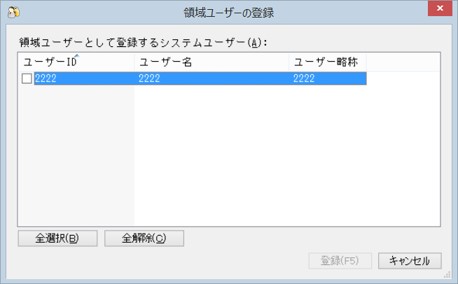
ツールバーの[新規]ボタンをクリックすると、ユーザー選択画面が表示されますので、領域ユーザーとして登録するユーザーIDにチェックマークを付けて、[登録]ボタンをクリックします。
すべてのシステムユーザーにチェックマークを付ける場合は、[全選択]ボタンをクリックします。すべてのシステムユーザーの選択を解除する場合は、[全解除]ボタンをクリックします。
【登録されている領域ユーザーを修正する場合】
修正登録後に続けて他のユーザーについて、修正入力を行いたい場合は、メニューバーの「設定」-「連続入力」にチェックマークを付けます。この場合、「設定」-「逆順」のチェックマークの有無により、登録後に表示される領域ユーザーが変わります。
-
逆順のチェックマークがない場合:次の領域ユーザーが表示されます。
-
逆順のチェックマークがある場合:前の領域ユーザーが表示されます。
(2) 設定を行うユーザーを選択し、ツールバーの[詳細]ボタンをクリックします。
(3) 「個別表示画面」が表示されますので、以下の項目を入力します。
-
◇ 処理レベル:「領域責任者」とその他のレベルから選択します。
処理レベルは「処理レベルの設定」で設定します。-
※ 「領域責任者」を選択した場合、すべての項目について、設定できなくなります。
-
(4) 「伝票処理権限」の以下の項目を入力します。
-
◇ 伝票変更・削除権:以下から選択します。
「0:権限なし」:登録済の伝票を変更・削除することはできません。
「1:全ての伝票」:すべての伝票について変更・削除が可能です。
「2:自分入力伝票のみ」:自分が入力した伝票について変更・削除が可能です。
-
◇ 伝票承認権:「1:有」に設定したユーザーは、各チェックリスト処理で承認印を押すことができます。
承認機能については、「前準備」-「会社基本情報の登録」-「ご参考(承認機能について)」も併せてご覧ください。 -
◇ 承認権レベル:「伝票承認権」が「1:有」のユーザーについて、承認権レベルを1~9の間で設定します。
1が最も高い承認権レベルになり、自分より高い承認権レベルで承認された伝票は修正できなくなります。
(5) 「与信管理」について、以下から選択します。「与信限度額」の名称は「前準備」-「会社基本情報の登録」-「項目名と敬称」タブで設定することができます。
-
※ 『債権管理オプション』をご使用でない場合、設定できません。
「0:制限しない」:制限なく登録・承認が可能です。
「1:登録・承認時確認」:登録・承認時に都度確認が必要です。
「2:登録・承認できない」:登録・承認できません。
(6) 設定した内容を登録する場合は、ツールバーの[登録]ボタンをクリックします。
入力前の状態に戻す場合は、ツールバーの[入力前]ボタンをクリックします。
(7) 登録を確認する画面が表示されます。
登録を実行する場合は、[はい]ボタンをクリックします。実行を中止する場合は、[いいえ]ボタンをクリックします。