仕訳データの作成
操作手順
1. 仕訳データを作成するには
(1) メニューバーの「設定」-「作成方法」を選択します。
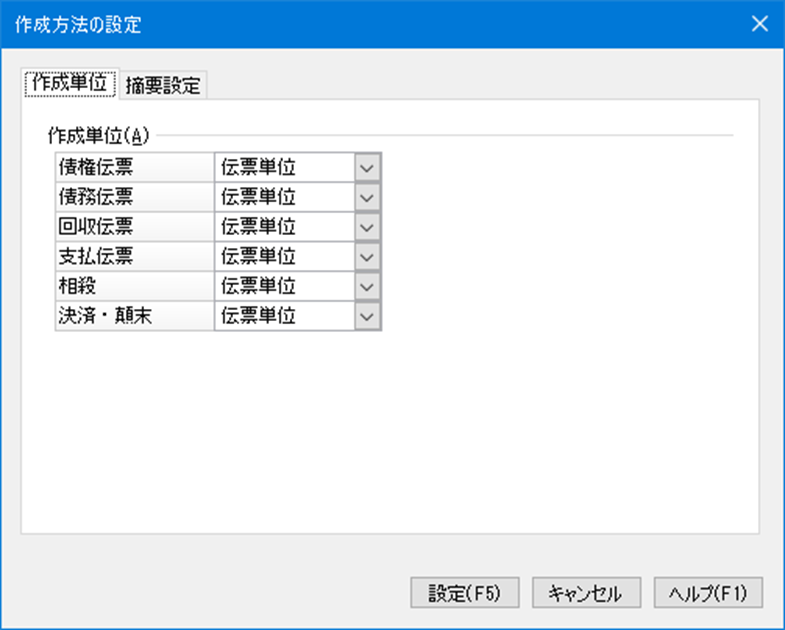
(2) 「作成方法の設定」画面が表示されます。伝票ごとにそれぞれのタブから作成内容を選択して、[設定]ボタンをクリックします。
◇ 作成単位
作成単位を以下から選択します。
-
伝票単位:伝票単位で会計仕訳を作成します。
-
日次集計:日付単位で会計仕訳を作成します。
-
期間集計:期間でまとめて会計仕訳を作成します。
◇ 摘要設定
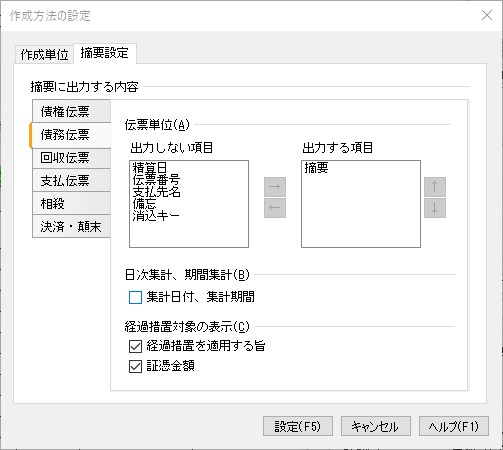
作成単位ごとに仕訳伝票に出力する摘要の内容について選択します。
-
伝票単位:摘要に出力する項目を選択して[→][←]で入れ替えることができます。「出力する項目」欄で、出力する項目を選択して[↑][↓]で優先順位を入れ替えることができます。
-
日次集計、期間集計:集計日付、集計期間を摘要に出力するかどうかを選択します。
-
経過措置対象の表示:免税事業者からの仕入に対して、経過措置の適用を受ける旨や証憑金額を摘要に出力するかどうかを選択します。
-
※ 評価勘定科目の決済仕訳は、決済・顛末の条件を参照します。
○摘要の出力内容
|
伝票種類 |
集計方法 |
セットする値 |
|---|---|---|
|
債権伝票 |
伝票単位 |
(請求日、伝票番号、請求先名、備忘、消込キー、摘要)から選択 |
|
|
日次集計 |
99年99月99日分債権 |
|
|
期間集計 |
99年99月99日 ~ 99年99月99日分債権 |
|
債務伝票 |
伝票単位 |
(精算日、伝票番号、支払先名、備忘、消込キー、摘要)から選択 |
|
|
日次集計 |
99年99月99日分債務 |
|
|
期間集計 |
99年99月99日 ~ 99年99月99日分債務 |
|
回収伝票 |
伝票単位 |
(回収日、伝票番号、請求先名、備忘、消込キー、摘要)から選択 |
|
|
日次集計 |
99年99月99日分回収 |
|
|
期間集計 |
99年99月99日 ~ 99年99月99日分回収 |
|
支払伝票 |
伝票単位 |
(支払日、伝票番号、支払先名、備忘、摘要)から選択 |
|
|
日次集計 |
99年99月99日分支払 |
|
|
期間集計 |
99年99月99日 ~ 99年99月99日分支払 |
|
相殺 |
日次集計 |
99年99月99日分相殺 |
|
|
期間集計 |
99年99月99日 ~ 99年99月99日分相殺 |
|
決済・顛末 |
伝票単位 |
(回収日・支払日、伝票番号、決済・顛末日、請求先名・支払先名、摘要)から選択 |
|
|
日次集計 |
99年99月99日分決済・顛末 |
|
|
期間集計 |
99年99月99日 ~ 99年99月99日分決済・顛末 |
|
評価勘定科目の決済仕訳
|
伝票単位 |
(回収日、伝票番号、決済・顛末日、請求先名)から選択 |
|
日次集計 |
99年99月99日分評価勘定科目の決済仕訳 |
|
|
期間集計 |
99年99月99日 ~ 99年99月99日分評価勘定科目の決済仕訳 |
-
※ 日付の和暦・西暦は『PCA hyper 会計シリーズ』の設定を見て判断します。年は西暦の場合には4桁、和暦の場合には2桁で出力されます。 年(和暦の場合)、月、日は1桁の場合には前スペースされます。
-
伝票単位での出力時の摘要について
摘要に出力する内容について、項目の選択、出力順の設定を行うことができます。複数の項目を出力する場合、項目の間に半角スペースを挿入して出力します。 摘要の最大桁数は全角128(半角256)となります。設定した内容の合計桁がこれを超えても全角129(半角257)桁目以降は出力されません。 -
経過措置対応の出力について
債務伝票、支払伝票の摘要出力時には、集計方法とは別に免税事業者からの課税仕入に対する経過措置の記載を出力することができます。
証憑金額については伝票単位での出力の場合にのみ出力できます。
これらの項目は必ず摘要の末尾に出力されます。
|
伝票種類 |
項目名 |
セットする値 |
|---|---|---|
|
債権伝票 |
請求日 |
99年99月99日 ※1 |
|
|
伝票番号 |
伝票番号 999999 ※2 |
|
|
請求先名 |
請求先名1 請求先名2 ※4 |
|
|
備忘 |
伝票備忘 |
|
|
消込キー |
伝票消込キー |
|
|
摘要 |
伝票摘要 |
|
債務伝票 |
精算日 |
99年99月99日 ※1 |
|
|
伝票番号 |
伝票番号 999999 ※2 |
|
|
支払先名 |
支払先名1 支払先名2 ※4 |
|
|
備忘 |
伝票備忘 |
|
|
消込キー |
伝票消込キー |
|
|
摘要 |
伝票摘要 |
|
|
経過措置を適用する旨 |
「免税事業者等からの仕入れ」 ※5 |
|
|
証憑金額 |
金額 \99,999,999,999円 税額 \9,999,999,999円 ※5 ※6 |
|
回収伝票 |
回収日 |
99年99月99日 ※1 |
|
|
伝票番号 |
伝票番号 999999 ※2 ※3 |
|
|
請求先名 |
請求先名1 請求先名2 ※4 |
|
|
備忘 |
伝票備忘 |
|
|
消込キー |
伝票消込キー |
|
|
摘要 |
伝票摘要 |
|
支払伝票 |
支払日 |
99年99月99日 ※1 |
|
|
伝票番号 |
伝票番号 999999 ※2 ※3 |
|
|
支払先名 |
支払先名1 支払先名2 ※4 |
|
|
備忘 |
伝票備忘 |
|
|
摘要 |
伝票摘要 |
|
|
経過措置を適用する旨 |
「免税事業者等からの仕入れ」 ※5 |
|
|
証憑金額 |
金額 \99,999,999,999円 税額 \9,999,999,999円 ※5 ※6 |
|
決済・顛末 |
回収日・支払日 |
99年99月99日 ※1 |
|
|
伝票番号 |
伝票番号 999999 ※2 |
|
|
決済・顛末日 |
決済・顛末日 99年99月99日 ※1 |
|
|
請求先名・支払先名 |
取引先名1 取引先名2 ※4 |
|
|
摘要 |
伝票摘要 |
|
評価勘定科目の決済仕訳
|
回収日 |
99年99月99日 ※1 |
|
伝票番号 |
伝票番号999999 ※2 |
|
|
決済・顛末日 |
決済・顛末日99年99月99日 ※1 |
|
|
請求先名 |
請求先名1 請求先名2 ※4 |
-
※1 日次集計時、期間集計時と同様の条件で暦の判断、前スペースの設定が行われます。
-
※2 「会社基本情報の登録」処理で設定した伝票桁数に従って6桁、または8桁で出力します。桁数に満たない場合、伝票番号を使用しない設定の場合には桁数分スペース詰めで出力されます。
-
※3 差異のみの消込によって作成された伝票については「差異のみ」と出力されます。
-
※4 スポット先が指定されている伝票の場合、スポット先の名称で出力されます。
-
※5 経過措置対応項目の出力については、「免税事業者等からの課税仕入れの仕訳データの作成」にて税区分の読み替えを行われた債務伝票、支払伝票にのみ出力されます。
-
※6 「免税事業者等からの課税仕入れの仕訳データの作成」によって金額調整が行われた債務伝票、支払伝票の明細行の場合に、金額調整前の明細の金額を出力します。借方、貸方で調整前の明細の金額が異なる場合は借方、貸方の金額を個別に出力します。
(3) 転送対象を設定します。
-
伝票日付:作成する仕訳の伝票日付を指定します。
-
※ 転送先の『PCA hyper 会計シリーズ』の会計期間開始日~終了日、かつ1ヶ月以内の範囲で指定することができます。
-
-
入力日:入力日で指定する場合にチェックマークを付けて、日付を指定します。時間も指定することができます。
-
対象伝票:対象とする伝票にチェックマークを付けます。
-
回収種別:回収伝票内の対象とする種別を選択します。
-
支払種別:支払伝票内の対象とする種別を選択します。
-
決済・顛末:決済・顛末伝票内の対象とする処理区分を選択します。
-
評価勘定科目の決済仕訳:決済仕訳を転送する場合にチェックマークを付けます。
-
※ 「前準備」-「会社基本情報の登録」-「管理情報」タブの「受取手形・電債の決済・顛末時の仕訳」が「直接減額法」の場合は選択できません。
-
※ 評価勘定で仕訳された手形・電債の「満期日・支払期日(子債権の場合は、子債権支払期日)」が伝票日付期間に含まれる時、決済仕訳を作成します。入力日は使用しません。
-
※ 「直接減額法」「評価勘定法」を変更した場合については、転送対象の伝票日付の条件指示で決済仕訳を転送するかを決めることができるので、日付を適切に使用してください。
-
-
実行した転送対象の設定を保存する:転送内容を保存する場合にチェックマークを付けます。設定内容は領域ユーザーごとに保存されます。
(4) 転送先情報を確認し、設定した内容で仕訳を作成する場合は、ツールバーの[実行]ボタンをクリックします。
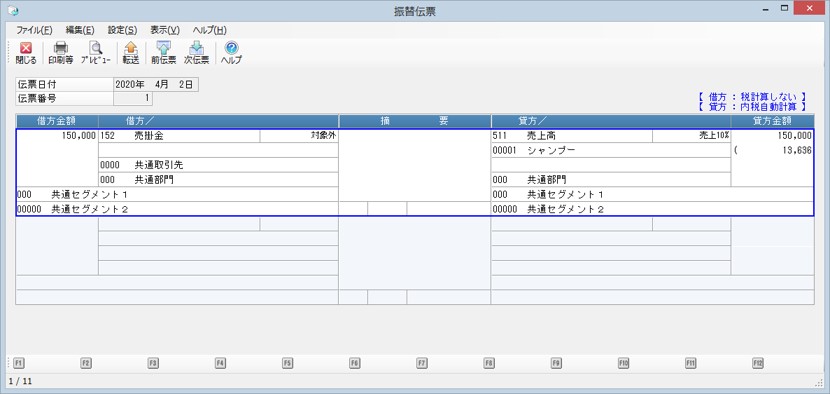
(5) 指定した条件で作成された仕訳が表示されます。ツールバーの各ボタンで以下の操作を行うことができます。
-
閉じる:転送をせずに画面を閉じます。
-
印刷等:仕訳を印刷、プレビュー、PDF出力します。
-
プレビュー:仕訳をプレビューします。
-
転送:作成した仕訳を『PCA hyper 会計シリーズ』に転送します。
-
前伝票:前伝票を表示します。
-
次伝票:次伝票を表示します。
-
伝票拡張項目:連動先の『PCA hyper 会計シリーズ』で「伝票拡張項目」を使用している場合に、伝票拡張項目を表示します。
-
ヘルプ:ヘルプを表示します。
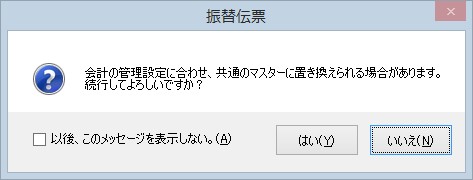
(6) [転送]を実行し、連動先の『PCA hyper 会計シリーズ』の設定により、マスターの置き換えが発生する場合、置き換えの確認画面が表示されます。続行する場合は[はい]、続行しない場合は[いいえ]ボタンをクリックします。
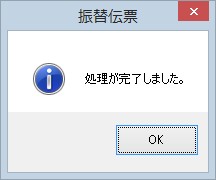
(7) 処理完了の画面が表示されますので、[OK]ボタンをクリックします。
2. 履歴を確認したり、仕訳を削除したりするには
(1) ツールバーの[履歴]ボタンをクリックします。
(2) 仕訳の作成履歴が表示されます。「削除」欄には、削除済の履歴に「済」、転送後に修正された伝票を含んだ履歴に「訂」が表示されます。
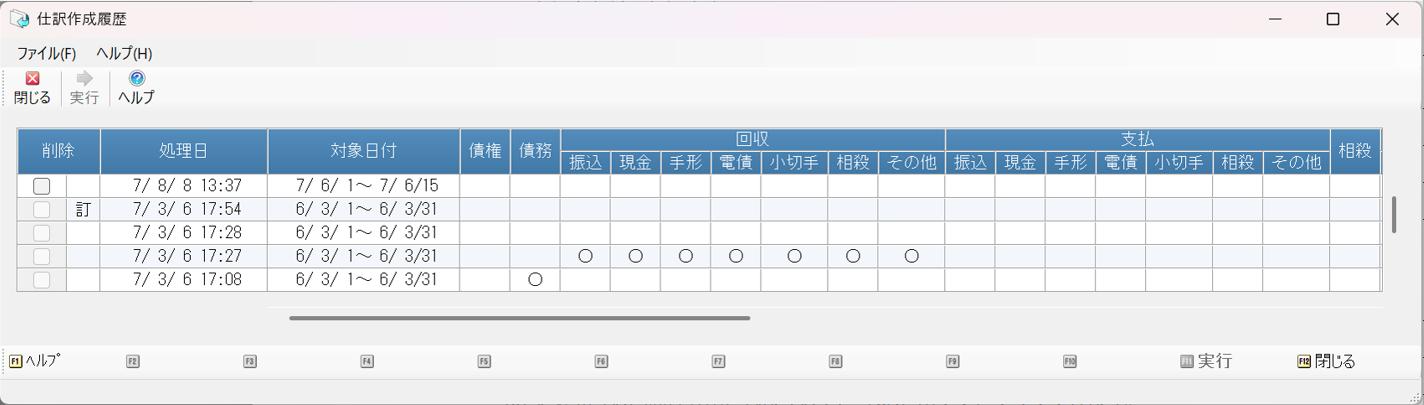
(3) 転送仕訳を削除する場合は、「削除」欄にチェックマークを付けて、ツールバーの[実行]ボタンをクリックします。
-
※ チェックマークを付けることができるのは、1行のみです。
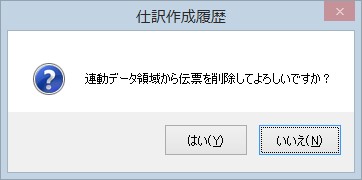
(4) 削除の確認画面が表示されますので、削除する場合は[はい]、削除しない場合は[いいえ]ボタンをクリックします。
(5) 処理完了の画面が表示されますので、[OK]ボタンをクリックします。