汎用データの作成
操作手順
1. 汎用データを作成するには
出力する形式やマスター、伝票を選択して汎用データを作成します。
(1) 以下の項目を設定します。
-
区切り文字:項目ごとの区切り文字を「1:カンマ区切り(CSV形式)」「2:タブ区切り」から選択します。
-
出力先フォルダ:汎用データの出力先を指定します。ボタンをクリックし、出力先フォルダを参照して出力することもできます。
例)C:\HANYO
(2) 出力するマスター、伝票にチェックマークを付けます。汎用データのファイル名を20文字以内で入力します。
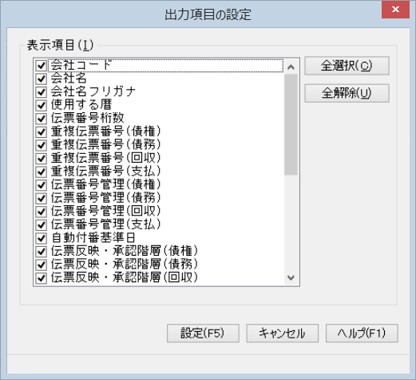
(3) [出力項目]ボタンをクリックして、出力する項目にチェックマークを付けて、[設定]ボタンをクリックします。
すべての項目を選択する場合は、[全選択]ボタンをクリックします。
すべての項目の選択を解除する場合は、[全解除]ボタンをクリックします。
(4) 以下のマスター、伝票については、出力条件を指定することができます。
-
◇ 締日グループ:出力条件欄の「請求」「精算」で出力するマスターにチェックマークを付けます。
-
◇ 区分マスター:出力条件欄の「請求先区分」「支払先区分」で出力するマスターにチェックマークを付けます。
-
◇ 請求先:以下の出力条件について、指定することができます。
指定しない場合、すべての請求先が出力対象になります。
「選択項目のロック」のチェックマークを外すと、指定する条件を変更することができます。 -
請求先区分、主担当者、請求先コード:コードの範囲で指定します。
-
登録変更期間:指定する場合にチェックマークを付けて、日付の範囲を入力します。
-
◇ 請求先-優先科目:以下の出力条件について、指定することができます。指定しない場合、すべての請求先が出力対象になります。「選択項目のロック」のチェックマークを外すと、指定する条件を変更することができます。
-
請求先区分、主担当者、請求先コード:コードの範囲で指定します。
-
登録変更期間:指定する場合にチェックマークを付けて、日付の範囲を入力します。
-
◇ 得意先:以下の出力条件について、指定することができます。
指定しない場合、すべての得意先が出力対象になります。 -
得意先コード:コードの範囲で指定します。
-
◇ 支払先:以下の出力条件について、指定することができます。
指定しない場合、すべての支払先が出力対象になります。
「選択項目のロック」のチェックマークを外すと、指定する条件を変更することができます。 -
支払先区分、主担当者、支払先コード:コードの範囲で指定します。
-
登録変更期間:指定する場合にチェックマークを付けて、日付の範囲を入力します
-
◇ 支払先-優先科目:以下の出力条件について、指定することができます。指定しない場合、すべての支払先が出力対象になります。「選択項目のロック」のチェックマークを外すと、指定する条件を変更することができます。
-
支払先区分、主担当者、支払先コード:コードの範囲で指定します。
-
登録変更期間:指定する場合にチェックマークを付けて、日付の範囲を入力します。
-
◇ 仕入先:以下の出力条件について、指定することができます。
指定しない場合、すべての仕入先が出力対象になります。 -
仕入先コード:コードの範囲で指定します。
-
◇ 配信先:以下の出力条件について、指定することができます。
指定しない場合、すべての配信先が出力対象になります。 -
取引先コード:コードの範囲で指定します。
-
◇ 商品:以下の出力条件について、指定することができます。
指定しない場合、すべての商品が出力対象になります。 -
商品コード:コードの範囲で指定します。
-
商品名、摘要:指定した文字列を含む商品を出力します。
-
使用区分:「※指定しない」「許可」「禁止」から出力する使用区分を選択します。
-
登録変更期間:指定する場合にチェックマークを付けて、日付の範囲を入力します。
-
◇ 債権残高:以下の出力条件について、指定することができます。
指定しない場合、すべての債権残高が出力対象になります。 -
回収予定日、請求日:指定する場合にチェックマークを付けて、日付の範囲を入力します。
-
担当者コード、請求先コード:コードの範囲で指定します。
-
伝票番号:伝票番号の範囲で指定します。
-
◇ 債務残高:以下の出力条件について、指定することができます。
指定しない場合、すべての債務残高が出力対象になります。 -
支払予定日、精算日:指定する場合にチェックマークを付けて、日付の範囲を入力します。
-
担当者コード、支払先コード:コードの範囲で指定します。
-
伝票番号:伝票番号の範囲で指定します。
-
◇ 未決済受取手形・電債:以下の出力条件について、指定することができます。
指定しない場合、すべての未決済受取手形・電債が出力対象になります。
-
伝票日付:指定する場合にチェックマークを付けて、日付の範囲を入力します。
-
伝票番号:伝票番号の範囲で指定します。
-
請求先コード:コードの範囲で指定します。
-
-
◇ 未決済支払手形・電債:以下の出力条件について、指定することができます。
指定しない場合、すべての未決済支払手形・電債が出力対象になります。
-
伝票日付:指定する場合にチェックマークを付けて、日付の範囲を入力します。
-
伝票番号:伝票番号の範囲で指定します。
-
支払先コード:コードの範囲で指定します。
-
-
◇ 債権仕訳パターン:以下の出力条件について、指定することができます。
指定しない場合、すべての債権仕訳パターンが出力対象になります。 -
仕訳パターンコード:コードの範囲で指定します。
-
◇ 債務仕訳パターン:以下の出力条件について、指定することができます。
指定しない場合、すべての債務仕訳パターンが出力対象になります。 -
仕訳パターンコード:コードの範囲で指定します。
-
◇ 債権予約伝票、債権予約伝票(請求書明細):以下の出力条件について、指定することができます。
指定しない場合、すべての債権予約伝票が出力対象になります。 -
予約伝票コード:コードの範囲で指定します。
-
◇ 債務予約伝票:以下の出力条件について、指定することができます。
指定しない場合、すべての債務予約伝票が出力対象になります。 -
予約伝票コード:コードの範囲で指定します。
-
◇ 債権伝票、債権伝票(請求書明細):以下の出力条件について、指定することができます。
指定しない場合、すべての債権伝票が出力対象になります。 -
担当者コード、得意先コード、請求先コード:コードの範囲で指定します。
-
伝票日付:指定する場合にチェックマークを付けて、日付の範囲を入力します。
-
伝票番号:伝票番号の範囲で指定します。
-
◇ 回収伝票:以下の出力条件について、指定することができます。
指定しない場合、すべての回収伝票が出力対象になります。 -
請求先コード:コードの範囲で指定します。
-
回収日:指定する場合にチェックマークを付けて、日付の範囲を入力します。
-
伝票番号:伝票番号の範囲で指定します。
-
◇ 債務予定伝票:以下の出力条件について、指定することができます。
指定しない場合、すべての債務予定伝票が出力対象になります。 -
担当者コード、仕入先コード、支払先コード:コードの範囲で指定します。
-
伝票日付:指定する場合にチェックマークを付けて、日付の範囲を入力します。
-
伝票番号:伝票番号の範囲で指定します。
-
◇ 債務伝票:以下の出力条件について、指定することができます。
指定しない場合、すべての債務伝票が出力対象になります。 -
担当者コード、仕入先コード、支払先コード:コードの範囲で指定します。
-
伝票日付:指定する場合にチェックマークを付けて、日付の範囲を入力します。
-
伝票番号:伝票番号の範囲で指定します。
-
◇ 支払伝票:以下の出力条件について、指定することができます。
指定しない場合、すべての支払伝票が出力対象になります。 -
支払先コード:コードの範囲で指定します。
-
支払日:指定する場合にチェックマークを付けて、日付の範囲を入力します。
-
伝票番号:伝票番号の範囲で指定します。
(5) 「出力詳細設定」の以下の項目を設定します。
-
項目名を出力する:項目名を出力する場合にチェックマークを付けます。
項目名は見出しとして使用したり、「汎用データの受入」で受入時に項目の自動判定に使用したりすることができます。 -
バージョンを出力する:バージョンを出力する場合にチェックマークを付けます。
(6) 設定した内容で汎用データを作成する場合は、ツールバーの[出力]ボタンをクリックします。