債権手動消込
操作手順
1. 債権手動消込を実行するには
(1) 処理を起動すると、「条件指示」画面が表示されます。
メイン画面のツールバーの[集計条件]ボタンをクリックしても同様です。
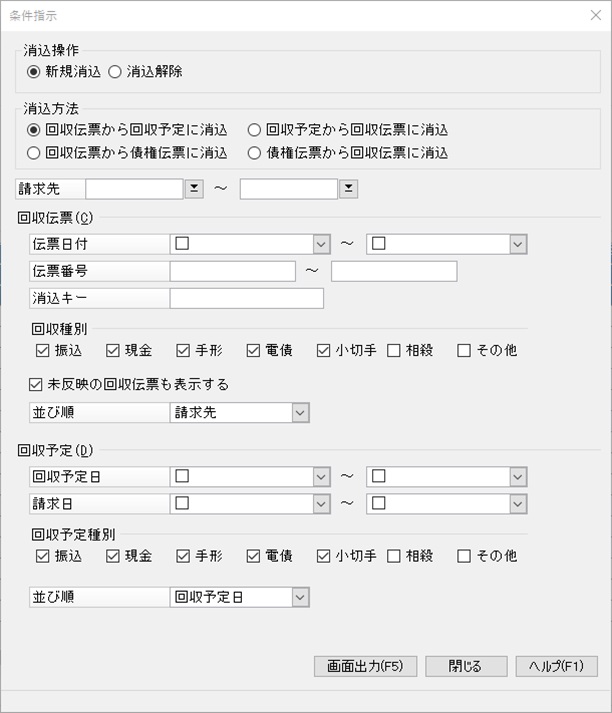
(2) 以下の条件を指定して、[画面出力]ボタンをクリックします。
-
◇ 消込操作:「新規消込」を選択します。
-
◇ 消込方法:「回収伝票から回収予定に消込」「回収伝票から債権伝票に消込」「回収予定から回収伝票に消込」「債権伝票から回収伝票に消込」から選択します。
-
◇ 請求先:コードを入力するか、ボタンをクリックして参照ウィンドウから選択し、範囲を指定します。
-
◇ 回収伝票
-
伝票日付:伝票日付を指定する場合にチェックマークを付けて、日付の範囲を入力します。
-
伝票番号:伝票番号を指定する場合に伝票番号の範囲を入力します。
-
消込キー:消込キーを指定する場合に入力します。
-
回収種別:対象とする回収種別にチェックマークを付けます。
-
未反映の回収伝票も表示する:未反映の回収伝票も表示する場合にチェックマークを付けます。
-
◇ 並び順
-
「消込方法」が「回収伝票から回収予定に消込」「回収伝票から債権伝票に消込」の場合:「請求先」「伝票日付」「伝票番号」から選択します。
-
「消込方法」が「回収予定から回収伝票に消込」「債権伝票から回収伝票に消込」の場合:「伝票日付」「伝票番号」から選択します。
-
◇ 回収予定
-
回収予定日:回収予定日を指定する場合にチェックマークを付けて、日付の範囲を入力します。
-
請求日:請求日を指定する場合にチェックマークを付けて、日付の範囲を入力します。
-
回収予定種別:対象とする回収予定種別にチェックマークを付けます。
-
◇ 並び順
-
「消込方法」が「回収伝票から回収予定に消込」の場合:「回収予定日」「請求日」から選択します。
-
「消込方法」が「回収予定から回収伝票に消込」:「請求先」「回収予定日」「請求日」から選択します。
-
◇ 債権伝票
-
伝票日付:伝票日付を指定する場合にチェックマークを付けて、日付の範囲を入力します。
-
請求日:請求日を指定する場合にチェックマークを付けて、日付の範囲を入力します。
-
伝票番号:伝票番号を指定する場合に伝票番号の範囲を入力します。
-
消込キー:消込キーを指定する場合に入力します。
-
◇ 並び順
-
「消込方法」が「回収伝票から債権伝票に消込」の場合:「伝票日付」「伝票番号」から選択します。
-
「消込方法」が「債権伝票から回収伝票に消込」の場合:「得意先」「請求先」「伝票日付」「伝票番号」から選択します。
(3) 指定した条件に合致するデータが表示されますので、内容を確認します。
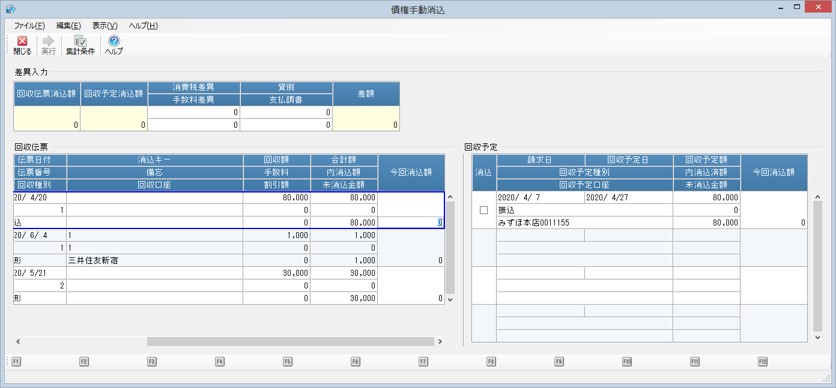
(4) 画面左側のデータを選択し、消込を実行する画面右側のデータにチェックマークを付けると、「今回消込額」が自動で入力されます。
画面右側のデータにチェックマークを付けるたびに、画面左側の「今回消込額」が上限以下なら自動計算されます。
「電卓機能」を使用できます。操作方法は、「共通操作の説明」-「電卓機能を使用するには」をご覧ください。
メニューバーの「編集」-「自動選択」で消込を実行するデータを自動で選択することができます。
(5) 必要に応じて、画面上部の「差異入力」欄に入力された金額を修正します。
-
※ 「前準備」-「消込設定」で「使用区分」を「使用する」に設定した差異区分について入力することができます。
(6) 消込を実行する場合は、ツールバーの[実行]ボタンをクリックします。
差額が0でない場合は、消込は実行できませんので、必要な編集を行ってください。
(7) 処理完了画面が表示されますので、[OK]ボタンをクリックします。
2. 消込を解除するには
(1) 処理を起動すると、「条件指示」画面が表示されます。メイン画面のツールバーの[集計条件]ボタンをクリックしても同様です。
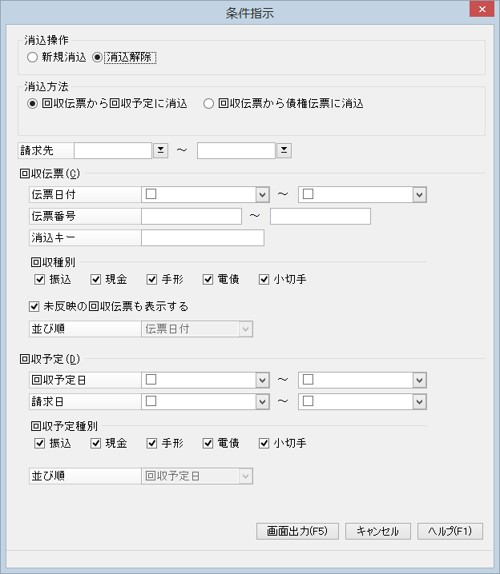
(2) 以下の条件を指定して、[画面出力]ボタンをクリックします。
-
◇ 消込操作:「消込解除」を選択します。
-
◇ 消込方法:「回収伝票から回収予定に消込」「回収伝票から債権伝票に消込」から選択します。
-
◇ 請求先:コードを入力するか、ボタンをクリックして参照ウィンドウから選択し、範囲を指定します。
-
◇ 回収伝票
-
伝票日付:伝票日付を指定する場合にチェックマークを付けて、日付の範囲を入力します。
-
伝票番号:伝票番号を指定する場合に伝票番号の範囲を入力します。
-
消込キー:消込キーを指定する場合に入力します。
-
回収種別:対象とする回収種別にチェックマークを付けます。
-
未反映の回収伝票も表示する:未反映の回収伝票も表示する場合にチェックマークを付けます。
-
◇ 回収予定
-
回収予定日:回収予定日を指定する場合にチェックマークを付けて、日付の範囲を入力します。
-
請求日:請求日を指定する場合にチェックマークを付けて、日付の範囲を入力します。
-
回収予定種別:対象とする回収予定種別にチェックマークを付けます。
-
◇ 債権伝票
-
伝票日付:伝票日付を指定する場合にチェックマークを付けて、日付の範囲を入力します。
-
請求日:請求日を指定する場合にチェックマークを付けて、日付の範囲を入力します。
-
伝票番号:伝票番号を指定する場合に伝票番号の範囲を入力します。
-
消込キー:消込キーを指定する場合に入力します。
(3) 指定した条件に合致するデータが表示されますので、内容を確認します。
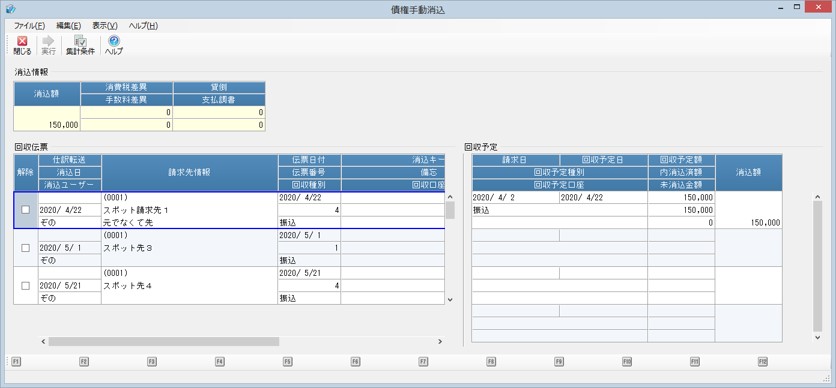
(4) 画面左側のデータのうち、消込を解除するデータにチェックマークを付けると、画面右側のデータの「消込額」が変更されます。
メニューバーの「編集」-「全選択」「全解除」で選択状態を一括して変更することができます。
(5) 内容を確認し、消込を解除する場合は、ツールバーの[実行]ボタンをクリックします。
(6) 処理完了画面が表示されますので、[OK]ボタンをクリックします。