債務残高の登録

操作手順

1. 債務残高を登録・修正するには

メニューバーの「設定」-「入力機能の設定」を選択すると、参照ウィンドウの表示設定、入力補助機能の設定を変更することができます。

操作方法等については、「共通操作の説明」-「便利な機能」-「参照ウィンドウと入力機能の設定を行うには」をご覧ください。

ツールバーの[最新]ボタンをクリックすると、マスター等の内容を最新のものに更新します。

(1)  債務残高に関する各項目を入力します。

各項目の説明については、「入力する項目」をご覧ください。

(2)  2段目以降の債務残高を入力する場合は、1段目と同様の方法で入力します。

(3)  債務残高を登録する場合は、ツールバーの[登録]ボタンをクリックします。次の行にフォーカスが移動しても登録が実行されます。
2. 登録されている債務残高を削除するには

(1)  削除する債務残高行を選択してツールバーの[行削除]ボタンをクリックします。

3. 債務残高を検索するには

(1)  ツールバーの[検索]ボタンをクリックします。

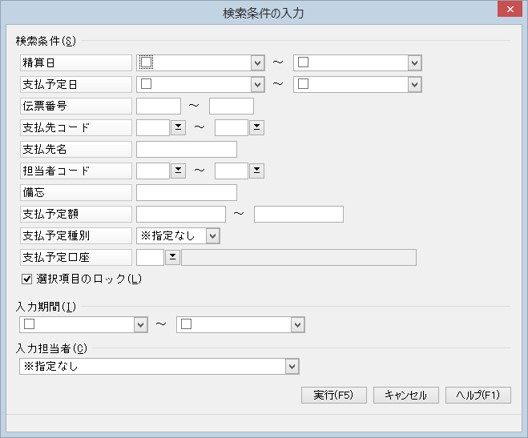
(2)  「検索条件の入力」画面が表示されますので、以下の項目を指定して[実行]ボタンをクリックします。

複数の項目を指定した場合、すべての条件を満たす債務残高が表示されます。

  • 精算日

  • 支払予定日

  • 伝票番号

  • 支払先コード

  • 支払先名

  • 担当者コード

  • 備忘

  • 支払予定額

  • 支払予定種別

  • 支払予定口座

  • ※ 「選択項目のロック」のチェックマークを外すと、上記以外の項目を指定することができます。

  • 入力期間

  • 入力担当者

(3)  検索結果が表示されます。