金融機関の登録
操作手順
1. 金融機関を登録・修正するには
(1) 【新規に追加する場合】
ツールバーの[新規]ボタンをクリックします。
【登録されている会社口座を修正する場合】
修正する会社口座を選択し、ツールバーの[詳細]ボタンをクリックします。
【登録されている金融機関を修正する場合】
修正する金融機関を選択し、ツールバーの[詳細]ボタンをクリックします。
(2) 「個別表示画面」が表示されますので、各項目を入力します。各項目の説明については、「入力する項目」をご覧ください。
(3) 設定した内容を登録する場合は、ツールバーの[登録]ボタンをクリックします。
入力前の状態に戻す場合は、ツールバーの[入力前]ボタンをクリックします。
(4) 登録を確認する画面が表示されます。登録を実行する場合は、[はい]ボタンをクリックします。
実行を中止する場合は、[いいえ]ボタンをクリックします。
2. 登録されている金融機関を削除するには
(1) 「一覧表示画面」で削除する金融機関を選択するか、削除する金融機関を選択してツールバーの[詳細]ボタンをクリックします。
「一覧表示画面」では、[Ctrl][Shift]キーで複数の金融機関を選択することができます。
(2) ツールバーの[削除]ボタンをクリックします。
3. 手数料グループを登録するには
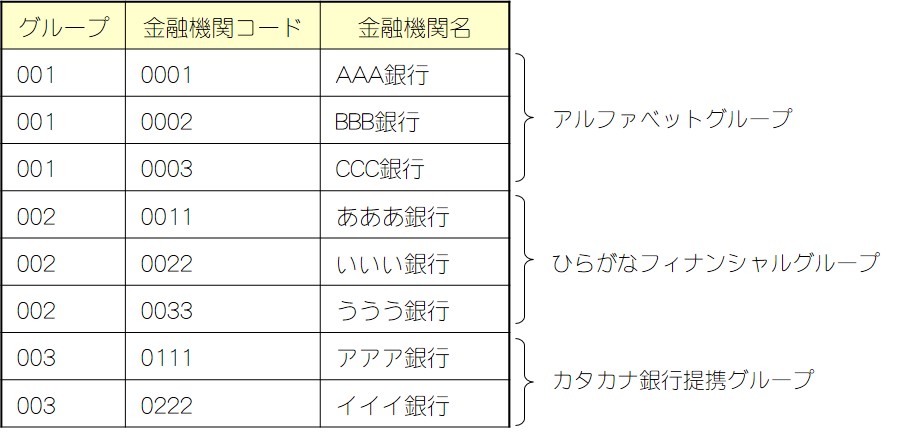
銀行グループとグループに含める銀行を登録します。
【登録例】
-
※ グループコードはお客様任意のコードで構いません。
(1) 「一覧表示画面」でメニューバーの「設定」-「手数料グループの設定」を選択すると、「手数料グループの設定」画面が表示されます。
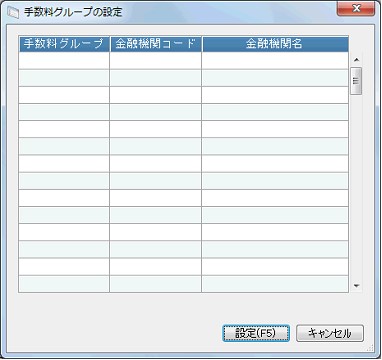
(3) グループに登録したい金融機関の銀行コードを入力します。入力欄のボタンをクリックすると、金融機関の辞書機能を使用できます。
コードを入力すると、金融機関名が表示されます。名称を変更することはできません。
(5) 設定した内容を登録する場合は、[設定]ボタンをクリックします。
登録せずに設定を終了する場合は、[キャンセル]ボタンをクリックします。
登録したグループ手数料を適用するかしないかを個別設定画面で設定します。
手数料入力欄下の「手数料グループを使用する」にチェックマークを付けると、グループ手数料を適用します。
4. 金融機関確認リストを印刷するには
ツールバーの[印刷等]ボタンをクリックすると、「マスター確認リスト」が起動します。
登録した内容を印刷したり、ファイルに出力したりして確認することができます。
操作手順等については、「マスター確認リスト」の説明をご覧ください。