消費税申告書・付表
操作手順
(1) 画面出力の場合は、「条件指示」画面で出力条件を設定します。
-
※ 詳細については、「共通操作の説明」-「条件指示項目のまとめ」-「「条件指示」画面(一部の処理では「出力条件」タブ)の指示項目」をご覧ください。
(2) 印刷する場合は、[印刷等]ボタン、またはメニューバーの「ファイル」-「印刷等」をクリックして、「印刷等の出力指示」画面を表示します。
-
※ 画面の詳細については、「共通操作の説明」-「条件指示項目のまとめ」-「「印刷等の条件指示」画面の指示項目」をご覧ください。
(3) [実行]ボタンをクリックします。
-
※ [印刷設定]ボタンについては、「共通操作の説明」-「帳票を出力するには 」をご覧ください。
【印刷を実行する前に】
-
「印刷等の条件指示」画面の「書式」にある「消費税申告書(申告書をOCR印刷)」とは、税務署で用意してあるOCR用の申告書、別表を印刷するためのものです。
なお、「書式」にある「付表のみ」は、集計期間の終了日が令和2年4月1日以降、かつ、「出力先の選択」が「PDF」の場合にのみ選択できます。
-
白紙印字、OCR印刷のどちらの場合も、開始位置補正、余白の値はすべて“0”で正常に印刷できるように設定してあります。印刷を実行して印字がずれる場合に、各値を調整してください。
-
OCR用紙は用紙の耳を取り除いた状態で、用紙サイズに「A4」を指定して印刷します。
プリンタで手差し印刷を行う場合は、プリンタのプロパティの設定で「給紙方法」を変更します。
-
OCR印刷を行う場合、申告書と別表以外の付表は白紙印刷と同様に印刷されます。
1. 申告書の項目を設定するには
(1) ツールバーの[申告書項目]ボタンをクリックします。
(2) 「申告書の項目設定」画面が表示されますので、「金額等1」タブの各項目を入力します。
各項目の説明については、「入力する項目(申告書の項目設定など)」-【「申告書の項目設定」-「金額等1」タブ】 をご覧ください。
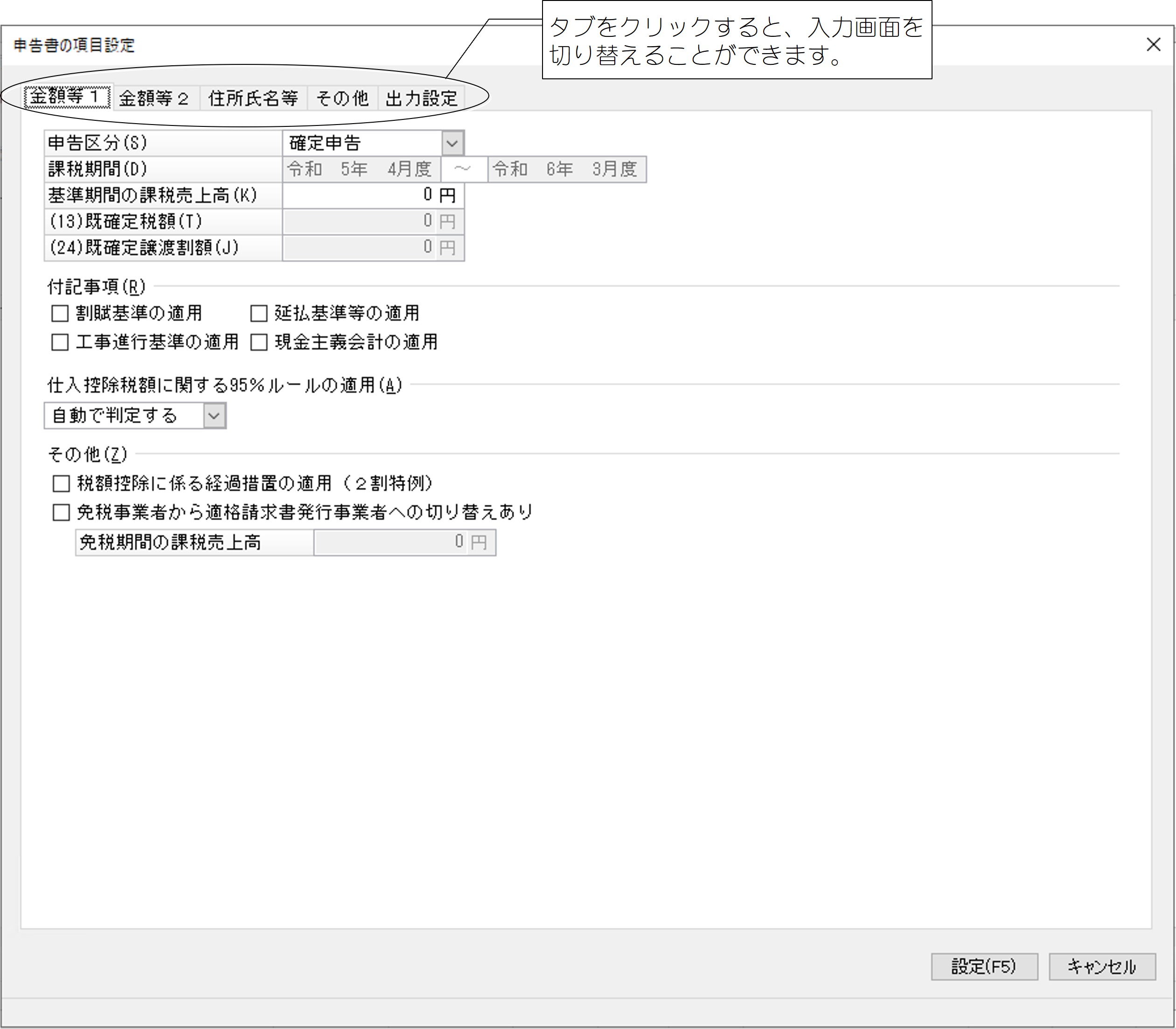
(3) 「金額等2」タブの各項目を入力します。
各項目の説明については、「入力する項目(申告書の項目設定など)」-「申告書の項目設定」-【「申告書の項目設定」-「金額等2(一般課税)」タブ】 、または【「申告書の項目設定」-「金額等2(簡易課税)」タブ】 をご覧ください。
(4) 「住所氏名等」タブの各項目を入力します。各項目の説明については、「入力する項目(申告書の項目設定など)」-「申告書の項目設定」-【「申告書の項目設定」-「住所氏名等」タブ】 をご覧ください。
(5) 「その他」タブの各項目を入力します。各項目の説明については、「入力する項目(申告書の項目設定など)」-「申告書の項目設定」-「【「申告書の項目設定」-「その他」タブ】 」タブをご覧ください。
(6) 「出力設定」タブの各項目を入力します。各項目の説明については、「入力する項目(申告書の項目設定など)」-「申告書の項目設定」-【「申告書の項目設定」-「出力設定」タブ】 をご覧ください。
(7) 設定した内容を登録する場合は、[設定]ボタンをクリックします。
2. 「消費税の還付申告に関する明細書」の項目を設定するには
(1) ツールバーの[還付申告項目]ボタンをクリックします。
(2) 「還付申告に関する明細書の項目設定」画面が表示されますので、「還付申告となった主な理由」タブの各項目を入力します。
各項目の説明については、「入力する項目」-「還付申告に関する明細書の項目設定」-【「還付申告に関する明細書の項目設定」-「還付申告となった主な理由」タブ】 をご覧ください。
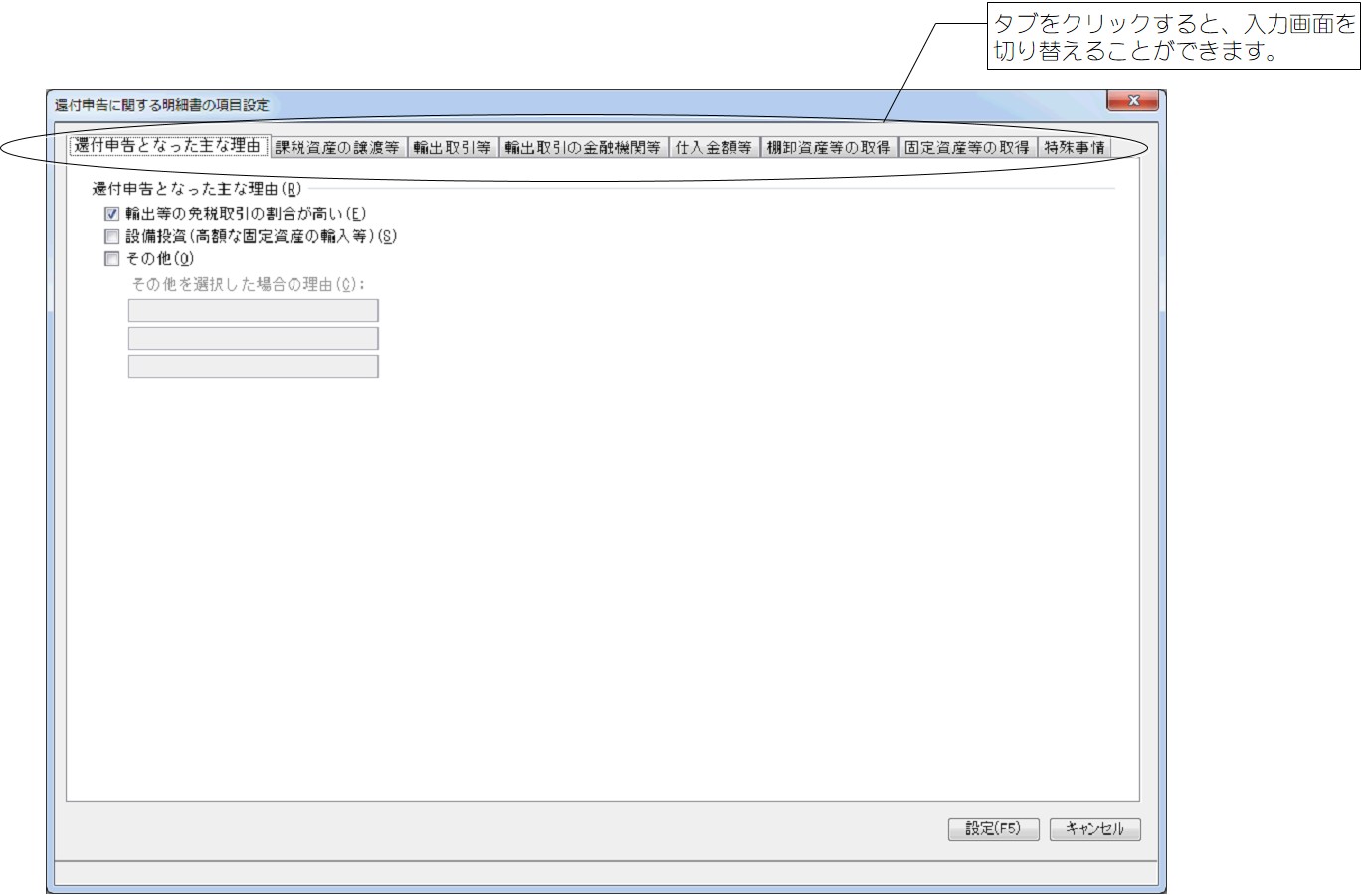
(3) 「課税資産の譲渡等」タブの各項目を入力します。
各項目の説明については、「入力する項目」-「還付申告に関する明細書の項目設定」-【「還付申告に関する明細書の項目設定」-「課税資産の譲渡等」タブ】 をご覧ください。
(4) 「輸出取引等」タブの各項目を入力します。
各項目の説明については、「入力する項目」-「還付申告に関する明細書の項目設定」-【「還付申告に関する明細書の項目設定」-「輸出取引等」タブ】 をご覧ください。
(5) 「輸出取引の金融機関等」タブの各項目を入力します。
各項目の説明については、「入力する項目」-「還付申告に関する明細書の項目設定」-【「還付申告に関する明細書の項目設定」-「輸出取引の金融機関等」タブ】 をご覧ください。
(6) 「仕入金額等」タブの各項目を入力します。
各項目の説明については、「入力する項目」-「還付申告に関する明細書の項目設定」-【「還付申告に関する明細書の項目設定」-「仕入金額等」タブ】 をご覧ください。
(7) 「棚卸資産等の取得」タブの各項目を入力します。
各項目の説明については、「入力する項目」-「還付申告に関する明細書の項目設定」-【「還付申告に関する明細書の項目設定」-「棚卸資産等の取得」タブ】 をご覧ください。
(8) 「固定資産等の取得」タブの各項目を入力します。
各項目の説明については、「入力する項目」-「還付申告に関する明細書の項目設定」-【「還付申告に関する明細書の項目設定」-「固定資産等の取得」タブ】 をご覧ください。
(9) 「特殊事情」タブの各項目を入力します。
各項目の説明については、「入力する項目」-「還付申告に関する明細書の項目設定」-【「還付申告に関する明細書の項目設定」-「特殊事情」タブ】 をご覧ください。
(10) 設定した内容を登録する場合は、[設定]ボタンをクリックします。
3. 電子申告データ(e-Tax形式)を出力するには
「e-Tax」は、国税庁から提供されるソフトです。「e-Tax」や電子申告納税に関しては、国税庁のホームページ(https://www.e-tax.nta.go.jp/index.html)をご覧ください。
-
※ 電子申告納税を行うには、事前に申請手続きが必要となります。
-
※ 電子申告納税に関するお問い合わせは、弊社では承っておりません。
(1) 画面上で集計をした状態で、ツールバーの[電子申告]ボタンをクリックします。
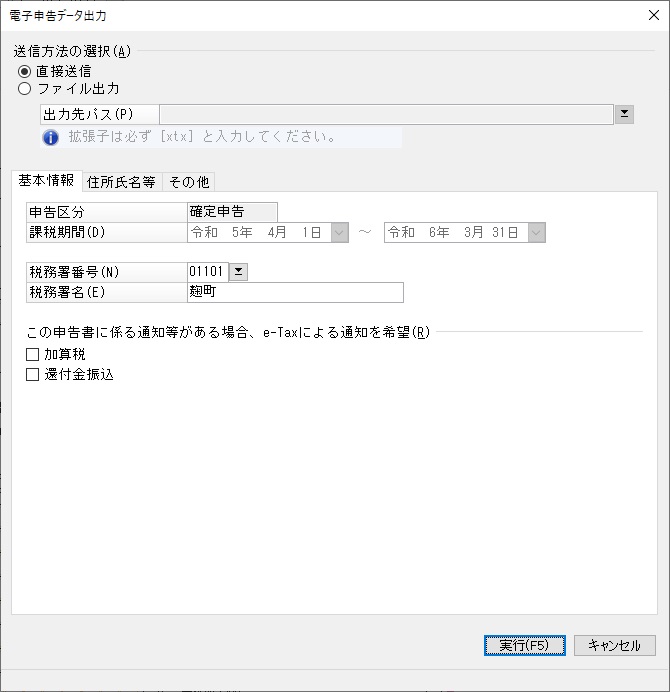
(2) 「電子申告データ出力」画面が表示されますので、以下の項目を指定します。
-
送信方法の選択
-
直接送信:「電子申告」処理を起動して、電子申告データを直接送信します。
「電子申告」処理起動後の操作については、「決算処理」
-
ファイル出力:「e-Tax」で使用するファイルを出力します。
「出力先パス」欄に電子申告データの出力先とファイル名を指定します。
ボタンをクリックし、出力先フォルダを参照して出力することもできます。指定できるファイルの拡張子は.xtxです。
例)C:\WORK\etax.xtx
-
※ 出力時に存在するフォルダを指定してください。
-
-
(3) 「基本情報」タブの各項目を入力します。
各項目の説明については、「入力する項目(申告書の項目設定など)」-「電子申告データ出力」-【「電子申告データ出力」-「基本情報」タブ】 をご覧ください。
(4) 「住所氏名等」タブの各項目を入力します。
各項目の説明については、「入力する項目(申告書の項目設定など)」-「電子申告データ出力」-【「電子申告データ出力」-「住所氏名等」タブ】 をご覧ください。
(5) 「その他」タブの各項目を入力します。
各項目の説明については、「入力する項目(申告書の項目設定など)」-「電子申告データ出力」-【「電子申告データ出力」-「その他」タブ】 をご覧ください。
(6) 設定した内容で電子申告データを作成する場合は、[実行](直接送信の場合)、または[出力](ファイル出力の場合)ボタンをクリックします。
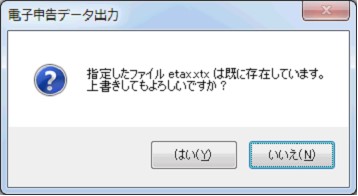
指定した出力先にファイルが存在する場合は、上書きを確認する画面が表示されます。
既存のデータを削除してデータを書き換える場合は、[はい]ボタンをクリックします。
既存のデータを残すために、出力先とファイル名を指定し直す場合は、[いいえ]ボタンをクリックします。