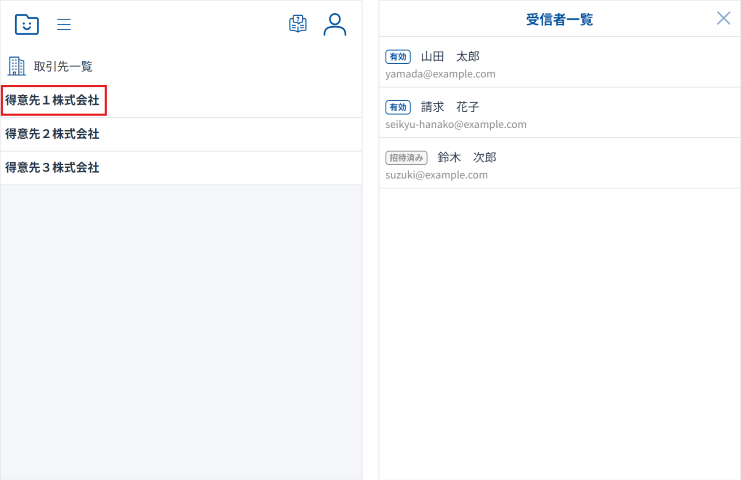
スマートフォンから利用する
PCA Hub ユーザーを利用して配信された明細を閲覧またはダウンロードすることができます。
パソコンからご利用の場合は、こちら をご確認ください。
制限
-
配信元から PCA Hub 取引明細 に招待されている必要があります。
ログインできない場合は下記の設定が正しくない可能性があります。配信元へお問い合わせください。
-
PCA Hub アカウントへの招待
-
PCA Hub 取引明細のライセンス付与
-
クライアントサイト配信の取引先で、受信者に登録されている
-
参考:ログイン全般に関しては FAQ『PCA Hub』のログインに関する問題が発生した場合 もあわせてご参照ください。
-
-
明細が公開されると公開メールが配信されます。
サーバーの状況により、指定された日時よりも遅れてメールが配信される場合があります。
-
メールの設定によっては、PCAサービスからのメールを受信できない場合があります。
-
あらかじめご自身のスマートフォンのメール設定をご確認ください。
-
受信許可・ドメイン指定の設定には下記のドメインを設定してください。
pcaservice.jp
-
メールアプリケーションの設定や受信メールサーバーでの設定方法についてはメールサーバー管理者にお問い合わせください。
-
PCA Hub 取引明細にアクセスする
-
PCA Hub アカウントの初期設定を行う がまだの場合、アカウント初期設定を先に行ってください。
-
PCA Hubサービスにログインします。
【PCA Hub 取引明細】≪会社名≫ からのライセンス付与のお知らせというタイトルのメールに記載されているURL、または PCA Hub アカウント初期設定時のポータルサイトをブックマークしてアクセスしてください。
-
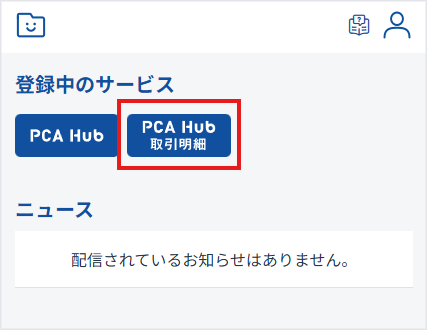
ポータルサイトからアクセスする場合は「PCA Hub 取引明細」を選択してください。
-
メニューの使い方
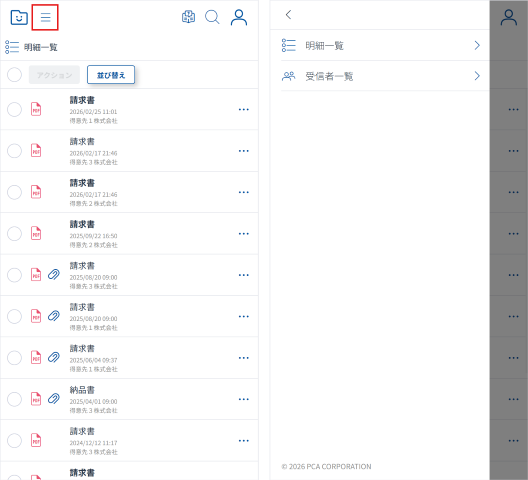
ログイン後、最初に表示される画面の左上にある  をタップすると、サイドメニューが開きます。
サイドメニューには「明細一覧」「受信者一覧」があります。
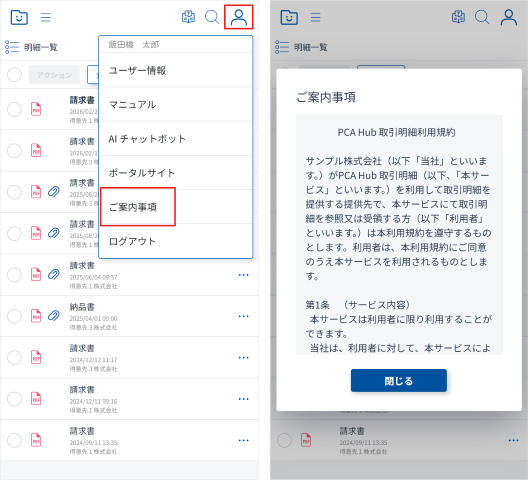
案内事項を確認する
PCA Hub 取引明細で明細を配信することに対する案内事項の確認ができます。
免責事項等の記載がありますので、ご一読ください。
(1) PCA Hub 取引明細にアクセスします。
(2) 右上のユーザー情報から「ご案内事項」をタップします。
配信された明細を確認する
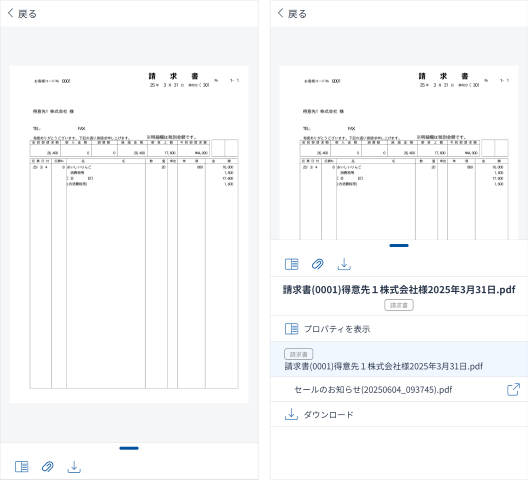
(1) PCA Hub 取引明細にアクセスします。
(2) 表示された明細一覧の中から、任意の明細をタップするとプレビューが表示されます。
下部の操作メニューは引き上げることができます。
ポイント
-
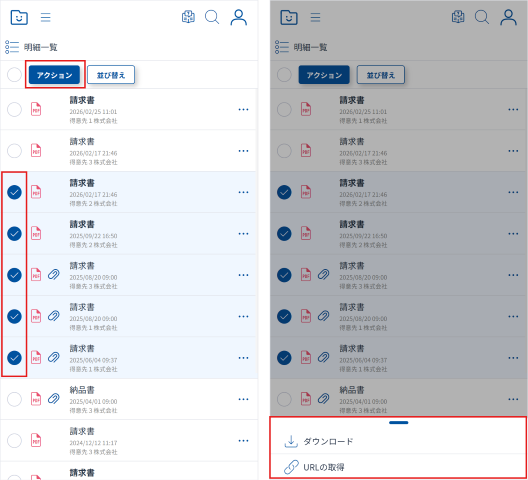
明細をまとめて操作することができます。
任意の明細を選択して、「アクション」ボタンをタップします。
-
ダウンロード
ファイルをダウンロードします。
-
URLの取得
URLがクリップボードにコピーされます。
-
-
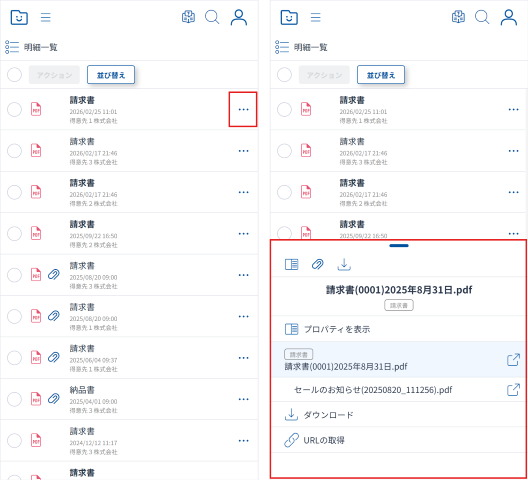
明細ごとのメニューをタップし、一件ずつ操作することができます。
-
プロパティを表示
プロパティを確認できます。
-
関連ファイル
関連ファイルを確認できます。
-
ダウンロード
ファイルをダウンロードします。
-
URLの取得
URLがクリップボードにコピーされます。
-
-
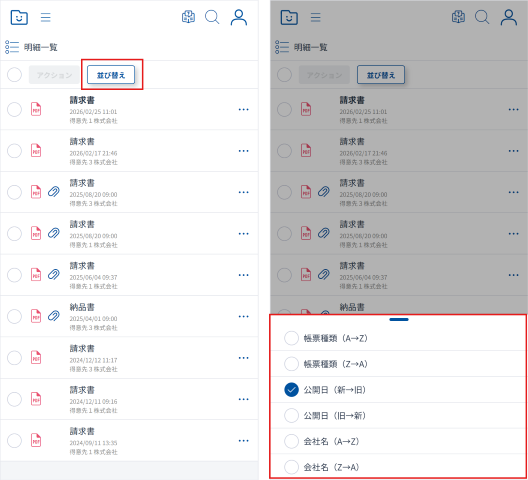
明細の並び順を変更することができます。
「並び替え」ボタンをタップして、並び順を選択します。初期の並び順は、公開日(新→旧)です。
添付ファイルを閲覧する
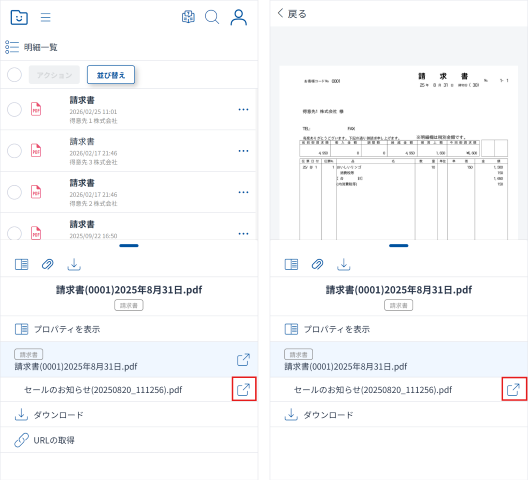
添付ファイルがある明細には  が表示されます。
(1) PCA Hub 取引明細にアクセスします。
(2)
の付いた明細のメニューをタップ、またはプレビューを表示します。
(3) 下部の操作メニューの をタップすると、「関連ファイル」が表示されます。
(4)
 をタップすると、プレビューが開きます。
明細を検索する
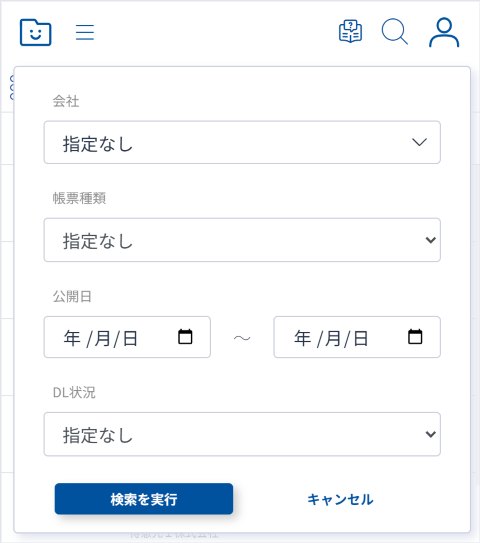
(1) 画面上部の  をタップします。
(2) 検索画面が表示されます。
複数の条件を組み合わせて明細を検索することができます。