銀行振込依頼書
操作手順
条件指示項目、印刷、ファイル出力に関する操作手順については、「共通操作の説明」
ツールバーの[画面切替]ボタンをクリックすると、「振込金額一覧」モードと「仕訳明細モード」を切り替えることができます。
「仕訳明細モード」では、サービス区分、税区分のマスターについて、名称を明細に表示する形式とコードのみ明細に表示する形式を任意に切り替えることができます。
操作方法については、「共通操作の説明」-「便利な機能」-「
前年度のデータがある場合、前年度の期間も指定できます。
銀行振込依頼書を表示したい相手先を締日、支払日で指定して絞り込むことができます。
締日、支払日は「前準備」-「科目の登録」-「補助科目の登録」で設定することができます。
相手先を締日、支払日でグループ化し、一括して銀行振込依頼書を出力することができます。
1. 振込金額を修正するには
金額の再集計、集計区分の変更(集計対象→集計対象外 など)を行うと、修正した振込金額、手数料は元の金額に戻ります。
(1) 振込金額一覧モードで振込金額を修正したいデータを選択します。
(2) ツールバーの[振込金額編集]ボタンをクリックすると、「振込金額編集」画面が表示されます。
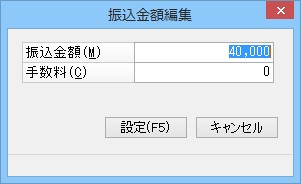
(3) 振込金額、手数料を入力して、[設定]ボタンをクリックします。
2. 振込データを作成するには
-
※ 法人口座を選択していない場合は、振込データを作成することはできません。
振込データを作成する法人口座を選択してから作成を実行してください。
(1) 振込金額一覧モードでツールバーの[振込データ作成]ボタンをクリックすると、「振込データの作成」画面が表示されます。
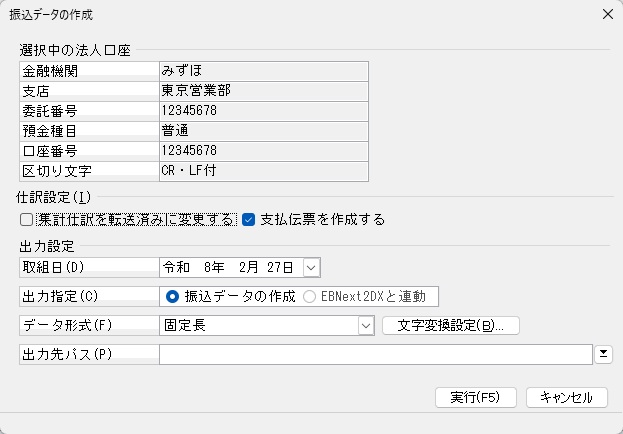
(2) 以下の項目を指定します。
-
◇ 選択中の法人口座:表示された法人口座を確認してください。
-
◇ 仕訳設定:以下の項目を設定します。
-
集計仕訳を転送済に変更する:集計した仕訳を転送済みに変更する場合にチェックマークを付けます。
-
支払伝票を作成する:集計した仕訳の支払伝票を作成する場合にチェックマークを付けます。
-
-
◇ 出力指定
-
振込データの作成:メディアに振込データを作成し、銀行に振込を依頼するような場合に選択します。
-
EBNext2DXと連動:『EBNext2DX』にデータを転送し、振込を行う場合に選択します。データ転送後、『EBNext2DX』でデータの取込を実行してください。
-
-
◇ データ形式:「固定長」「XML(顧客コード・EDI情報)」「XML(金融EDI情報)」から選択します。
-
◇ 出力先パス:「出力指定」で「振込データの作成」を選択した場合に、振込データの出力先とファイル名を指定します。ボタンをクリックし、出力先フォルダを参照して出力することもできます。
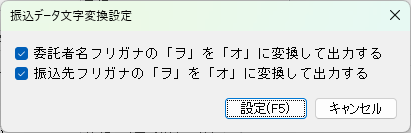
(3) データ形式で「固定長」を選択している場合、[文字変換設定]ボタンをクリックすると、「振込データ文字変換設定」画面が表示されます。
作成する振込データ内の「ヲ」の文字を、「オ」に変換せずそのまま出力したい場合は、チェックを外してください。
(4) 指定した内容で振込データを作成する場合は、[実行]ボタンをクリックします。
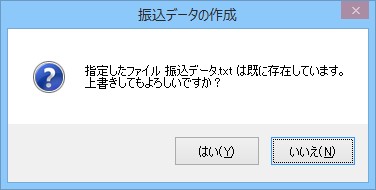
指定した出力先にファイルが存在する場合は、上書きを確認する画面が表示されます。
既存のデータを削除してデータを書き換える場合は、[はい]ボタンをクリックします。
既存のデータを残すために、出力先とファイル名を指定し直す場合は、[いいえ]ボタンをクリックします。
-
※ 「仕訳設定」で「支払伝票を作成する」にチェックマークを付けた場合は、振込内容が伝票に設定された状態で「振替伝票入力(コクヨ式)」が起動します。
必要に応じて各項目を修正後、伝票を登録してください。注意事項等については、後記の「ご参考(支払伝票の作成について)」をご覧ください。
3. 表示されている仕訳を集計対象、集計対象外にするには
以下の操作は、仕訳明細モードで行います。
【集計対象にする場合】
集計対象にしたい仕訳を選択し、ツールバーの[集計する]ボタンをクリックします。
「編集」-「振込先別一括編集」-「転送済み→集計する」を選択すると、振込先ごとに一括して転送済みの区分から集計対象とすることができます。
「編集」-「振込先別一括編集」-「集計しない→集計する」を選択すると、振込先ごとに一括して未集計の区分から集計対象とすることができます。
以下の操作は、振込金額一覧モードで行います。
「編集」-「法人口座別一括編集」-「転送済み→集計する」を選択すると、法人口座ごとに一括して転送済みの区分から集計対象とすることができます。
「編集」-「法人口座別一括編集」-「集計しない→集計する」を選択すると、法人口座ごとに一括して未集計の区分から集計対象とすることができます。
【集計対象外にする場合】
集計対象外にしたい仕訳を選択し、ツールバーの[集計しない]ボタンをクリックします。
「編集」-「振込先別一括編集」-「集計する→集計しない」を選択すると、振込先ごとに一括して集計対象から集計対象外とすることができます。
「編集」-「法人口座別一括編集」-「集計する→集計しない」を選択すると、法人口座ごとに一括して集計対象から集計対象外とすることができます。
5. 支払仕訳を作成するには
-
※ 前期領域が指定されていても、当期領域に支払伝票を作成します。当期領域に存在しない科目は科目が未設定の状態で「振替伝票入力(コクヨ形式)」に転送します。
-
※ 事業区分/サービス区分が法人全体の場合、または管理グループが選択された場合は支払伝票を作成できません。
-
※ 操作手順「1.振込金額を修正するには」で修正した金額、手数料は支払伝票には反映されません。
(1) メニューバーの「支払」-「支払伝票の作成」を選択します。
-
※ 「振込データの作成」画面で「集計仕訳を転送済みに変更する」「支払伝票を作成する」にチェックマークを付けた状態で、振込データを作成した場合にも、支払伝票を作成出来ます。
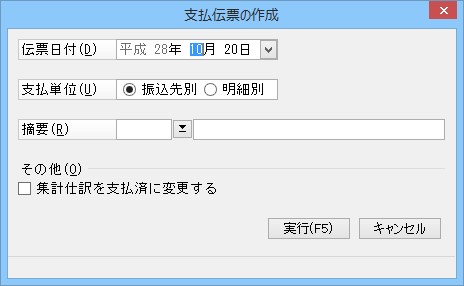
(2) 以下の画面が表示されますので、各項目を設定します。
-
伝票日付:伝票日付を入力します
-
支払単位:支払仕訳の作成単位を「振込先別、明細別」から選択します。
-
摘要:摘要をコードで入力するか、全角128文字(半角256文字)で入力します。入力した内容を支払伝票の摘要に設定します。
-
その他:集計仕訳を支払済みに変更する:チェックマークを付けると、仕訳伝票を作成した明細を「支払済」に設定します。
(3) 設定した内容で支払伝票を作成する場合には、[実行]ボタンをクリックします。
作成せずに元の画面に戻る場合には、[キャンセル]ボタンをクリックします。
(4) 支払仕訳が入力された状態の「振替伝票入力(コクヨ形式)」が起動します。
この時点では、仕訳は登録されていませんので、内容を確認して、[登録]ボタンをクリックします。