決算書
操作手順
条件指示項目、印刷、ファイル出力に関する操作手順については、「共通操作の説明」
1. 決算書の出力内容を編集するには
ツールバーの[決算書編集]ボタンをクリックすると、決算書の編集モードになります。再度、ボタンをクリックすると、編集モードは解除されます。
決算書の編集モードになっている状態で、編集したい帳票のタブをクリックしします。
固定名称の挿入、変更については「共通操作の説明」-「便利な機能」
2. 脚注・備考・財産目録の出力内容を設定するには
(1) ツールバーの[決算書編集]ボタンをクリックして、決算書の編集モードにします。
(2) [脚注][備考][財産目録詳細内容]ボタンのいずれかをクリックします。
-
※ 備考は
(3) それぞれ入力画面が表示されます。
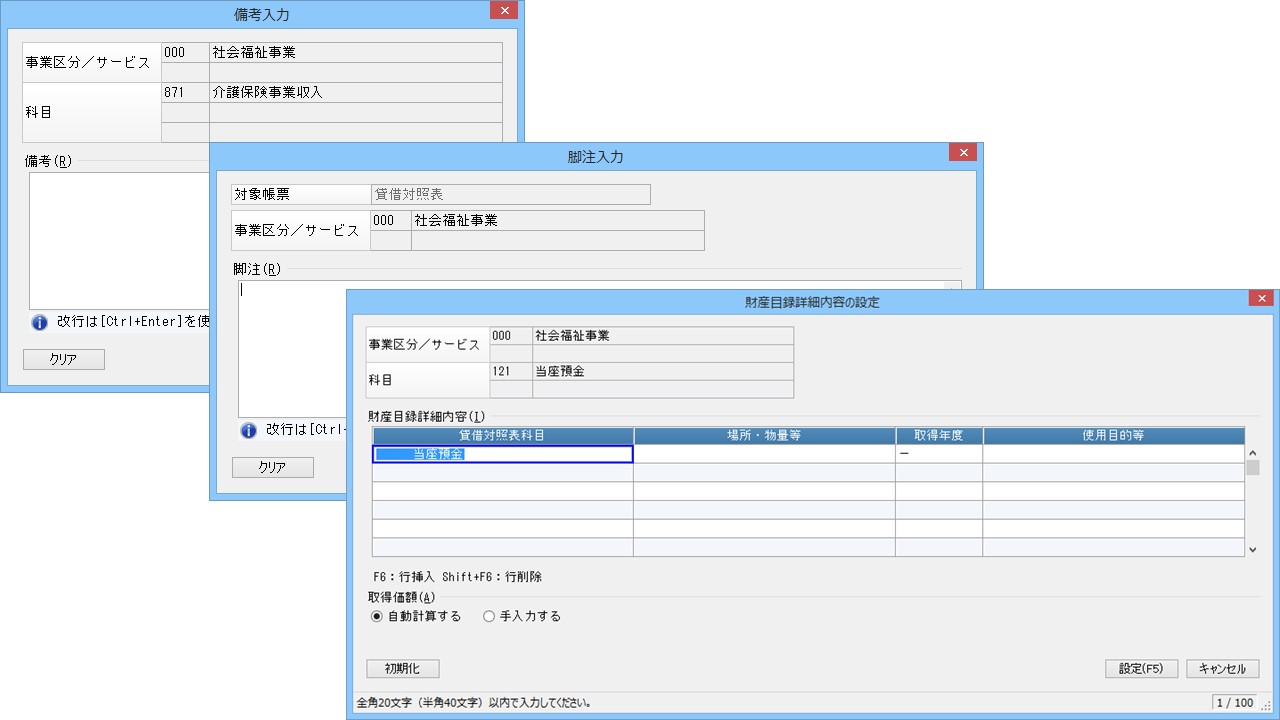
(4) 以下の内容を設定します。
-
◇ 備考 : 全角1800(半角3600)文字以内で入力します。全角18(半角36)文字ごとに改行されますが、任意の位置で改行することもできます。
-
◇ 脚注 : 全角2000(半角4000)文字以内で入力します。全角50(半角100)文字ごとに改行されますが、任意の位置で改行することもできます。
-
※ [クリア]ボタンで入力されている文字列を、全てクリアされます。
-
◇ 財産目録詳細内容
-
貸借対照表科目 : 全角20(半角40)文字以内で入力します。
-
場所・物量等 : 全角20(半角40)文字以内で入力します。
-
取得年度 : 全角6(半角12)文字以内で入力します。
-
使用目的等 : 全角20(半角40)文字以内で入力します。
-
-
取得価額 : 「自動計算する」「手入力する」から選択します。
-
自動計算する : 減価償却されない科目、間接法で減価償却している固定資産科目の場合に選択します。
固定資産科目の資産金額と減価償却累計額から、取得価額を自動計算します。-
※ 科目に正しく「控除対象科目」が設定されている必要があります。
-
-
手入力する : 直接法で減価償却している固定資産科目の場合に選択し、取得価額を入力してください。
-
※ [初期化]ボタンで、初期状態に戻ります。
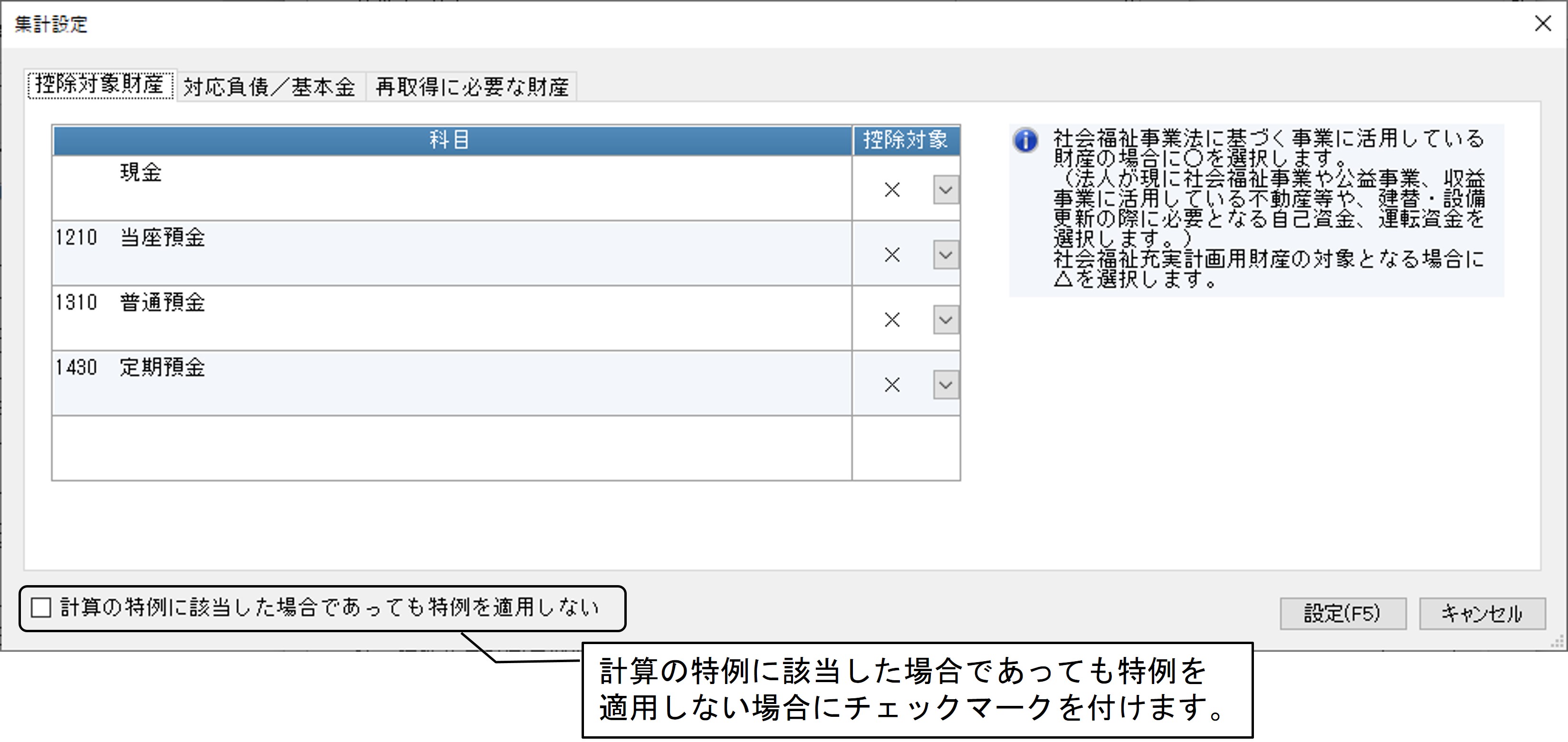
(2) [集計設定]ボタンをクリックして表示される「集計設定」画面で、以下を設定します。
-
「控除対象財産」タブ : 控除対象とするかどうか、「×」「〇」「△」から選択します。
-
× : 控除対象としない場合
-
〇 : 控除対象とする(社会福祉事業法に基づく事業に活用している)場合
-
△ : 社会福祉充実計画用財産の対象となる場合
-
-
「対応負債/基本金」タブ
-
対応負債 : 対応負債とする科目にチェックマークを付けます。
-
対応基本金 : 該当する基本金の額を12桁(マイナスの場合は11桁)以内で入力します。
-
-
「再取得に必要な財産」タブ : 控除対象財産タブで選択した科目に関係なく、全ての建物科目を表示します。社会福祉充実残額(再取得に必要な財産)の計算を行う場合は、チェックマークが付いている科目のみ計算対象となります。
-
建設時延べ床面積 : 整数部分8桁、小数部分3桁以内で入力します。
-
建設時自己資金 : 金額を12桁(マイナスの場合は11桁)以内で入力します。
-
大規模修繕実績額 : 金額を12桁(マイナスの場合は11桁)以内で入力します。
-
※ 実績が不明な場合は、空白で設定します。0円の場合とは区別されますのでご注意ください。
-
-
※ 主科目と補助科目の金額が一致していない場合は、社会福祉充実残額にずれが生じますので、ご注意ください。
-
-
計算の特例に該当した場合であっても特例を適用ない : 計算の特例に該当した場合であっても、あえて特例を適用ない場合にチェックマークを付けます。
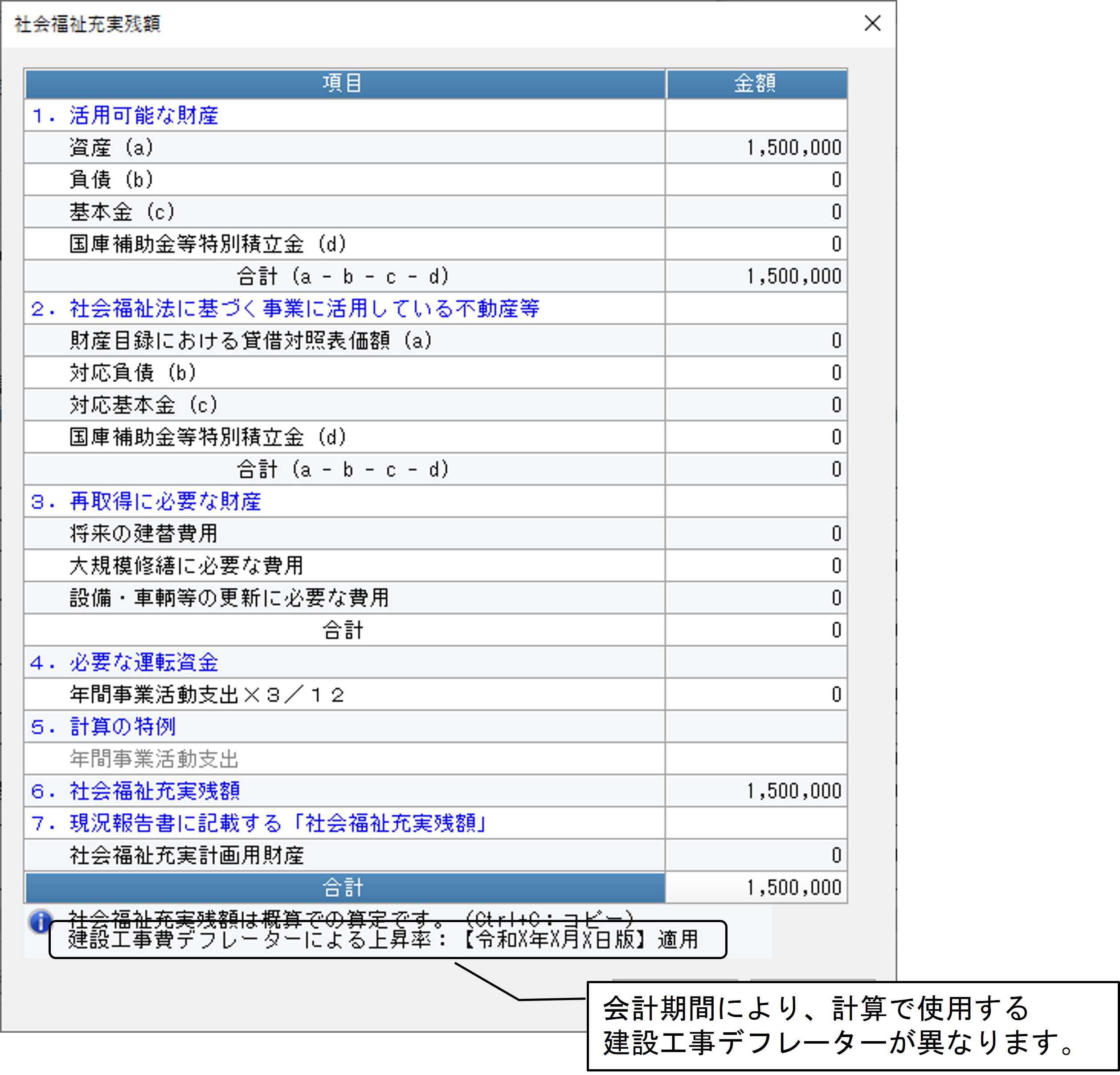
(3) [設定]ボタンをクリックすると、社会福祉充実残額を算定します。