直接配賦入力
便利な機能
本処理で使用できる便利な機能は以下のとおりです。
1. 配賦対象金額を変更するには
配賦対象金額を変更し、配賦額を計算します。
(1) メイン画面のメニューバー「編集」-「配賦対象金額の変更」をクリックすると、「配賦対象金額の変更」画面が表示されます。
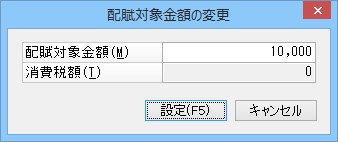
(2) 配賦対象金額、消費税額を変更します。
-
※ 税計算方法が「税計算しない」、または税区分が「00」の場合は入力できません。
(3) 変更する場合は、[設定]ボタンをクリックします。
変更した金額で、配賦金額が表示されます。
2. 配賦先を設定するには
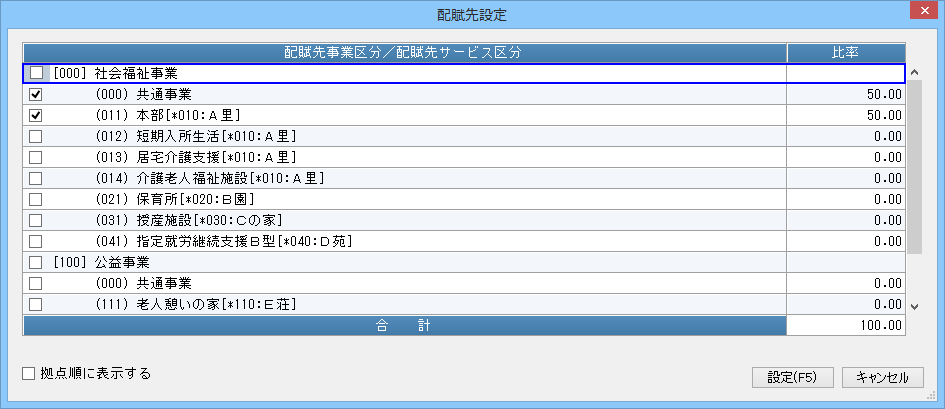
ツールバーの[配賦先設定]ボタンをクリック、またはメニューバーの「編集」-「配賦先設定」を選択すると、「配賦先設定」画面が表示されます。
配賦先にチェックマークを付け、[設定]ボタンをクリックします。
3. 「配賦基準の登録」処理の起動
ツールバーの[配賦基準]ボタンをクリック、またはメニューバーの「編集」-「配賦基準の登録」を選択すると、「前準備」-「配賦基準の登録」処理が起動します。
入力済みの内容がある場合は、「配賦基準の登録」処理でその内容がセットされて起動します。
4. 表示中の伝票を確認するには
操作手順の「2.直接配賦仕訳を検索・修正するには」と同様の方法で配賦仕訳を検索し、表示します。
ツールバーの「伝票確認」ボタンをクリックすると、伝票内容を表示した「仕訳検索修正」画面が表示されます。
5. 配賦先設定画面を自動表示するには
メイン画面のメニューバー「設定」-「配賦先設定自動表示」にチェックマークを付けると、メイン画面表示時に「配賦先設定」画面を自動表示します。
6. 配賦仮科目を設定するには
「前準備」-「配賦パターンの登録」の一覧表示画面、メニューバーの「設定」-「配賦仮科目の設定」と同様の機能です。「配賦パターンの登録」を起動せずに、設定できます。
メイン画面のメニューバー「設定」-「配賦仮科目の設定」をクリックすると、「配賦仮科目の設定」画面が表示されます。
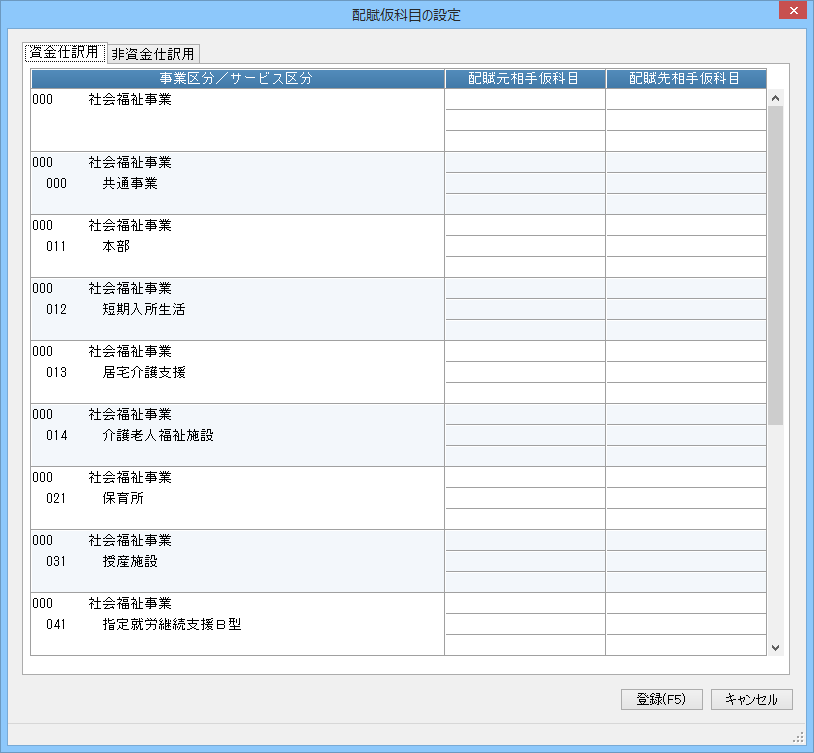
「資金仕訳用」、「非資金仕訳用」別に配賦元相手仮科目、配賦先相手仮科目を設定し[登録]ボタンをクリックします。
7. 自動仕訳を使って伝票を入力するには
配賦条件画面の仕訳入力の際に、自動仕訳を使用することができます。
借方金額にフォーカスがある状態で[F8]キーを押すと、自動仕訳の選択画面が表示されます。
メイン画面のメニューバーの「設定」-「入力機能の設定」で自動仕訳を「自動表示」に設定しておくと、借方金額にフォーカスが移動すると、自動で参照ウィンドウが表示されます。
以下の「便利な機能」の操作方法については、
8. 電卓機能を使用するには
11. 所属拠点区分を変更するには
12. 内部取引区分を設定するには
こんな場合には
1. 伝票の内容をコピーして、新規配賦として登録したい
(1) 内容をコピーしたい伝票を検索して画面に表示させます。
(2) ツールバーの[複写]ボタンをクリックするか、メニューバーの「編集」-「伝票複写」を選択します。
(3) 伝票日付、伝票番号を入力します。
(4) コピーした内容を登録する場合は、ツールバーの[登録]ボタンをクリックします。
-
※ メニューバーの「設定」-「登録確認」にチェックが付いている場合に、確認の画面が表示されます。「以後、このメッセージを表示しない」にチェックを付けると、以後、確認画面は表示されなくなります。メニューバーの「設定」-「登録確認」で設定を随時変更することができます。