主科目の登録
入力する項目
入力必須項目の後ろには、※が付いています。
科目種別、勘定科目属性などにより、表示されるタブ、設定項目が異なります。
|
項目 |
項目の説明 |
|---|---|
|
科目種別※ |
「通常科目」「見出し科目」から選択します。 見出し科目については、「見出し科目とは」をご覧ください。 |
|
基本設定: |
|
|
コード※ |
新規登録の場合のみ、データ領域作成時に設定した桁数(半角英数3~10)以内で入力します。コードは各処理で科目を入力する際に使用します。 コードを変更する場合は、「個別表示画面」でメニューバーの「編集」-「コード変更」を選択します。コードを変更すると、登録済みの仕訳データ、摘要マスターなどもコードが変更されます。
|
|
主科目をどの属性で集計するかを指定します。ボタンをクリックすると、「勘定科目属性」画面が表示されますので、属性を選択します。
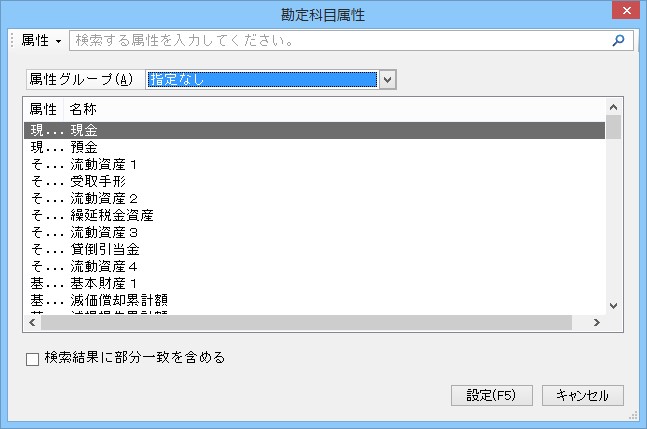
選択した属性により、貸借区分等が初期設定されます。 入力した文字列から「属性」「名称」に該当するものを検索したり、「属性グループ」により表示する勘定科目属性を切り替えたりすることができます。 検索時は「検索結果に部分一致を含める」の設定を切り替えることができます。 帳票等の集計は勘定科目属性を基準にして行っていますので、登録の際はご注意ください。 勘定科目属性の一覧については、プログラムディスクのDocフォルダのPDFファイルをご覧ください。 |
|
|
親階層設定※ |
以下から選択します。
|
|
主科目名※ |
全角7(半角14)文字以内で入力します。 |
|
カナ索引 |
半角5文字以内で入力します。科目を検索する際のキーワードとなりますので、カナで検索しない場合は入力する必要はありません。 |
|
主科目正式名※ |
入力された内容は、予算チェックリスト、内部取引内訳表、決算書、内訳表、 |
詳細設定
|
項目 |
項目の説明 |
||||||||
|---|---|---|---|---|---|---|---|---|---|
|
貸借区分※ |
残高を入力する際の貸借の区分を「借方」「貸方」から選択します。 選択した勘定科目属性により、貸借区分の初期値が決定されます。 |
||||||||
|
税区分:「通常科目」の場合のみ設定します。 |
|||||||||
|
税区分※ |
消費税等の額を計算するための消費税区分を借方、貸方のそれぞれについて設定します。設定された税区分は、仕訳などの入力で主科目を選択した場合に初期値として表示されます。 税区分コードを直接入力するか、ボタンをクリックすると表示される税区分の参照ウィンドウから選択します。 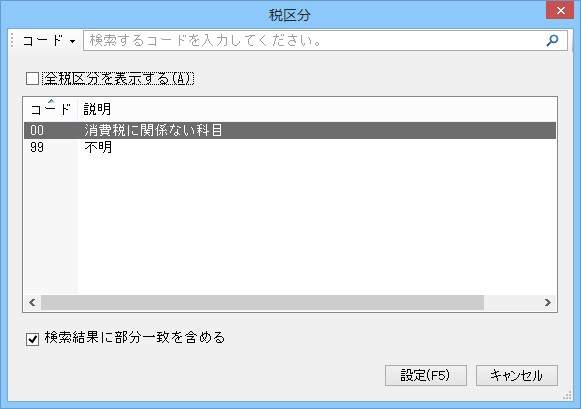
「全税区分を表示する」にチェックマークを付けると、すべての税区分が表示されます。
|
||||||||
|
消費税設定:「通常科目」の場合のみ設定します。 |
|||||||||
|
消費税自動計算※ |
主科目が仕訳で使用された際に初期表示する消費税自動計算方法を設定することができます。
|
||||||||
|
消費税端数処理※ |
主科目が仕訳で使用された際に初期表示する消費税等自動計算時の端数処理方法を以下から選択します。
|
||||||||
|
初期内部取引区分※ |
「通常科目」の場合のみ設定します。 あらかじめ設定しておくことにより、仕訳で使用する際に、自動的に内部取引区分が設定されます。 「設定なし」
|
|
内訳に含まない科目/内訳に含む科目 |
「見出し科目」の場合のみ設定します。 同じ勘定科目属性の主科目、見出し科目から選択できます。 内訳に含む科目を選択し、[追加]ボタンで「内訳に含む科目」に追加します。 [全追加]で表示されているすべての科目を追加できます。 [除外][全除外]ボタンで除外できます。 |
関連科目設定(通常科目の場合のみ)
資金収支科目設定(通常科目の場合のみ)
|
項目 |
項目の説明 |
|---|---|
|
資金科目設定:
|
|
|
資金区分※ |
「資金科目」「非資金科目」から選択します。 以下の勘定科目属性の科目を設定できます。 現金預金「111000~114900」 流動資産「115100~119900」 流動負債「130100~133400」 |
|
読替先科目: 以下は「非資金科目」の場合のみ設定します。 |
|
|
借方・貸方発生時 |
借方・貸方発生時、それぞれについて、読み替える科目を設定します。 |
|
読替元に設定されている科目 |
選択中の科目が、読替先に最下位の科目として設定されている科目を表示します。 |
表示設定
|
項目 |
項目の説明 |
|---|---|
|
表示 |
仕訳を入力する際などに、該当の科目を「参照ウィンドウ」に表示させるかどうかを、事業区分ごとに設定できます。 表示欄のチェックマークを外すと、参照ウィンドウに表示されません。 チェックマークを外していても、仕訳の入力は可能です。 また、帳票にも集計されます。
「摘要文の登録」「給与仕訳の作成」では、表示の設定にかかわらず入力可能な科目すべてが表示されます。 |
説明
|
項目 |
項目の説明 |
|---|---|
|
説明 |
全角370(半角740)文字以内で入力します。 |