法人基本情報の登録
ご参考(月度(四半期等)の決定方法について)
入力した会計期間により、月度等の範囲が以下のように設定されます。集計等は「月度範囲」に設定された内容で行われます。
-
月度:会計期間の期末日から1ヶ月ずつ区切っていき、終了日の月が月度になります。
-
四半期:会計期間の期末日から3ヶ月ずつ区切っていき、第4四半期、第3四半期、第2四半期、第1四半期の順に決定します。
-
上(下)半期:会計期間の期末日から6ヶ月ずつ区切っていき、下半期、上半期の順に決定します。
登録例1)会計期間が20X1年4月1日~20X2年3月31日
|
月度 |
開始日 |
終了日 |
四半期 |
半期 |
|---|---|---|---|---|
|
4 |
20X1年 4月1日 |
20X1年 4月30日 |
第1四半期 |
上期 |
|
5 |
20X1年 5月1日 |
20X1年 5月31日 |
||
|
6 |
20X1年 6月1日 |
20X1年 6月30日 |
||
|
7 |
20X1年 7月1日 |
20X1年 7月31日 |
第2四半期 |
|
|
8 |
20X1年 8月1日 |
20X1年 8月31日 |
||
|
9 |
20X1年 9月1日 |
20X1年 9月30日 |
||
|
10 |
20X1年10月1日 |
20X1年10月31日 |
第3四半期 |
下期 |
|
11 |
20X1年11月1日 |
20X1年11月30日 |
||
|
12 |
20X1年12月1日 |
20X1年12月31日 |
||
|
1 |
20X2年 1月1日 |
20X2年 1月31日 |
第4四半期 |
|
|
2 |
20X2年 2月1日 |
20X2年 2月28日 |
||
|
3 |
20X2年 3月1日 |
20X2年 3月31日 |
登録例2)会計期間が20X1年4月2日~20X2年4月1日(期首日が1日ではない)
|
月度 |
開始日 |
終了日 |
四半期 |
半期 |
|---|---|---|---|---|
|
5 |
20X1年 4月2日 |
20X1年5月1日 |
第1四半期 |
上期 |
|
6 |
20X1年 5月2日 |
20X1年6月1日 |
||
|
7 |
20X1年 6月2日 |
20X1年7月1日 |
||
|
8 |
20X1年 7月2日 |
20X1年8月1日 |
第2四半期 |
|
|
9 |
20X1年 8月2日 |
20X1年9月1日 |
||
|
10 |
20X1年 9月2日 |
20X1年10月1日 |
||
|
11 |
20X1年10月2日 |
20X1年11月1日 |
第3四半期 |
下期 |
|
12 |
20X1年11月2日 |
20X1年12月1日 |
||
|
1 |
20X1年12月2日 |
20X2年1月1日 |
||
|
2 |
20X2年 1月2日 |
20X2年2月1日 |
第4四半期 |
|
|
3 |
20X2年 2月2日 |
20X2年3月1日 |
||
|
4 |
20X2年 3月2日 |
20X2年4月1日 |
登録例3)会計期間が20X1年8月10日~20X2年3月31日(会計期間が1年未満)
|
月度 |
開始日 |
終了日 |
四半期 |
半期 |
|---|---|---|---|---|
|
8 |
20X1年 8月10日 |
20X1年 8月31日 |
第2四半期 |
上期 |
|
9 |
20X1年 9月 1日 |
20X1年 9月30日 |
||
|
10 |
20X1年10月 1日 |
20X1年10月31日 |
第3四半期 |
下期 |
|
11 |
20X1年11月 1日 |
20X1年11月30日 |
||
|
12 |
20X1年12月 1日 |
20X1年12月31日 |
||
|
1 |
20X2年 1月 1日 |
20X2年 1月31日 |
第4四半期 |
|
|
2 |
20X2年 2月 1日 |
20X2年 2月28日 |
||
|
3 |
20X2年 3月 1日 |
20X2年 3月31日 |
ご参考(承認機能について)
承認機能を使用することで、以下のような運用が可能になります。
-
承認後のデータを承認権レベルが低い他のユーザーが更新(修正・削除)できないようにする。
-
承認されたデータを帳票に反映し、承認されていないデータは帳票に反映しない。
また、帳票に反映する承認階層を設定する仕訳締切日の設定と組み合わせて運用することで、入力ミスの放置・データの改ざんの防止につながります。
≪伝票承認機能の概要≫
『PCA 社会福祉法人会計シリーズ』では、入力したデータをすぐに帳票に反映させずに、内容を確認して承認されたデータから帳票に反映させることができます。
このように運用したい場合は、「法人基本情報の登録」処理の「伝票承認設定」タブで「仕訳データ反映」を「チェックリスト承認時」に設定します。
データの承認は「日常帳票」-「仕訳伝票発行・チェックリスト」
入力したデータをすぐに帳票に反映させたい場合は、「仕訳データ反映」を「入力時」に設定します。
承認については、さらに「法人基本情報の登録」処理の「伝票承認設定」タブの以下の項目について設定を行うことができます。
-
承認欄数:3~5から設定します。
-
承認権レベル:各承認階層それぞれに承認権レベルを9段階まで設定することができます。
「伝票承認権」が「有」で設定した「承認権レベル」以上のユーザーが承認を行うことができます。
なお、「処理レベル」が「領域責任者」に設定されているユーザーは、承認権レベルに関係なく、承認・承認の解除を行うことができます。
各ユーザーの「伝票承認権」「承認権レベル」「処理レベル」は、「セキュリティ」-「領域ユーザーの登録」処理で設定します。 -
承認階層:承認階層の名称変更をすることができます。
-
自分入力仕訳の承認の可否:自分で入力した仕訳を承認できるか否かを設定します。
≪伝票承認の解除、承認データの修正・削除≫
承認の解除、承認データの修正・削除は以下のいずれかの条件を満たすユーザーが実行できます。
-
「処理レベル」が「領域責任者」に設定されている
-
承認したユーザーより上位の「承認権レベル」が設定されている
-
※ 承認伝票を修正した場合、修正後の伝票は未承認の状態になります。
≪予算承認機能の概要≫
『PCA 社会福祉法人会計シリーズ』では、入力したデータをすぐに帳票に反映させずに、内容を確認して承認されたデータから帳票に反映させることができます。
このように運用したい場合は、「法人基本情報の登録」処理の「予算承認設定」タブで「予算データ反映」を「チェックリスト承認時」に設定します。
データの承認は「予算入力」-「予算チェックリスト」、「ファイル」-「データの保守」-「予算」-「予算の一括承認」処理で行います。
入力したデータをすぐに帳票に反映させたい場合は、「予算データ反映」を「入力時」に設定します。
承認については、さらに「法人基本情報の登録」処理の「予算承認設定」タブの以下の項目について設定を行うことができます。
-
承認欄数:3~5から設定します。
-
承認権レベル:各承認階層それぞれに承認権レベルを9段階まで設定することができます。
「予算承認権」が「有」で設定した「承認権レベル」以上のユーザーが承認を行うことができます。
なお、「処理レベル」が「領域責任者」に設定されているユーザーは、承認権レベルに関係なく、承認・承認の解除を行うことができます。
各ユーザーの「予算承認権」「承認権レベル」「処理レベル」は、「セキュリティ」-「領域ユーザーの登録」処理で設定します。 -
承認階層:承認階層の名称変更をすることができます。
≪予算承認の解除、承認データの修正・削除≫
承認の解除、承認データの修正・削除は以下のいずれかの条件を満たすユーザーが実行できます。
-
「処理レベル」が「領域責任者」に設定されている
-
承認したユーザーより上位の「承認権レベル」が設定されている
-
※ 承認予算を修正した場合、修正後の予算は未承認の状態になります。
≪承認機能に関係する処理≫
-
※ チェックリスト以外の処理では、未承認データは集計しません。
-
◇ 「法人基本情報の登録」:自分で入力した仕訳の承認の可否、承認印欄5個の名称、それぞれの承認印を押すのに必要な承認権レベル、予算・仕訳データの帳票への反映のタイミング(入力時なのかチェックリスト承認時なのか)、予算・仕訳データの帳票への反映に必要な承認階層を設定します。
-
◇ 「セキュリティ」-「領域ユーザーの登録」:予算・伝票承認権の有無、承認権レベルを領域ユーザーごとに設定します。
-
◇ 「予算入力」-「予算チェックリスト」、「日常帳票」-「仕訳伝票発行・チェックリスト」
-
※ 以下の予算・伝票については承認を行うことができません。
-
「領域ユーザーの登録」で設定が可能な入力・参照ロックのある科目・事業区分/サービス区分を使用している予算・伝票
-
他のユーザーが使用中の予算・伝票
-
削除済みの予算・伝票
-
承認を行うユーザーよりも高い承認権レベルをもつユーザーが承認済みの予算・伝票
-
仕訳締切日以前の伝票日付と仕訳締切区分の組み合わせが設定されている伝票
-
便利な機能
本処理で使用できる便利な機能は以下のとおりです。操作方法については、「共通操作の説明」をご覧ください。
こんな場合には
1. 会計期間の期首日を変更するには
仕訳データ入力後、予算データ入力後、伺書入力後は会計期間の期首日を変更することができません。
データ入力後に期首日を変更する場合は、以下の手順で操作を行ってください。
-
※ 万一の場合に備えて、事前に「データ領域のバックアップ」「データ領域の一括バックアップ」を実行してください。
(2) 「ファイル」-「データの保守」-「伝票」で「仕訳データの削除(データ削除)」を実行して仕訳データをすべて削除します。
「ファイル」-「データの保守」-「予算」で「予算の一括削除」を実行して、予算データをすべて削除します。
「ファイル」-「データの保守」-「伺書」で「伺書の一括削除」を実行して、伺書データをすべて削除します。
-
※ 転送済みの伺書は、あらかじめ「伺書」-「伺書転送」で転送を解除する必要があります。
(3) メニューの「前準備」-「法人基本情報の登録」で会計期間を変更します。
(4) 手順の(1) で作成した汎用データをメニューの「随時」-「汎用データの受入」で受け入れます。
-
※ 汎用データ内に変更後の会計期間外の仕訳データが含まれている場合、その仕訳はエラーとなり、受け入れられません。
2. 仕訳・予算データ反映の設定を変更するには
【“入力時”から“チェックリスト承認時”への変更】
仕訳・予算データが入力されている場合は、変更するメッセージが表示されます。設定を変更する場合は、[はい]をクリックします。
設定を変更しない場合は、[いいえ]をクリックします。
設定を変更すると、以後は仕訳・予算に承認印が押された時点で帳票に反映することになります。
未承認の仕訳・予算で帳票への反映の有無を区別したい場合は、設定を“チェックリスト承認時”に変更する前に、入力済みの仕訳・予算を承認済みにしてください。
「ファイル」-「データの保守」-「仕訳データの一括承認」「予算の一括承認」では、指定した条件の仕訳・予算データを一括して承認することができます。
【“チェックリスト承認時”から“入力時”への変更】
仕訳・予算データが入力されている場合は、変更するとメッセージが表示されます。設定を変更する場合は、[はい]をクリックします。
設定を変更しない場合は、[いいえ]をクリックします。
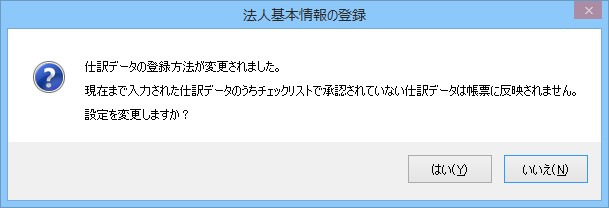
設定を変更すると、以後は仕訳・予算が入力された時点で帳票に反映することになります。
入力済みの仕訳・予算で、未承認の仕訳・予算は帳票には反映されなくなってしまいます。
帳票に反映させる場合は、設定を“入力時”に変更する前に、入力済みの仕訳・予算をすべて承認済みにしてください。