汎用データの受入
操作手順
1. 仕訳の汎用データを受け入れるには
(1) 「ファイルパス」欄に汎用データが存在するフォルダとファイル名を指定します。ボタンをクリックして、フォルダ、ファイルを参照することもできます。
例)C:\WORK¥Siwake.txt
(2) 「ファイルの詳細」欄の以下の項目を設定します。
-
◇ ファイルの種類 : ファイルの種類を以下から選択します。
-
標準形式 : 『PCA 公益法人会計シリーズ』で作成した「標準形式」の汎用データを受け入れる場合に選択します。
-
公益法人会計V.12(平成20年版)形式 : 『PCA公益法人会計V.12』平成20年度形式のデータを受け入れる場合に選択します。
-
公益法人会計V.12(昭和62年版)形式 : 『PCA公益法人会計V.12』昭和62年度形式のデータを受け入れる場合に選択します。
-
-
◇ データ形式 : データ形式を以下から選択します。
-
「1:カンマ区切り(CSV形式)」 : 各項目がカンマで区切られている汎用データ、CSV形式のデータを受け入れる場合に選択します。
-
「2:タブ区切り」 : 各項目がタブで区切られている汎用データを受け入れる場合に選択します。
-
「3:スペース桁合わせ」 : ファイルの種類で「標準形式」以外を選択している場合で、スペースで桁を合わせている汎用データを受け入れる場合に選択します。
-
-
◇ 文字コード : 文字コードを以下から選択します。
-
「0:自動判定」 : 文字コードを自動判定して汎用データを受け入れる場合に選択します。
-
「1:Shift-JIS」 : 文字コードが「Shift-JIS」の汎用データを受け入れる場合に選択します。
-
「2:Unicode(UTF-16)」 : 文字コードが「Unicode(UTF-16)」の汎用データを受け入れる場合に選択します。
-
「3:Unicode(UTF-8)」 : 文字コードが「Unicode(UTF-8)」の汎用データを受け入れる場合に選択します。
-
(3) 「受入条件」欄の以下の項目を設定します。
-
◇ 受入項目 : 受入項目の設定方法を以下から選択します。
-
「0:最新のデータフォーマットを使用する」 : 最新のデータフォーマットの汎用データを受け入れる場合に選択します。
-
「1:データバージョンから自動判定する」 : 汎用データに設定されているデータバージョンから受入項目等を自動判定して受け入れる場合に選択します。
-
「2:項目名から自動判定する」 : 汎用データに設定されている項目名から受入項目等を自動判定して受け入れる場合に選択します。
-
「3:受入パターンを使用する」 : 汎用データに設定されている項目を『PCA 公益法人会計シリーズ』のどの項目に受け入れるか指定して受入パターンとして登録することができます。受入パターンを使用して汎用データを受け入れる場合に選択します。
-
-
◇ 受入パターン : 受入パターンを選択します。[設定]ボタンをクリックすると、登録済みの受入パターンの内容を変更することができます。<新規作成>を選択して[設定]ボタンをクリックすると、受入パターンを新規登録することができます。受入パターンの設定方法については、「便利な機能-受入パターンを設定するには」をご覧ください。
-
◇ 受入開始行 : 汎用データの何行目から受入を開始するか指定します。「受入項目」で「2:項目名から自動判定する」以外を選択している場合、「1」を指定していても1行目にデータバージョンや各項目の見出し行が存在する場合、2行目以降の汎用データを受け入れます。
-
◇ 汎用データに項目名が存在する : 汎用データの1行目が各項目の見出し行の場合にチェックマークを付けます。2行目以降のデータを受け入れます。
-
※ 見出し行が実際には存在しない汎用データを受け入れる際に、チェックマークを付けないでください。この場合、1行目のデータは受け入れられません。また、見出しが存在する仕訳データの場合にチェックを付けないと不正データとして扱われます。
-
-
◇ 転送エラーが起きても続行する : 転送エラーが発生しても受入を続行する場合にチェックマークを付けます。チェックマークを外すと、エラーが発生した時点で受入を中止します。
(4) 「その他の設定」欄の以下の項目を設定します。
-
◇ 伝票番号未設定データを受け入れる : 伝票番号が設定されていない(あるいは0の)汎用データを受け入れる場合にチェックマークを付けます。伝票番号が未設定の汎用データを受け入れることができるのは、「法人基本情報の登録」-「管理情報」タブの「伝票番号管理」が「手入力」以外の場合です。
-
◇ 二重受入を事前にチェックする : 受入を実行する前に、同一日付同一伝票番号の伝票が存在するか確認を行います。
-
◇ デフォルトの税区分を設定する : 汎用データに設定されている税区分ではなく、「主科目の登録」「補助科目の登録」「中科目の登録」「小科目の登録」で設定されている税区分を登録する場合にチェックマークを付けます。
-
◇ 伺書番号未設定データを受入れる : 伺書番号が設定されていない汎用データを受入れる場合にチェックマークを付けます。
-
◇ 内税額を自動計算する:税込金額から内税額を自動計算する場合にチェックマークを付けます。消費税計算モードが「内税自動計算」の場合のみ適用されます。
(5) 設定した内容で汎用データを受け入れる場合は、ツールバーの[実行]ボタンをクリックします。
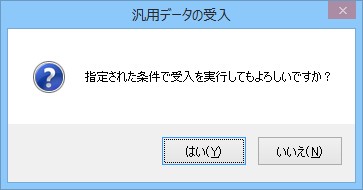
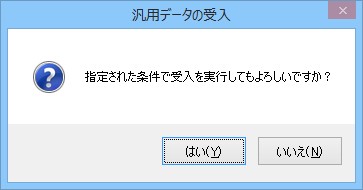
(6) 受入を確認する画面が表示されますので、受入を実行する場合は、[はい]ボタンをクリックします。受入を中止する場合は、[いいえ]ボタンをクリックします。
-
※ メニューバーの「設定」-「実行確認」にチェックが付いている場合に、確認の画面が表示されます。メニューバーの「設定」-「登録確認」で設定は随時変更することができます。
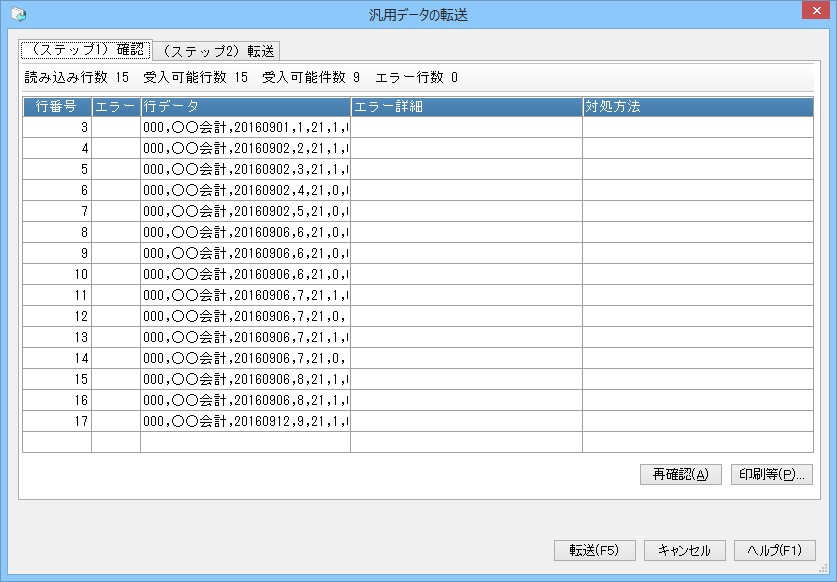
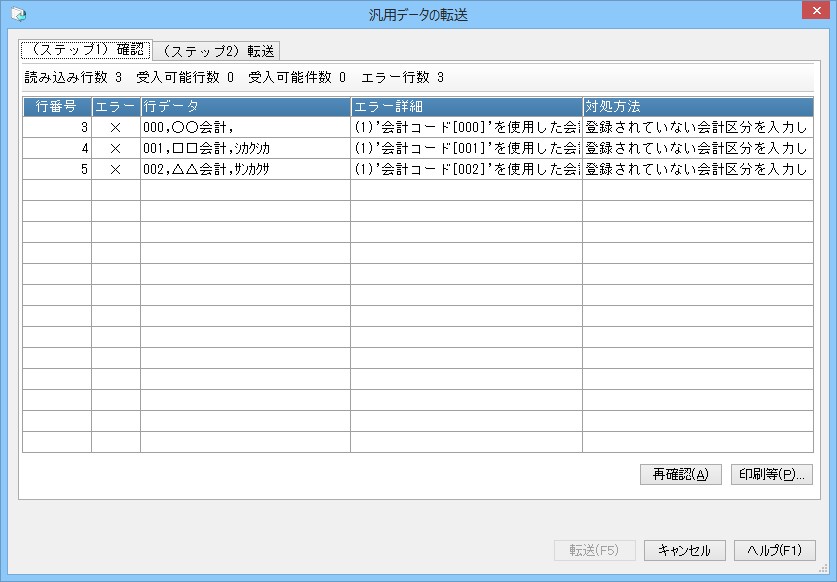
(7) 汎用データが受入可能か確認を行い、結果が表示されます。
汎用データを転送する場合は、[転送]ボタンをクリックします。
エラー行を修正して再度確認する場合は、[再確認]ボタンをクリックします。
確認内容を印刷する場合は、[印刷等]ボタンをクリックします。
エラーが発生した場合は、その内容と対処方法が表示されますので、必要に応じてデータを修正後、受入を実行してください。
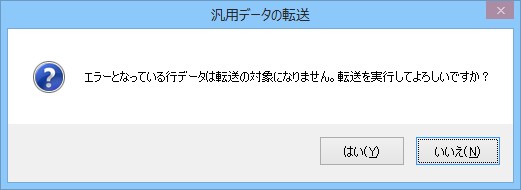
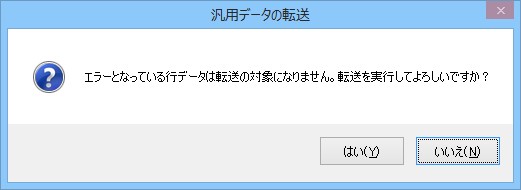
(8) 汎用データに受入可能なデータとエラーとなったデータが混在する場合は、確認画面が表示されます。
受入可能なデータのみ受入を実行する場合は、[はい]ボタンをクリックします。受入を中止する場合は、[いいえ]ボタンをクリックします。
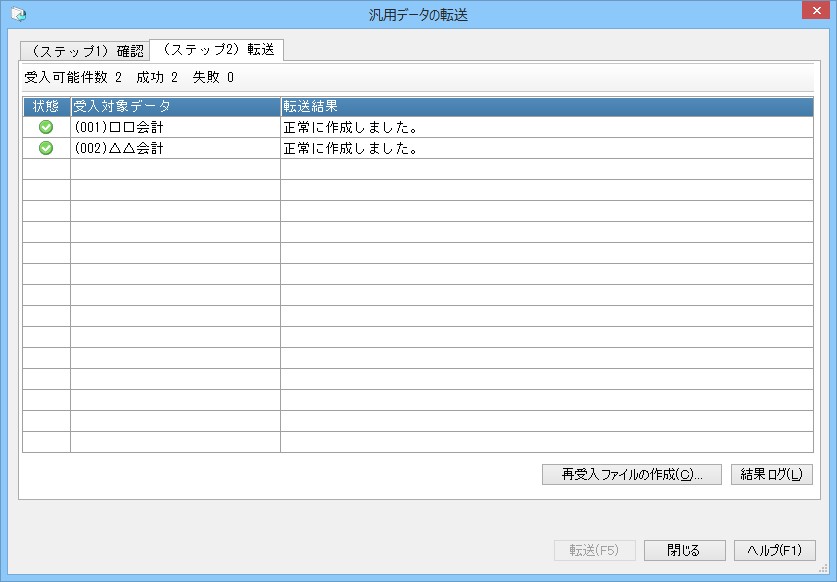
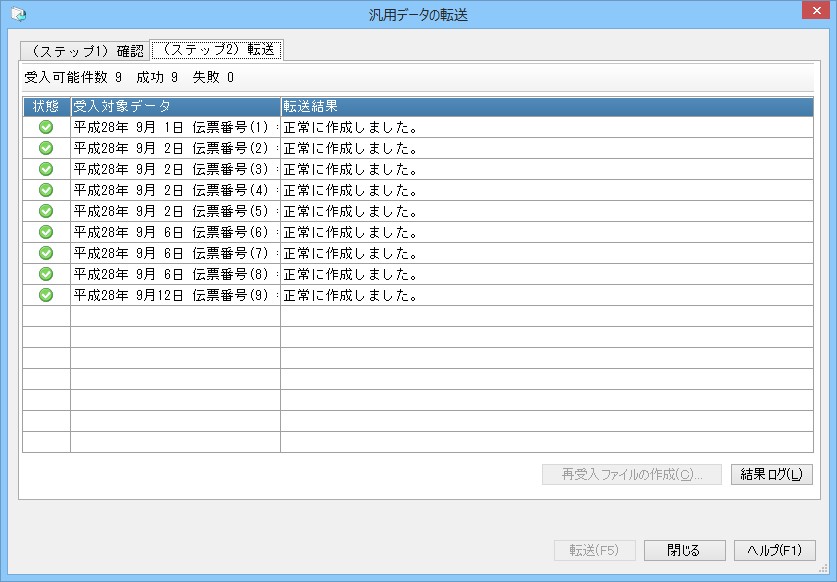
(9) 転送結果が表示されます。
転送に成功したデータを取り除き、先頭項目に行番号とエラー情報を付加したファイルを作成する場合は、[再受入ファイルの作成]ボタンをクリックします。
再受入ファイルを修正することで、未転送データのみを抽出した汎用データの作成→受入を実行することができます。
受入の結果ログを確認する場合は、[結果ログ]ボタンをクリックします。
2. マスター、予算の汎用データを受け入れるには
-
※ 事業管理、過年度データの有無など、ご使用の状況により表示されないマスターがあります。
ログオンユーザーが領域責任者以外の場合は「伝票エラーメッセージ」が表示されません。
(1) 「ファイルパス」欄に汎用データが存在するフォルダとファイル名を指定します。ボタンをクリックして、フォルダ、ファイルを参照することもできます。
例)C:\WORK¥kamoku.txt
(2) 「ファイルの詳細」欄の以下の項目を設定します。
-
◇ データ形式 : データ形式を以下から選択します。
-
「1:カンマ区切り(CSV形式)」 : 各項目がカンマで区切られている汎用データ、CSV形式のデータを受け入れる場合に選択します。
-
「2:タブ区切り」 : 各項目がタブで区切られている汎用データを受け入れる場合に選択します。
-
-
◇ 文字コード : 文字コードを以下から選択します。
-
「0:自動判定」 : 文字コードを自動判定して汎用データを受け入れる場合に選択します。
-
「1:Shift-JIS」 : 文字コードが「Shift-JIS」の汎用データを受け入れる場合に選択します。
-
「2:Unicode(UTF-16)」 : 文字コードが「Unicode(UTF-16)」の汎用データを受け入れる場合に選択します。
-
「3:Unicode(UTF-8)」 : 文字コードが「Unicode(UTF-8)」の汎用データを受け入れる場合に選択します。
-
(3) 「受入条件」欄の以下の項目を設定します。
-
◇ 受入項目 : 受入項目の設定方法を以下から選択します。
-
「0:最新のデータフォーマットを使用する」 : 最新のデータフォーマットの汎用データを受け入れる場合に選択します。
-
「1:データバージョンから自動判定する」 : 汎用データに設定されているデータバージョンから受入項目等を自動判定して受け入れる場合に選択します。
-
「2:項目名から自動判定する」 : 汎用データに設定されている項目名から受入項目等を自動判定して受け入れる場合に選択します。
-
「3:受入パターンを使用する」 : 汎用データに設定されている項目を『PCA 公益法人会計シリーズ』のどの項目に受け入れるか指定して受入パターンとして登録することができます。受入パターンを使用して汎用データを受け入れる場合に選択します。
-
-
◇ 受入パターン : 受入パターンを選択します。[設定]ボタンをクリックすると、登録済みの受入パターンの内容を変更することができます。<新規作成>を選択して[設定]ボタンをクリックすると、受入パターンを新規登録することができます。受入パターンの設定方法については、「便利な機能-受入パターンを設定するには」をご覧ください。
-
◇ 受入開始行 : 汎用データの何行目から受入を開始するか指定します。「受入項目」で「2:項目名から自動判定する」以外を選択している場合、「1」を指定していても1行目にデータバージョンや各項目の見出し行が存在する場合、2行目以降の汎用データを受け入れます。
-
◇ 汎用データに項目名が存在する : 汎用データの1行目が各項目の見出し行の場合にチェックマークを付けます。2行目以降のデータを受け入れます。
-
※ 見出し行が実際には存在しない汎用データを受け入れる際に、チェックマークを付けないでください。この場合、1行目のデータは受け入れられません。また、見出しが存在する仕訳データの場合にチェックを付けないと不正データとして扱われます。
-
-
◇ 転送エラーが起きても続行する : 転送エラーが発生しても受入を続行する場合にチェックマークを付けます。チェックマークを外すと、エラーが発生した時点で受入を中止します。
-
◇ 大文字小文字のみが異なるコードを受け入れる : 『PCAクラウド 公益法人会計』(緊急時用プログラムも含む)をご利用の場合など、データベースの照合順序の設定を「バイナリ順」にしているときのみ設定が可能です。「バイナリ順」の場合、コードの英字の大文字と小文字は区別されます。大文字小文字のみが異なるコードのマスターを受け入れる場合は、チェックマークを付けます。
チェックを付けないで、大文字小文字のみが異なるコードのマスターが存在する汎用データを受け入れると、エラーになり、受け入れできません。
データベースの照合順序については、「前準備」-「前準備処理の概要」の「
(4) 「その他の設定」欄の以下の項目を設定します。
補助科目、評価勘定科目設定、
-
◇ 既存データに上書きする : 汎用データで既存データを上書きして受け入れる場合にチェックマークを付けます。
(5) 設定した内容で汎用データを受け入れる場合は、ツールバーの[実行]ボタンをクリックします。
(6) 受入を確認する画面が表示されますので、受入を実行する場合は、[はい]ボタンをクリックします。受入を中止する場合は、[いいえ]ボタンをクリックします。
(7) 汎用データが受入可能か確認を行い、結果が表示されます。
汎用データを転送する場合は、[転送]ボタンをクリックします。
エラー行を修正して再度確認する場合は、[再確認]ボタンをクリックします。
確認内容を印刷する場合は、[印刷等]ボタンをクリックします。
エラーが発生した場合は、その内容と対処方法が表示されますので、必要に応じてデータを修正後、受入を実行してください。
(8) 汎用データに受入可能なデータとエラーとなったデータが混在する場合は、確認画面が表示されます。
受入可能なデータのみ受入を実行する場合は、[はい]ボタンをクリックします。
受入を中止する場合は、[いいえ]ボタンをクリックします。
(9) 転送結果が表示されます。
転送に成功したデータを取り除き、先頭項目に行番号とエラー情報を付加したファイルを作成する場合は、[再受入ファイルの作成]ボタンをクリックします。
再受入ファイルを修正することで、未転送データのみを抽出した汎用データの作成→受入を実行することができます。
受入の結果ログを確認する場合は、[結果ログ]ボタンをクリックします。