同意依頼メールを送信する
同意案内に同意していない社員に対して、同意依頼メールを送信することができます。
メールの内容を編集し、社員を選択して送信を行います。
制限
-
同意依頼メールの送信は PCA Hub 給与明細のシステム管理者のみが行うことができます。
社員に同意依頼メールを送信する
(1) PCA Hub 給与明細の管理サイトにアクセスします。
(2) 「社員一覧」ページにて同意状況が 不同意 の任意の社員を選択します。
不同意の社員を検索する こともできます。
(3) 「同意依頼メール送信」をクリックします。
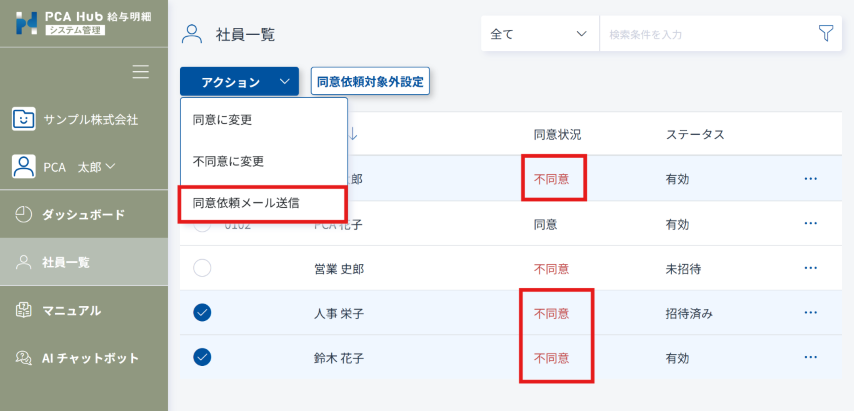
(4) 同意依頼メール送信画面が表示されます。
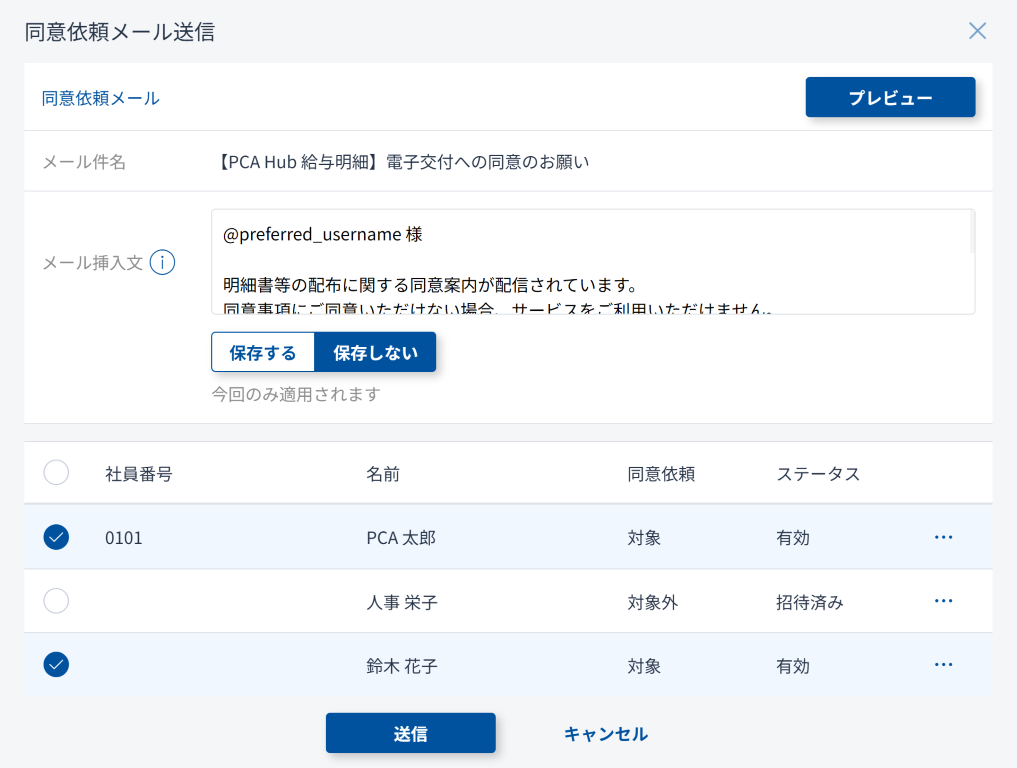
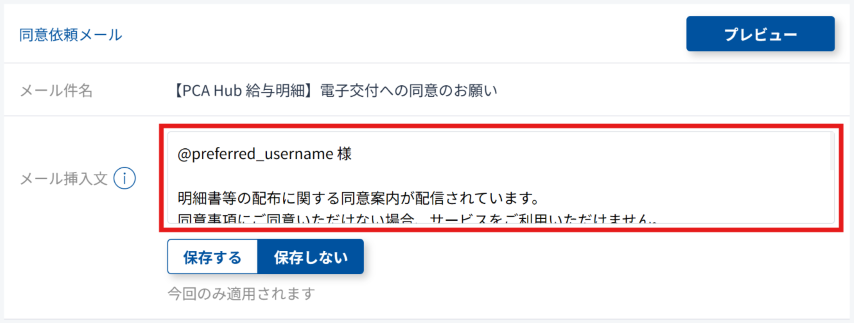
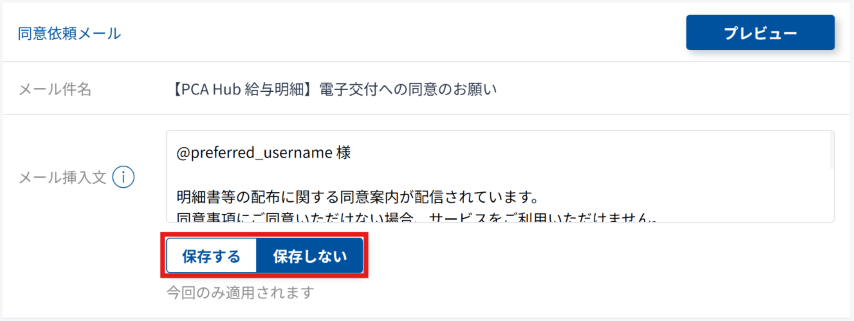
(5) メール挿入文はあらかじめ入力されています。必要に応じて、お客様の運用に適した内容に変更してください。
-
全角半角 600 文字以内で入力します。
-
メール挿入文には差し込み文字が使用できます。
差し込み文字は、送信時に実際の値に置き換えられます。
項目名
差し込み文字
例
ログイン名
@login_name
xxx@example.com
姓
@family_name
山田
名
@given_name
太郎
表示名
@preferred_username
総務部_山田太郎
社員番号
@employee_number
A0001
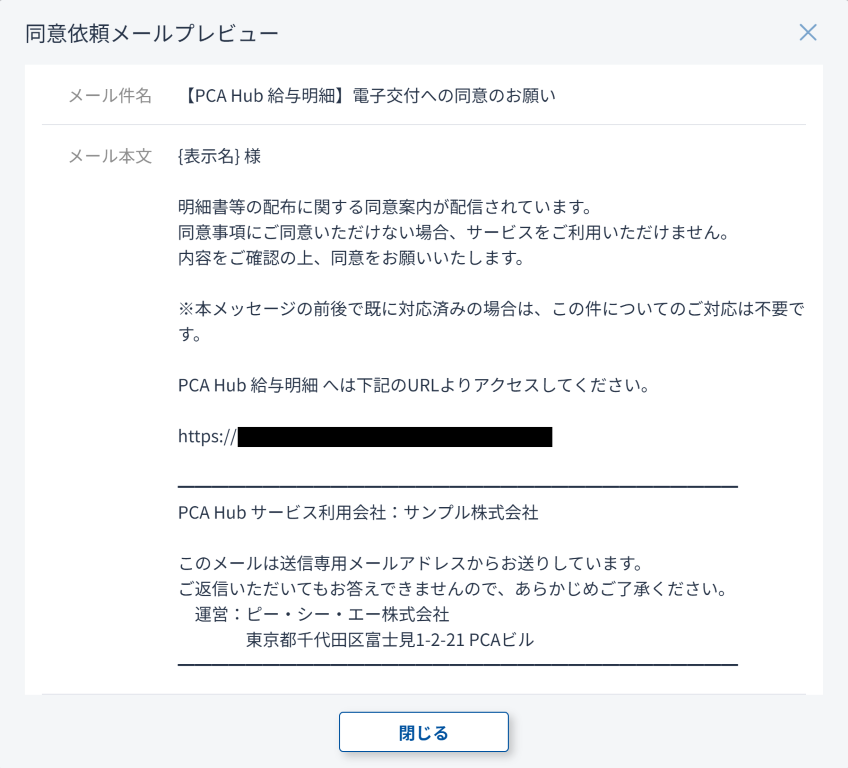
(6) 「プレビュー」ボタンをクリックすると、同意依頼メールのプレビューが表示されます。
-
メール件名は 【PCA Hub 給与明細】電子交付への同意のお願い です。
-
メール本文では、メール挿入文の末尾に PCA Hub 給与明細のクライアントサイトのURLが自動で追加されます。
-
差し込み文字は {表示名} のように {XXX} 形式に置換されて表示されます。
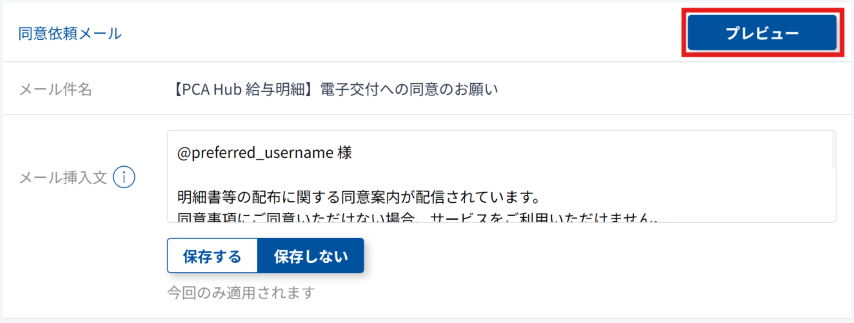
(7) メール挿入文を次回送信時の初期表示として保存するかを選択します。
-
「保存する」:メール挿入文を次回も使用できるよう保存します。
-
「保存しない」:今回のみ適用し、メール挿入文を保存しません。
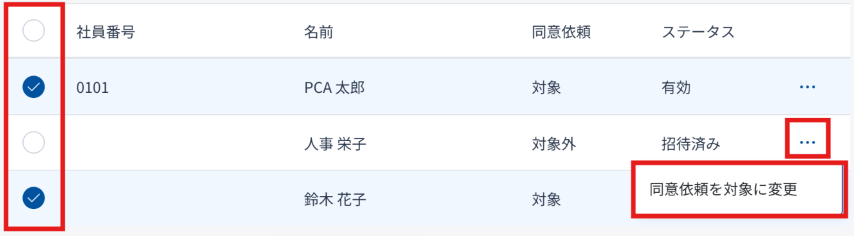
(8) 同意依頼メールを送信する社員を選択します。
-
初期状態では同意依頼が「対象」かつステータスが「有効」な社員が選択されています。
-
送信対象を変更するときは、各社員のチェックボックスをクリックしてください。
-
各社員のメニューから同意依頼の対象切り替えができます。
今後送信しない場合は「対象外」に変更すると、次回以降は初期選択されません。
「対象」に変更すると、次回以降初期選択されます。
(9) 「送信」ボタンをクリックします。
選択した社員に同意依頼メールが送信されます。
ポイント
-
ステータスが 有効 の社員にのみ送信することができます。
未招待、招待済み の場合は、対象社員が招待メールに対応した後に同意依頼メールを送信してください。招待メールはテナント管理サイトから送信することができます。
-
同意依頼が 対象外 に設定された社員は、初期選択から除外されます。
同意依頼メールを送信したい場合は、手動でチェックを入れてください。
-
どの社員に同意依頼メールを送信したかは、監査ログからご確認ください。
操作方法は 監査ログを確認する を参考にしてください。
-
メール本文の一行が長すぎると、本文が正しく表示されない可能性があります。
表示がおかしい場合は、本文の長さや、メール設定をご確認ください。
社員を同意依頼対象外に設定する
同意依頼メールを送信しない社員を、同意依頼メール送信対象の初期選択から除外することができます。
除外したい場合は、社員を同意依頼対象外に設定してください。
(1) PCA Hub 給与明細の管理サイトにアクセスします。
(2) 「社員一覧」ページから「同意依頼対象外設定」ボタンをクリックします。
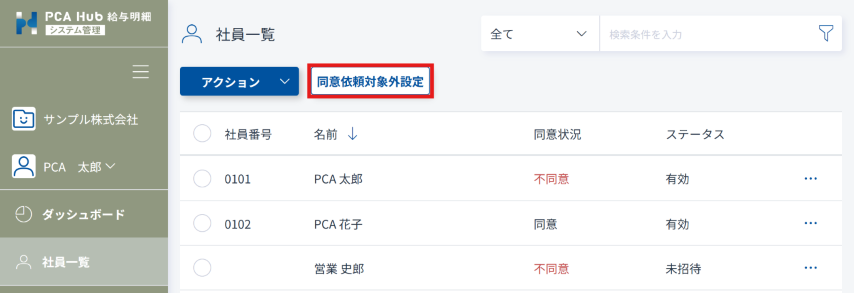
(3) 同意依頼対象外一覧が表示されます。
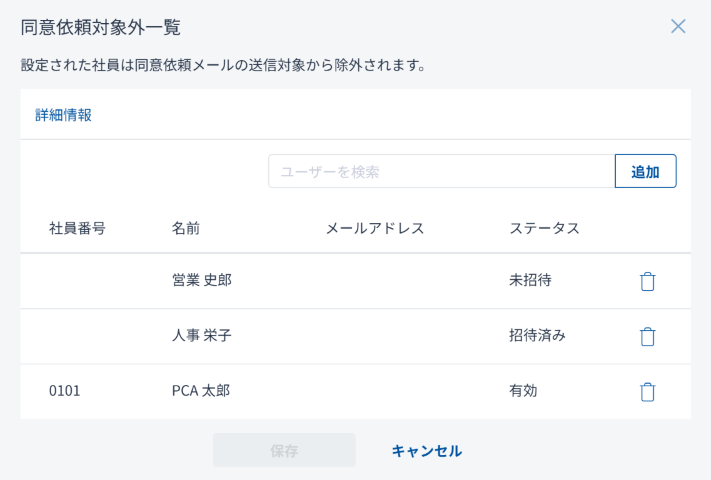
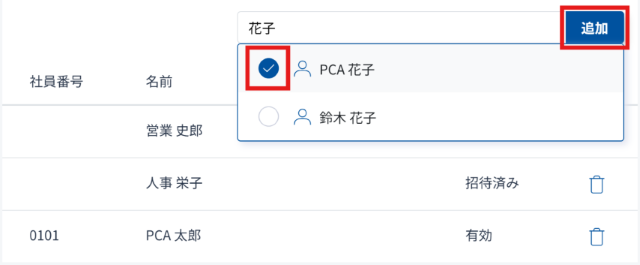
(4) 対象外に設定する社員を検索します。
検索条件を入力すると、該当する社員が表示されます。
対象外にしたい社員を選択して「追加」ボタンをクリックします。
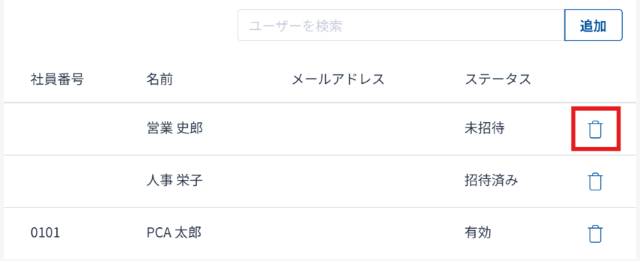
(5) 対象に変更する場合は、ごみ箱をクリックします。
ポイント
-
同意状況が 不同意 の社員のみ表示され、同意依頼対象の変更ができます。