区分別集計表
操作手順
1. 帳票パターンを設定するには
【「男女の賃金の差異」のパターンを編集する場合】
(1) 条件指示画面の「帳票パターン」欄で「男女の賃金の差異」を選択して[設定]ボタンをクリックすると、「帳票パターン設定」画面が表示されます。
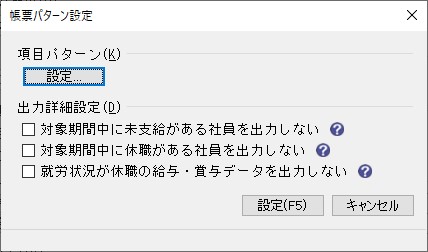
(2) 項目パターンを設定します。
(3) 出力詳細を以下から選択します。
-
対象期間中に未支給がある社員を出力しない:対象期間で選択した支給回すべてで支給された社員のみを集計したい場合に選択します。
-
対象期間中に休職がある社員を出力しない:対象期間で選択した支給回に「休職」の支給回がある社員を集計しない場合に選択します。選択した場合、対象期間の支給回のうち就労状況が「休職」の支給回がある社員は集計されません。
例)集計期間が1月~12月で4月~9月を休職した社員の場合、その社員は集計されません。
-
就労状況が休職の給与・賞与データを出力しない:就労状況が「休職」の給与・賞与データを集計したくない場合に選択します。選択した場合、就労状況が「休職」の給与・賞与データは除いて集計されます。
例)集計期間が1月~12月で4月~9月を休職した社員の場合、1月から3月、10月から12月が集計対象となります。
(4) 設定する場合には[設定]ボタンをクリックします。
【「平均残業時間」のパターンを編集する場合】
(1) 条件指示画面の「帳票パターン」欄で「平均残業時間」を選択して[設定]ボタンをクリックすると、「帳票パターン設定」画面が表示されます。
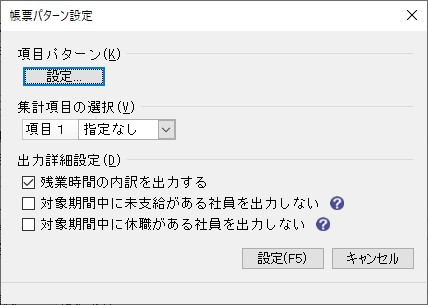
(2) 項目パターンを設定します。
(3) 集計項目を「指定なし」「社員区分」から選択します。「社員区分」を選択した場合は、社員区分目的を選択します。
(4) 出力詳細設定を設定します。
-
残業時間の内訳を出力する:残業時間の内訳を出力する場合に選択します。
-
対象期間中に未支給がある社員を出力しない:対象期間で選択した支給回すべてで支給された社員のみを集計したい場合に選択します。
-
対象期間中に休職がある社員を出力しない:対象期間で選択した支給回に「休職」の支給回がある社員を集計しない場合に選択します。選択した場合、対象期間の支給回のうち就労状況が「休職」の支給回がある社員は集計されません。
例)集計期間が1月~12月で4月~9月を休職した社員の場合、その社員は集計されません。
(5) 設定する場合には[設定]ボタンをクリックします。
【ユーザー定義帳票のパターンを設定する場合】
(1) 条件指示画面の「帳票パターン」欄で「新規作成」を選択して[設定]ボタンをクリックすると、「帳票パターン設定」画面が表示されます。
修正する場合は、「帳票パターン」欄で修正したい帳票を選択します。
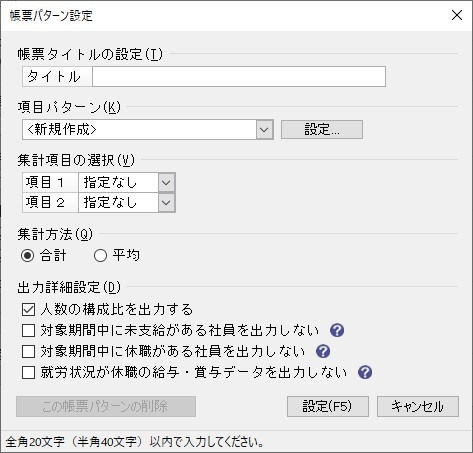
(2) 追加する帳票タイトルを入力します。
(3) 項目パターンを設定します。
(4) 集計項目を「指定なし」「年齢」「勤続年数」「性別」「部門」「役職」「社員区分」から選択します。
-
年齢:年齢刻み、開始年齢を設定します。
-
勤続年数:年数刻み、開始年数を設定します。
-
部門:出力する階層数を選択します。
-
社員区分:社員区分目的を設定します。
(5) 集計方法を「合計」「平均」から選択します。
(6) 出力詳細設定を設定します。
-
人数の構成比を出力する:人数の構成比を出力する場合に選択します。
-
対象期間中に未支給がある社員を出力しない:対象期間で選択した支給回すべてで支給された社員のみを集計したい場合に選択します。
-
対象期間中に休職がある社員を出力しない:対象期間で選択した支給回に「休職」の支給回がある社員を集計しない場合に選択します。選択した場合、対象期間の支給回のうち就労状況が「休職」の支給回がある社員は集計されません。
例)集計期間が1月~12月で4月~9月を休職した社員の場合、その社員は集計されません。
-
就労状況が休職の給与・賞与データを出力しない:就労状況が「休職」の給与・賞与データを集計したくない場合に選択します。選択した場合、就労状況が「休職」の給与・賞与データは除いて集計されます。
例)集計期間が1月~12月で4月~9月を休職した社員の場合、1月から3月、10月から12月が集計対象となります。
(7) 設定する場合、[設定]ボタンをクリックします。
設定済みのパターンを削除する場合は、[この帳票パターンの削除]ボタンをクリックします。
2. 区分別集計表を出力するには
(1) 「条件指示」画面で、帳票の選択、年齢・勤続年数基準日、対象期間、範囲指定をそれぞれ指定します。
-
帳票の選択:出力する帳票を選択します。パターンの設定方法は「1.帳票パターンを設定するには」をご覧ください。
-
年齢・勤続年数基準日:集計の基準日を設定します。
-
対象期間:給与、賞与それぞれの対象期間を[期間指定]ボタンで設定します。
-
※ 範囲指定の詳細については、「社員/部門」、「範囲指定」、「並び順/合計/画面表示件数」をご覧ください。
(2) [印刷等]ボタン、またはメニューバーの「ファイル」-「印刷等」をクリックして、「印刷等の出力指示」画面を表示します。
(3) [実行]ボタンをクリックします。
-
※ [印刷設定]ボタンについては、「印刷設定」をご覧ください。