賞与振込
操作手順
1. 賞与振込(預入)データを出力するには
賞与データを集計し、対象の帳票をプレビュー表示、または専用用紙、応用用紙に印刷します。
(1) 「条件指示」画面で、支給回・支給日指定、振込先指定、帳票の選択、取組指定日(郵便局の場合は取扱年月日)、出力詳細設定、範囲指定をそれぞれ指定します。
-
振込先指定 : 銀行、郵便局、デジタル払いから選択します。
-
帳票の選択 : 出力の種類で画面、印刷等を選択した場合に以下から選択します。
振込先指定が「銀行」 : 「賞与銀行振込依頼書」、「賞与振込チェックリスト」、「賞与振込データチェックリスト」
振込先指定が「郵便局」 : 「給与預入票」、「賞与郵便局預入チェックリスト」、「賞与預入データチェックリスト」
振込先指定が「デジタル払い 」:「給与振込チェックリスト」、 「給与振込データチェックリスト」
-
取組指定日 : 会社口座銀行に振り込む月日を入力します。
-
取扱年月日(振込先が「郵便局」の場合) : 郵便局に預け入れる年月日を入力します。
-
出力詳細設定 : 以下を設定することができます。
帳票の選択で「賞与銀行振込依頼書」「賞与振込チェックリスト」を選択 : 「金融機関コードを出力する」「手数料を出力する」「会社口座毎の合計を出力する」
-
※ 振込先が「デジタル払い」の場合は「手数料を出力する」のチェックボックスは選択できません。
帳票の選択で「賞与振込チェックリスト」「賞与郵便局預入チェックリスト」を選択 : 「振込金額が0円の場合も出力する」
-
-
※ 支給回・支給日指定の詳細については、「支給回・支給日指定」をご覧ください。
-
※ 範囲指定の詳細については「社員/部門」、「範囲指定」、「並び順/合計/画面表示件数」をご覧ください。
(2) [印刷等]ボタン、またはメニューバーの「ファイル」-「印刷等」をクリックして、「印刷等の出力指示」画面を表示します。
(3) [実行]ボタンをクリックします。
-
※ [印刷設定]ボタンの詳細については、印刷設定をご覧ください。
2. 賞与銀行振込データを作成・送信するには
賞与の銀行振込データを作成します。
『EBNext2DX』と連動し、集計した振込データ(賞与振込フォーマット)をモデムを使用して銀行へ送信することも可能です。
(1) 「条件指示」画面の出力の種類で「振込データ作成」を、振込先指定で「銀行」を選択し、支給回・支給日、範囲指定をそれぞれ指定します。
-
※ 範囲指定の詳細については「社員/部門」、「範囲指定」、「並び順/合計/画面表示件数」をご覧ください。
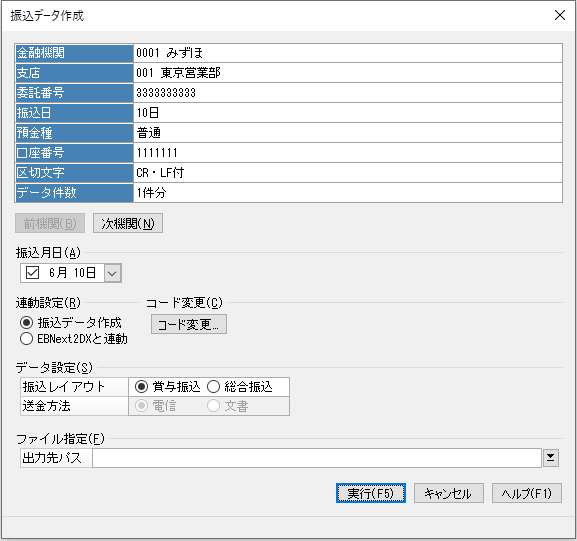
(2) [実行]ボタンで、以下のような「振込データ作成」画面が表示されます。
-
※ 「連動設定」欄で選択した出力先によって操作方法が異なります。
注意事項
-
市販の銀行振込通信ソフトや通信機器をお持ちの方は、振込データを送ることもできます。
-
※ DOSフォーマット(JISコード)ですので、IBMフォーマット(EBCDICコード)には対応していません。IBMフォーマット(EBCDICコード)でしか対応していない銀行は、通信を利用した銀行振込でご利用いただける場合もありますので、依頼先の銀行でご確認ください。
-
-
ファイルへの出力はハードディスクにも作成できます。
-
個人振込銀行は表示されません。
-
その月の賞与データが入力されていない社員、振込金額が0円の社員については出力されません。
-
メニューの「前準備」-「金融機関の登録」-「会社口座別」の「会社口座情報:振込日」が当処理の振込月日に表示されます。入力されていない場合には支給日を表示します。
2-1. 賞与銀行振込データを作成する
賞与銀行振込データを作成するには以下の準備を必ず行ってください。
賞与銀行振込データを作成するための準備
(1) メニューの「前準備」-「金融機関の登録」-「会社口座別」の会社口座情報の預金種目、口座番号、委託番号、委託者名、委託者名フリガナ、振込日、区切り文字が登録されていることを確認してください。
預金種目、口座番号、委託番号、委託者名、委託者名フリガナ、振込日、区切り文字は振込をする銀行にお問い合わせください。
(2) メニューの「社員」-「社員登録」-「社員情報の登録」-「支払方法」タブで個人の振込情報が正しく設定されていることを確認してください。
(3) メニューの「賞与」-「賞与明細書入力」で振込データを作成する月の賞与入力がされていることを確認してください。
賞与銀行振込データを作成する
-
※ 「振込日」は、メニューの「前準備」-「金融機関の登録」-「会社口座別」の「会社口座情報 : 振込日」に登録されているもので振込データ作成画面での「振込月日」の初期値にもなっています。
-
振込日が土・日曜日と重なる場合などに画面上の「振込月日」の方で修正してデータを作成します。
-
振込日を0日で設定している場合は、賞与入力の支給日を初期値で表示します。
-
(1) 新規コードを変更します。振込データ作成画面で[コード変更]ボタンをクリックし、「新規コード変更」画面を表示します。
賞与銀行振込データを作成する場合は、[初回][2回目以降][口座等の変更があった場合]で新規コードの設定を変更します。
-
※ 新規コードは銀行側がデータを受け取る際に必要な情報ですので、いずれのコードを設定しても当ソフトの賞与データには一切関係ありません。
参考までに設定の方法を下記に記載しておりますが、詳細はお取扱いの銀行にお問い合わせください。
-
初回の場合
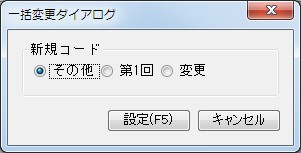
新規コード変更画面で[一括変更]ボタンをクリックすると以下のような画面が表示されますので、[第1回]をクリックして選択し、全社員を[第1回]に設定します。[第1回]に設定後、新規コード変更画面で[設定]ボタンをクリックし(2) に進みます。
-
2回目以降の場合
新規コード変更画面で[一括変更]ボタンをクリックします。「一括変更ダイアログ」画面が表示されますので、[その他]をクリックして選択し、全社員を[その他]に設定します。[その他]に設定後、新規コード変更画面で[設定]ボタンをクリックし(2) に進みます。
-
※ 初回と2回目との間に口座等の変更があった場合は、下記の【口座等の変更があった場合】をご覧ください。
-
-
口座等の変更があった場合
新規コード変更画面で変更があった社員を選択して[変更]に設定します。変更に設定後、[設定]ボタンをクリックし(2) に進みます。
(2) 振込データ作成画面の連動設定で「振込データ作成」を選択し、データ設定で振込レイアウトを指定し、ファイル指定でファイルを作成するフォルダとファイル名を入力します。
[実行]ボタンをクリックすると、賞与の銀行振込データを作成します。
-
データ設定
-
振込レイアウト: 作成する振込データのフォーマットを「賞与振込」「総合振込」から選択します。
-
送金方法: 「電信」「文書」から選択します。振込レイアウトで「総合振込」を選択した場合に選択できます。
-
-
ファイル指定
-
[ファイル名]は任意です。 《例》SHOYOなど
-
[ファイルの種類]は「テキストファイル(*.txt)」で作成すると、ファイル名の後ろにtxtという拡張子が付きます。 《例》SHOYO.txt
-
-
※ 以前に作成した同じ名前のデータがある場合は、上書きの確認画面が表示されますので、上書きしてもよければ[はい]ボタンをクリックします。
-
※ ファイルへの出力はハードディスクへも行えます。
-
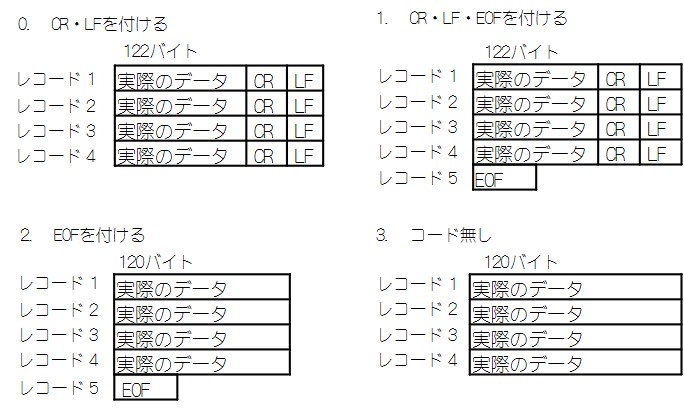
※ テキストデータ形式は、メニューの「前準備」-「金融機関の登録」-「会社口座情報」の「会社口座情報 : 区切り文字」で変更できます。
「区切り文字」のデータパターンは「2-3.区切り文字の各データパターン」をご覧ください。
作成が終了すると、以下のような画面が表示されます。
次回の振込のために新規コードをすべて[その他]に変更します。
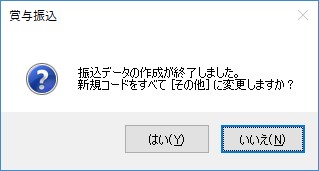
[はい]ボタンをクリックすると新規コードをすべて[その他]に変更し、[いいえ]ボタンをクリックすると「振込データ作成」画面に戻ります。
2-2. 『EBNext2DX』と連動して振込データを銀行へ送信する
『EBNext2DX』と当ソフトが連動し、モデムを使用して直接銀行へ振込データを送信します。
『EBNext2DX』と連動してデータを送信するには以下の準備を必ず行ってください。
-
※ 『EBNext2DX』を使用していないお客様は、当項目は読みとばしてください。
-
※ 賞与振込フォーマットで作成した振込データが対象となります。
-
※ 『EBNext2DX』の設定については、『EBNext2DX』の操作説明書をご参照ください。
『EBNext2DX』と連動するための準備
同一コンピュータに当ソフトと『EBNext2DX』の両方がセットアップされていることを確認してください。
-
※ 銀行と接続するために必要な通信設定は『EBNext2DX』で行ってください。
『EBNext2DX』と連動する
(1) 連動設定で、「EBNext2DXと連動」を選択し、[実行]ボタンをクリックします。
(2) 『EBNext2DX』でデータの取込を実行してください。
3. 郵便局預入データを作成・送信するには
賞与の郵便局預入データを作成します。
(1) 「条件指示」画面の出力の種類で「振込データ作成」を、振込先指定で「郵便局」を選択し、支給回・支給日、範囲指定をそれぞれ指定します。
-
※ 範囲指定の詳細については「社員/部門」、「範囲指定」、「並び順/合計/画面表示件数」をご覧ください。
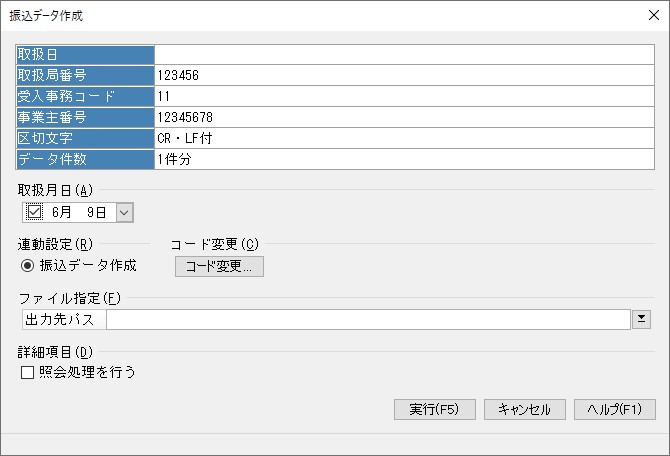
(2) [実行]ボタンで、以下のような「振込データ作成」画面が表示されます。
-
※ 「連動設定」欄で選択した出力先によって操作方法が異なります。
【ヒントと注意事項】
-
市販の郵便局預入通信ソフト、通信機器をお持ちの方は、預入データ(全銀協統一フォーマットに準ずるフォーマット)を送ることもできます。
-
ファイルへの出力はハードディスクにも作成できます。
-
その月の賞与データが入力されていない社員、預入金額が0円の社員については出力されません。
-
「振込データ作成」画面の[照会処理を行う]がありますが、地方自治体系の公益法人で照会処理を行う場合にのみチェックマークを付けます。通常は設定を変更しないでください。
-
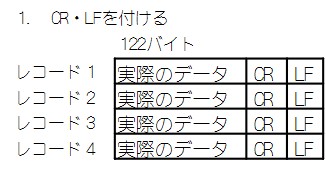
データパターンは以下のパターンのみです。
3-1. 賞与郵便局預入データを作成する
賞与郵便局預入データを作成するには以下の準備を必ず行ってください。
賞与郵便局預入データを作成するための準備
(1) メニューの「前準備」-「郵便局情報の登録」で取扱日、取扱局番号、受入事務コード、事業主番号が登録されているかを確認してください。
取扱日、取扱局番号、受入事務コード、事業主番号は預入をする郵便局にお問い合わせください。
(2) メニューの「社員」-「社員登録」-「社員情報の登録」-「支払方法」タブで、「持込金融機関」に(1) で設定した郵便局が登録されているかの確認をしてください。
(3) メニューの「賞与」-「賞与明細書入力」で預入データを作成する月の賞与入力がされていることを確認してください。
賞与郵便局預入データを作成する
(1) 照会表示を変更します。振込データ作成画面で[コード変更]ボタンをクリックし、「照会表示変更」画面を表示します。
賞与郵便局預入データを作成する場合は、初回または2回目以降で照会表示の設定を変更します。
-
初回の場合
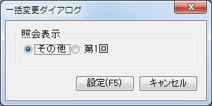
照会表示変更画面で[一括変更]ボタンをクリックすると以下のような画面が表示されますので、[第1回]をクリックして選択し、全社員を[第1回]に設定します。[第1回]に設定後、照会表示変更画面で[設定]ボタンをクリックし(2) に進みます。
-
2回目以降の場合
照会表示変更画面で[一括変更]ボタンをクリックします。「一括変更ダイアログ」画面が表示されますので、[その他]をクリックして選択し、全社員を[その他]に設定します。[その他]に設定後、照会表示変更画面で[設定]ボタンをクリックし(2) に進みます。
(2) 振込データ作成画面の連動設定で「振込データ作成」を選択し、ファイル指定でファイルを作成するフォルダとファイル名を入力します。
[実行]ボタンをクリックすると、賞与の郵便局預入データを作成します。
-
[ファイル名]は任意です。 《例》 SHOYOなど
-
[ファイルの種類]は「テキストファイル(*.txt)」で作成すると、ファイル名の後ろにtxtという拡張子が付きます。 《例》SHOYO.txt
-
※ 以前に作成した同じ名前のデータがある場合は、上書きの確認画面が表示されますので、上書きしてもよければ[はい]ボタンをクリックします。
-
※ ファイルへの出力はハードディスクへも行えます。
作成が終了すると、以下のような画面が表示されます。
次回の預入のために照会表示をすべて[その他]に変更します。
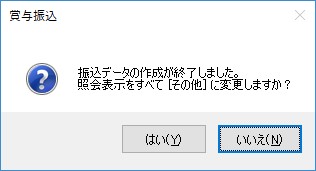
[はい]ボタンをクリックすると、照会表示をすべて[その他]に変更し、[いいえ]ボタンをクリックすると振込データ作成画面に戻ります。
4. 賞与デジタル払い振込データを作成・送信するには
賞与のデジタル払い振込データを作成します。
(1) 「条件指示」画面の出力の種類で「振込データ作成」を、振込先指定で「デジタル払い」を選択し、支給回・支給日、範囲指定をそれぞれ指定します。
-
※ 範囲指定の詳細については、「社員/部門」、「範囲指定」、「並び順/合計/画面表示件数」をご覧ください。
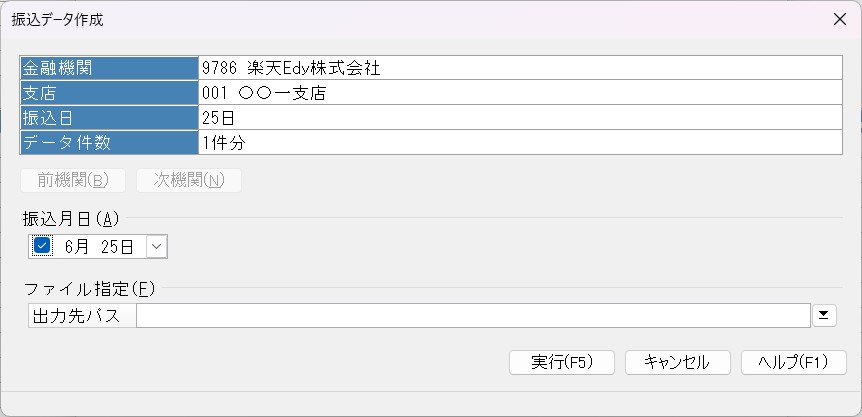
(2) [実行]ボタンで、以下のような「振込データ作成」画面が表示されます。
注意事項
-
ファイルへの出力はハードディスクにも作成できます。
-
個人振込銀行は表示されません。
-
その月の賞与データが入力されていない社員、振込金額が0円の社員については出力されません。
-
メニューの「前準備」-「金融機関の登録」-「会社口座別(デジタル払い)」の「振込日」が当処理の振込月日に表示されます。入力されていない場合には支給日を表示します。
4-1. 賞与デジタル払い振込データを作成する
賞与デジタル払い振込データを作成するには以下の準備を必ず行ってください。
賞与デジタル払い振込データを作成するための準備
(1) メニューの「前準備」-「金融機関の登録」-「会社口座別(デジタル払い)」で金融機関情報の金融機関コード、金融機関名、金融機関名フリガナが登録されていることを確認してください。
(2) メニューの「社員」-「社員登録」-「社員情報の登録」-「支払方法」タブで個人の振込情報が正しく設定されていることを確認してください。
(3) メニューの「賞与」-「賞与明細書入力」で振込データを作成する支給回、または支給日の賞与入力がされていることを確認してください。
賞与デジタル払い振込データを作成する
-
※ 「振込日」は、メニューの「前準備」-「金融機関の登録」-「会社口座別(デジタル払い)」の「会社口座情報:振込日」に登録されているもので振込データ作成画面での「振込月日」の初期値にもなっています。
-
振込日が土・日曜日と重なる場合などに振込データ作成画面上の「振込月日」の方で修正してデータを作成します。
-
振込日を0日で設定している場合は、賞与入力の支給日を初期値で表示します。
-
(1) ファイル指定でファイルを作成するフォルダとファイル名を入力します。
[実行]ボタンをクリックすると、賞与のデジタル払い振込データを作成します。
-
ファイル指定
-
[ファイル名]は任意です。 《例》 SHOYOなど
-
[ファイルの種類]は「テキストファイル(*.txt)」で作成すると、ファイル名の後ろにtxtという拡張子が付きます。 《例》SHOYO.txt
-
-
※ 以前に作成した同じ名前のデータがある場合は、上書きの確認画面が表示されますので、上書きしてもよければ[はい]ボタンをクリックします。
-
※ ファイル出力はハードディスクへも行えます。
作成が終了すると、以下のような画面が表示されます。
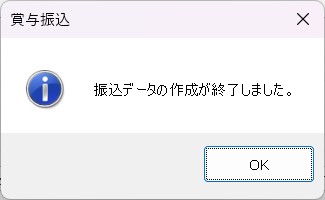
[OK]ボタンをクリックすると振込データ作成画面に戻ります。