給与所得者異動届出書
操作手順
1. 給与所得者異動届出書を登録するには
(1) 登録する社員を選択し、[詳細]ボタンをクリックします。
(2) 「個別表示」画面が表示されますので、各項目を入力します。
各項目の説明については、「入力する項目 」をご覧ください。
-
※ メニューの「編集」-「計算」を実行するか、「異動年月日」の値を変更すると、対象の項目の値が自動設定される場合があります。
-
※ 「特別徴収に係る給与所得者異動届出書を出力する」「給与支払報告に係る給与所得者異動届出書を出力する」にチェックマークを付けていない社員は、対象の帳票を出力することができません。
(3) 設定した内容を登録する場合は、[登録]ボタンをクリックします。入力前の状態に戻す場合は、[入力前]ボタンをクリックします。
2. 給与所得者異動届出書を出力するには
(1) [印刷等]ボタン、またはメニューバーの「ファイル」-「印刷等」をクリックすると、条件指示画面が表示されます。
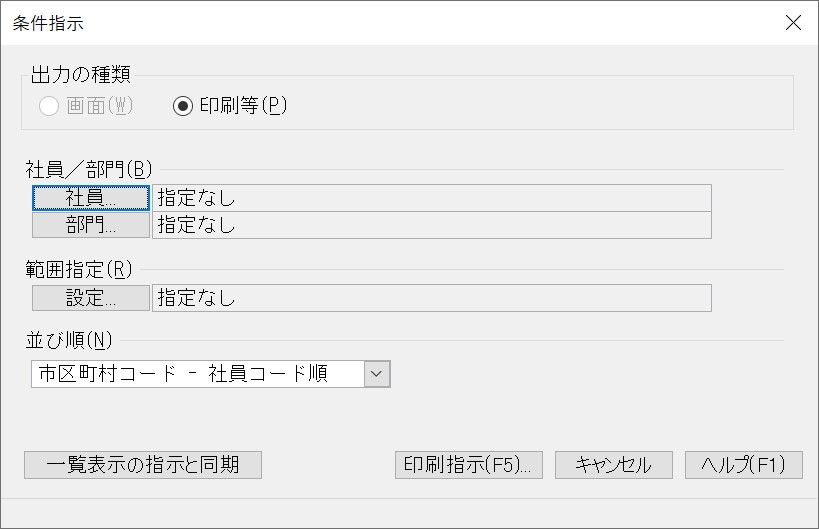
(2) 印刷する範囲を指定します。
[一覧表示の指示と同期]ボタン:「一覧表示」画面で表示されている社員のうち給与所得者異動届出書を登録済の社員を、個別指定として「社員指定」画面で選択状態にします。
(3) [印刷指示]ボタンをクリックし、「印刷指示」画面で出力先の選択をして[実行]ボタンをクリックします。
-
出力先の選択:出力先を選択します。
-
※ 電子申告の操作方法は、後述の「3.電子申告するには」をご覧ください。
-
-
帳票の選択:「特別徴収に係る給与所得者異動届出書」「給与支払報告に係る給与所得者異動届出書」から選択します。
-
担当者連絡先:
所属:全角20(半角20)文字以内で入力します。氏名:全角40(半角40)文字以内で入力します。
電話:半角数字、ハイフン、カッコを20 桁以内で入力します。
内線:半角数字10 桁以内で入力します。
-
※ 出力先が「Excel」「汎用データ」の場合、または出力先が「印刷」「プレビュー」「PDF」で出力詳細設定の「給与支払者情報を出力する」にチェックマークが付いている場合に入力可能です。
-
-
出力詳細設定:項目を出力する場合にチェックマークを付けます。
「あて先を出力する」「給与支払者情報を出力する」「印刷日付を出力する」「個人番号を出力する」
3. 電子申告するには
-
※ 電子申告については、「年末調整電子申告について.pdf」をあわせてお読みください。
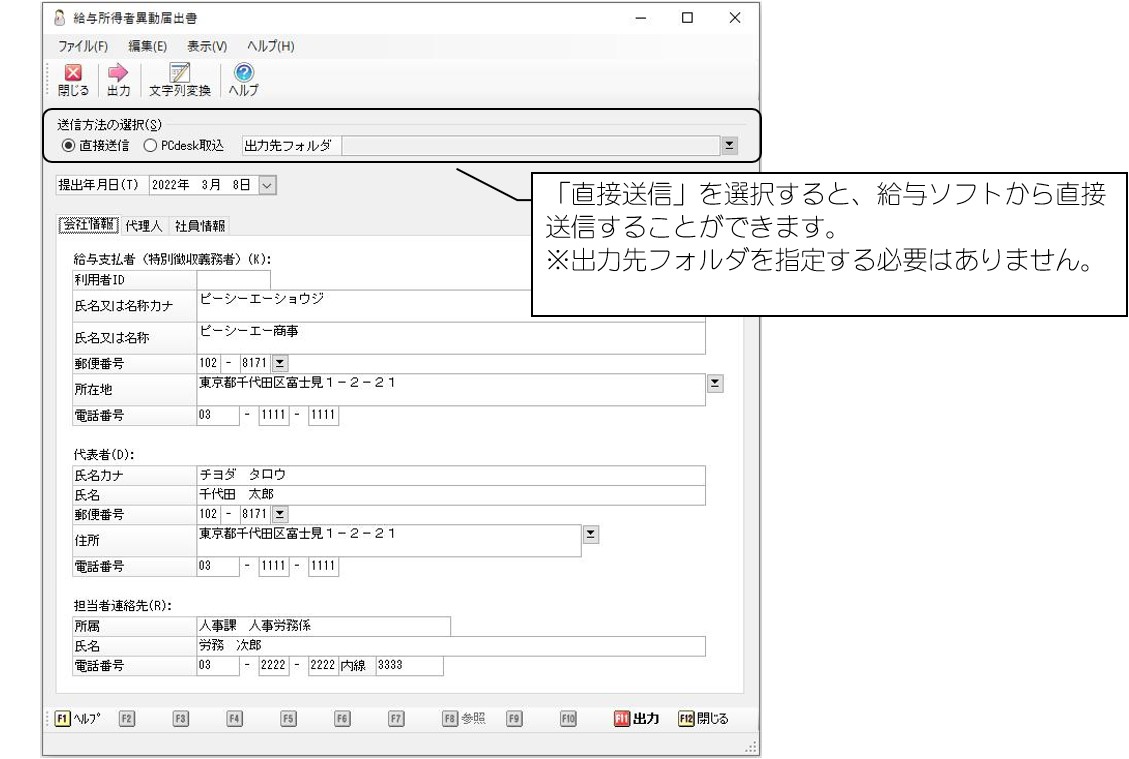
(1) 「印刷指示」画面の出力先の選択で「電子申告」を選択して[実行]ボタンをクリックします。
(2) 各タブでそれぞれの情報を確認・修正します。
-
送信方法の選択:「直接送信」「PCdesk 取込」から選択します。「PCdesk 取込」を選択した場合は、出力先フォルダを選択します。
-
提出年月日:「送信方法の選択」で「直接送信」が選択されている場合のみ、有効です。
-
※ ツールバーの[文字列変換]ボタンをクリックすると「電子申告用の文字列変換設定」画面が表示されます。
こちらの画面では、電子申告で使用できない文字を、どの使用できる文字に変換するかを設定することができます。
設定したデータをもとに、申告データ作成時に使用できない文字を使用できる文字に変換します。
操作方法については「電子申告用の文字列変換設定」画面のヘルプを参照ください。
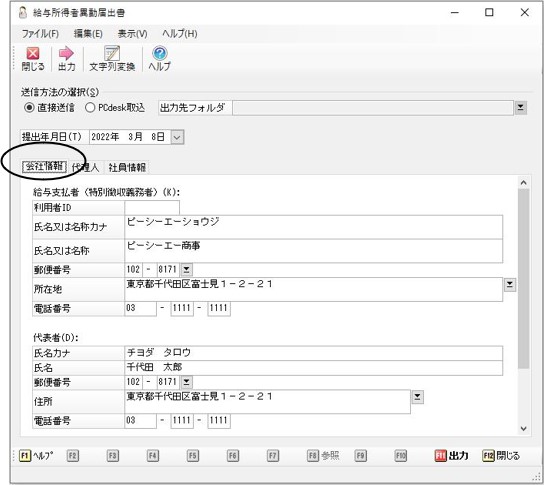
◇ 「会社情報」タブ
-
※ 「送信方法の選択」で「直接送信」が選択されている場合のみ入力・修正できます。
-
※ 「※」印が付いている項目は必須項目です。
|
項目 |
項目の説明 |
表示される初期値の取得 |
|---|---|---|
|
給与支払者(特別徴収義務者): |
||
|
利用者ID※ |
半角英数11 文字で入力します。 |
「前準備」-「会社基本情報の登録」の納税者の「利用者ID(地方税)」 |
|
氏名又は名称カナ |
全角80 文字以内で入力します。 半角文字は全角に変換されます。 |
「前準備」-「会社基本情報の登録」の会社情報のフリガナ |
|
氏名又は名称 ※ |
全角80 文字以内で入力します。 半角文字は全角に変換されます。 |
「前準備」-「会社基本情報の登録」の会社名 |
|
郵便番号 |
半角数字3-4桁以内で入力します。 |
「前準備」-「会社基本情報の登録」の郵便番号 |
|
所在地※ |
全角80 文字以内で入力します。 半角文字は全角に変換されます。 |
「前準備」-「会社基本情報の登録」の住所1、住所2 |
|
電話番号 |
半角数字6-4-4 桁以内で入力します。 |
「前準備」-「会社基本情報の登録」のTEL |
|
個人番号 |
半角12 桁で入力します。
|
- |
|
代表者: |
||
|
氏名カナ |
全角40 文字以内で入力します。 半角文字は全角に変換されます。 |
「前準備」-「会社基本情報の登録」の代表者 フリガナ 姓、フリガナ 名 |
|
氏名 |
全角40 文字以内で入力します。 半角文字は全角に変換されます。 |
「前準備」-「会社基本情報の登録」の代表者 姓、名 |
|
郵便番号 |
半角数字3-4桁以内で入力します。 |
- |
|
住所 |
全角60 文字以内で入力します。 半角文字は全角に変換されます。 |
- |
|
電話番号 |
半角数字6-4-4 桁以内で入力します。 |
- |
|
内線 |
半角数字10 桁以内で入力します。 |
- |
|
担当者連絡先: |
||
|
所属 |
全角20 文字以内で入力します。 半角文字は全角に変換されます。 |
- |
|
氏名 |
全角40 文字以内で入力します。 半角文字は全角に変換されます。 |
- |
|
電話番号 |
半角数字6-4-4 桁以内で入力します。 |
- |
|
内線 |
半角数字10 桁以内で入力します。 |
- |
◇ 「代理人」タブ
-
※ 「送信方法の選択」で「直接送信」が選択されている場合のみ入力・修正できます。
-
※ 代理送信を行う場合に各項目を入力してください。
|
項目 |
項目の説明 |
表示される初期値の取得元 |
|---|---|---|
|
利用者ID |
半角英数11文字で入力します。
|
「前準備」-「会社基本情報の登録」の代理人の「利用者ID(地方税)」 |
|
氏名又は名称 |
全角30 文字以内で入力します。 半角文字は全角に変換されます。 |
- |
|
電話番号 |
半角数字6-4-4 桁以内で入力します。 |
- |
◇ 「社員情報」タブ
-
※ 表示のみで、入力はできません。
|
項目 |
項目の説明 |
|
|---|---|---|
|
コード |
コードを表示します。入力はできません。 条件指示画面の「並び順」によって表示されるコードは異なります。 |
|
|
社員名 |
社員名を表示します。入力はできません。 |
|
|
あて先 |
あて先の市区町村を表示します。入力はできません。 |
|
|
届出区分 |
給与所得者異動届出書データの届出区分を表示します。入力はできません。 |
|
(3) [出力]ボタンをクリックします。
-
※ 申告データ作成のもととなる情報に電子申告で使用できない文字が含まれており、使用できる文字へ変換できなかった場合、出力が中断し、エラーログが表示されます。
その後自動で「電子申告用の文字列変換設定」画面が表示されますので、対象の使用できない文字に対して変換文字列を設定してください。
(4) 直接送信を選択している場合には、「電子申告・申請」-「地方税」が起動します。
PCdesk 取込を選択している場合は、完了メッセージが表示されたら終了です。指定した出力先フォルダの下に「給与所得者異動届出書」フォルダが作成され、その下にファイルが作成されます。
-
※ 「電子申告用の文字列変換設定」画面で設定したデータもとに文字列変換が行われた場合、変換内容を確認するログが出力されます。