遡及計算
操作手順
1. 遡及計算を行うには
遡及計算する期間と社員の範囲を選択します。
(1) 計算期間等を指定します。
-
※ 範囲指定の詳細については「社員/部門」、「範囲指定」、「並び順/合計/画面表示件数」をご覧ください。
(2) [計算]ボタンをクリックすると、以下のような画面が表示されます。
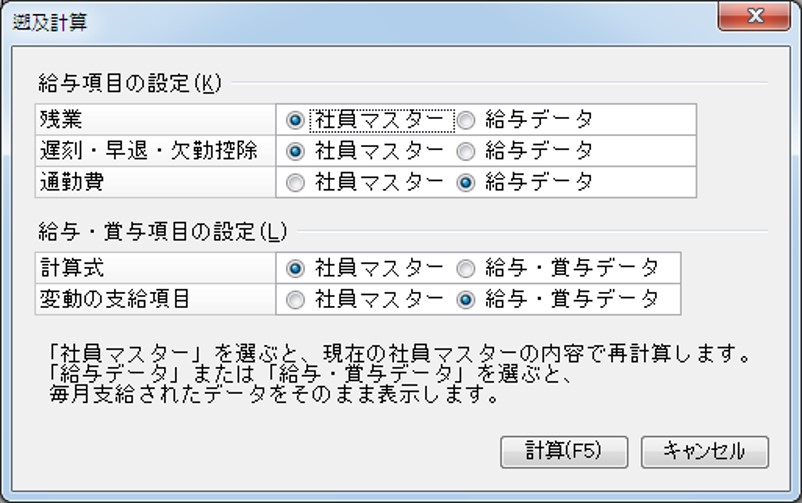
(3) 「残業」「遅刻・早退・欠勤控除」「通勤費」「計算式」「変動の支給項目」の計算の指示を行います。
[計算]ボタンをクリックすると計算を実行します。
設定内容は以下の通りです。
≪給与項目の設定≫
○残業
-
社員マスター : 残業式を利用している場合には、現時点で「社員情報の登録」に入力されている基本給や支給金額をもとに再計算されます。「社員情報の登録」に直接単価が入力されている場合には、その単価から再計算されます。
-
給与データ: 給与データに入力されている金額が表示されます。
○遅刻・早退・欠勤控除
-
社員マスター: 減額式を利用している場合には、現時点で「社員情報の登録」に入力されている基本給や支給金額をもとに再計算されます。「社員情報の登録」に直接単価が入力されている場合には、その単価から再計算されます。
-
給与データ: 給与データに入力されている金額が表示されます。
○通勤費
-
社員マスター: 現時点で「社員情報の登録」に入力されている金額が表示されます。通勤費が日払いの場合には、入力されている単価と日数をかけた金額が表示されます。
-
給与データ: 給与データに入力されている金額が表示されます。
≪給与・賞与項目の設定≫
○計算式
-
社員マスター: 現時点で「社員情報の登録」に入力されている金額で再計算されます。
-
給与・賞与データ: 給与・賞与データに入力されている金額が表示されます。
○変動の支給項目
-
社員マスター: 現時点で「社員情報の登録」に入力されている金額が表示されます。
-
給与・賞与データ: 給与・賞与データに入力されている金額が表示されます。
-
※ 「固定の支給項目」に関しては、現時点の「社員情報の登録」の金額を表示します。
遡及計算2回目以降は以下の画面が表示されます。
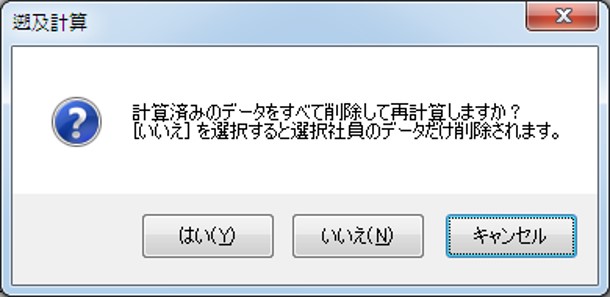
[はい]ボタンをクリックすると直前の計算結果を全て消して、選択した社員を再計算します。
[いいえ]ボタンをクリックすると直前の計算結果はそのまま残し、選択した社員のみを再計算します。
-
※ 直前の内容を修正した場合で、再度一部の社員のみ計算をやり直す場合などは[いいえ]ボタンを選択すると便利です。
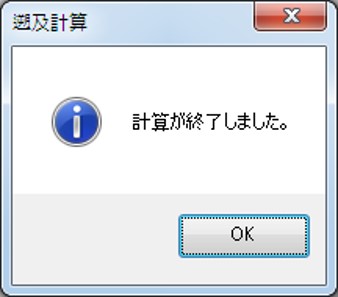
(4) 計算が終了すると以下の画面が表示されますので、[OK]ボタンをクリックします。
以上で遡及計算は終了です。
修正が必要な場合は「2.遡及・修正を行うには」をご覧ください。
2. 遡及・修正を行うには
「1. 遡及計算を行うには」で計算した結果を修正します。
(1) 「遡及計算」画面で[修正]ボタンをクリックします。
以下のような一覧画面が表示されます。
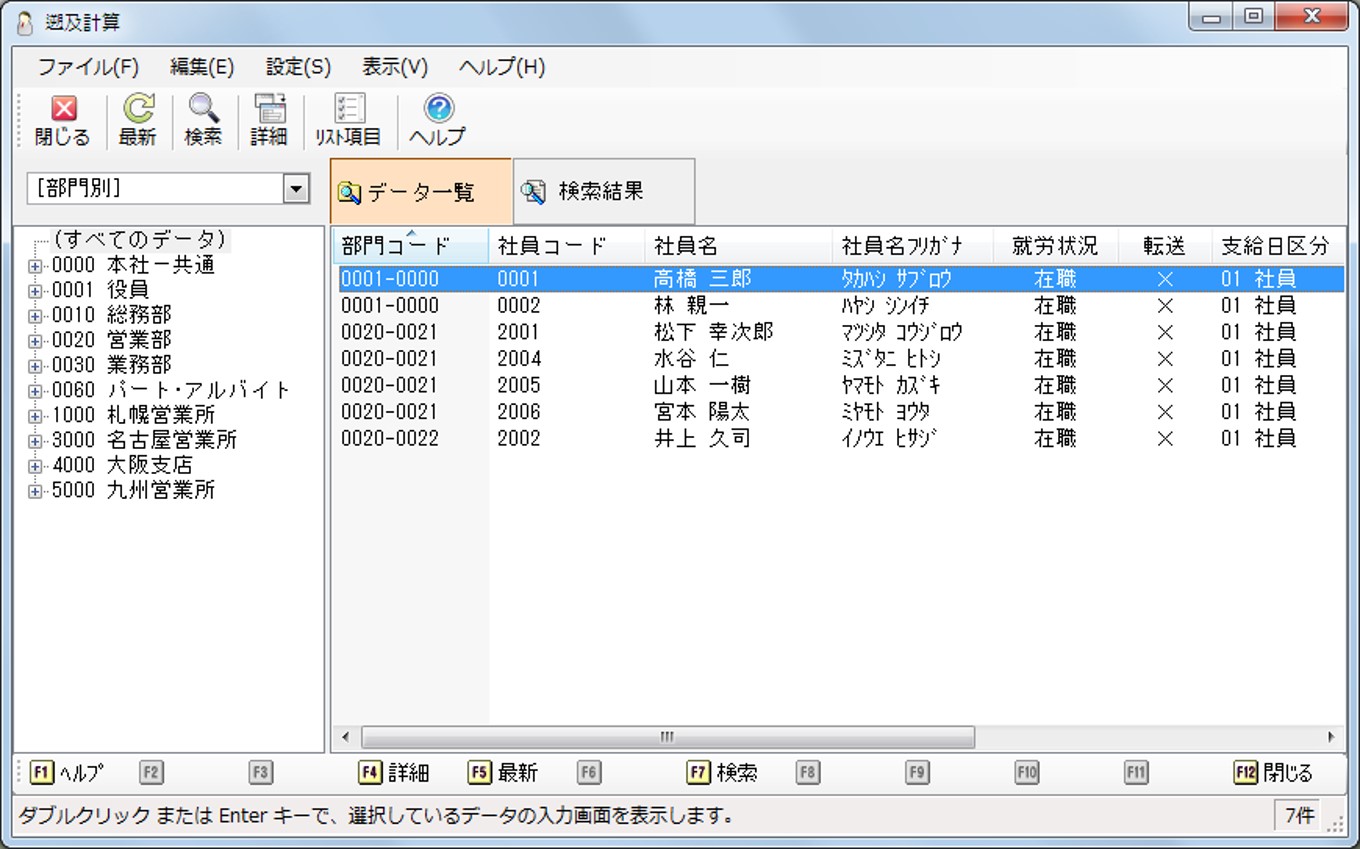
(2) 修正する社員を選択し、[詳細]ボタンをクリックします。
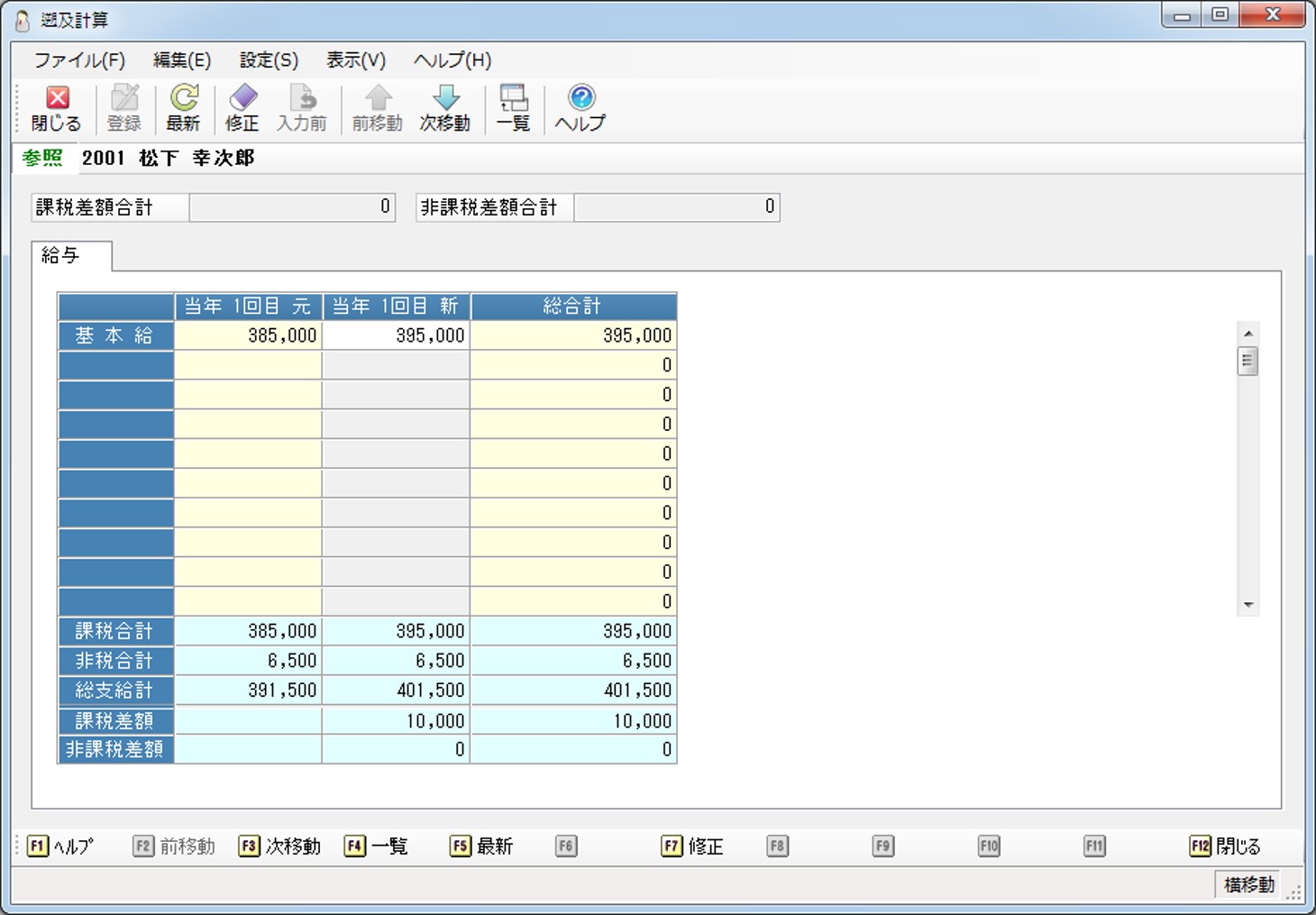
以下のような詳細画面が表示されますので、[修正]ボタンをクリックし、修正する項目を入力します。
-
※ メニューの「給与体系」-「支給控除項目の登録」で、残業詳細項目(BA014からBA029)の「使用未使用」属性を「使用」に設定している入力対象社員が存在する場合は、残業詳細項目が追加された画面が表示されます。
-
※ 非課税項目に遡及支払額が発生した場合、自動転送はできませんので手作業で処理してください。なお、帳票には出力されます。
(3) [登録]ボタンで修正した内容を登録します。
登録の確認画面が表示されますので、[はい]ボタンをクリックします。
修正した内容が登録されます。
3. 遡及差額を転送するには
「1.遡及計算を行うには」「2.遡及・修正を行うには」で計算した差額を最新給与等に転送します。
-
※ 転送先の支給回が入力済みでない場合、前の支給回へ転送されてしまいます。必ず転送前に転送先の支給回が入力済みか確認してください。
(1) 「遡及計算」画面で[転送]ボタンをクリックします。
以下のような画面が表示されます。
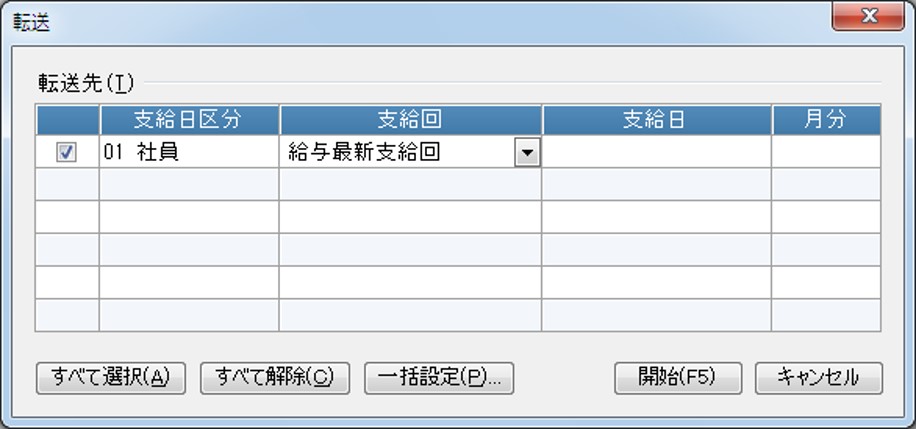
(2) 遡及差額を転送する支給回を支給日別に選択します。
ボタンをクリックすると遡及支払可能な支給回の一覧が表示されますので選択して[開始]ボタンをクリックします。
遡及支払が可能な支給回とは、「最新の給与」「日付の入った一時払い給与」「最新の賞与」のことです。
《転送先の指定条件》
i. 「給与最新支給回」を選択する場合は、入力済みになっている最新の支給回を転送します。
-
最新の支給回は、社員ごとに管理しますので、今月未入力の社員は、前月の入力済み支給回に転送されます。
ii. 「賞与最新支給日」を選択する場合は、入力済みになっている最新の支給回は転送します。
-
所得税は転送前の税率で計算されます。
-
雇用保険・健康保険・介護保険・子ども・子育て支援金・厚生年金・厚生年金基金は再計算されます。
iii. 「一時払い1~5回目」を選択する場合は、入力済みになっていなくても選択できます。
メニューの「前準備」-「会社基本情報の登録」-「計算設定」で
-
所得税の計算区分にチェックマークが付いている場合、入力済みになっていると、所得税は転送前の金額になります。
-
雇用保険の計算区分にチェックマークが付いている場合、雇用保険は再計算されます。
-
所得税の計算区分にチェックマークが付いている場合、入力済みになっていないと、所得税は10%で計算されます。
iv. 承認済みの月へ転送を行うことはできません。
(3) 転送終了後、終了画面が表示されますので[OK]ボタンをクリックします。
以上で指定した月の項目への遡及差額の転送は終了です。
4. 遡及計算確認リストを出力するには
[印刷等]ボタンをクリックすると、以下のような画面が表示されます。
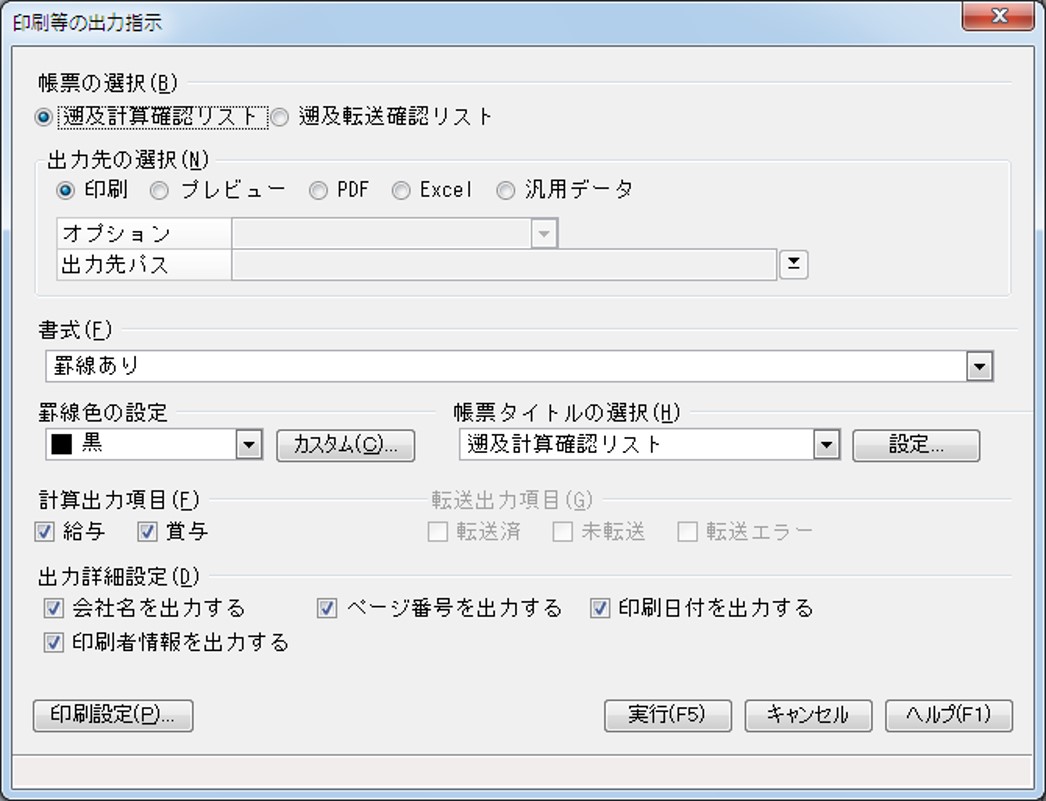
(1) 遡及計算確認リスト、遡及転送確認リストから、出力する帳票を選択します。
遡及計算確認リスト : 計算出力項目で給与、賞与を選択します。
遡及転送確認リスト : 転送出力項目を転送済、未転送、転送エラーから選択します。
転送済 : 正常に選択項目に金額が転送された社員
未転送 : 遡及計算を行った社員のうち、転送を実行していない社員
転送エラー : 転送先の最新支給回がない社員、転送先が承認済の社員、支給日マスターに転送先支給回の支給日が入力されていない社員、遡及計算で計算した課税差額合計が転送できる範囲を超えている社員
(2) 出力先の選択、出力の詳細設定等を選択します。
-
書式:「罫線あり」「罫線なし」から選択します。
-
計算出力項目:「給与」「賞与」から選択します。
-
転送出力項目:「転送済み」「未転送」「転送エラー」から選択します。
(3) [実行]ボタンをクリックします。