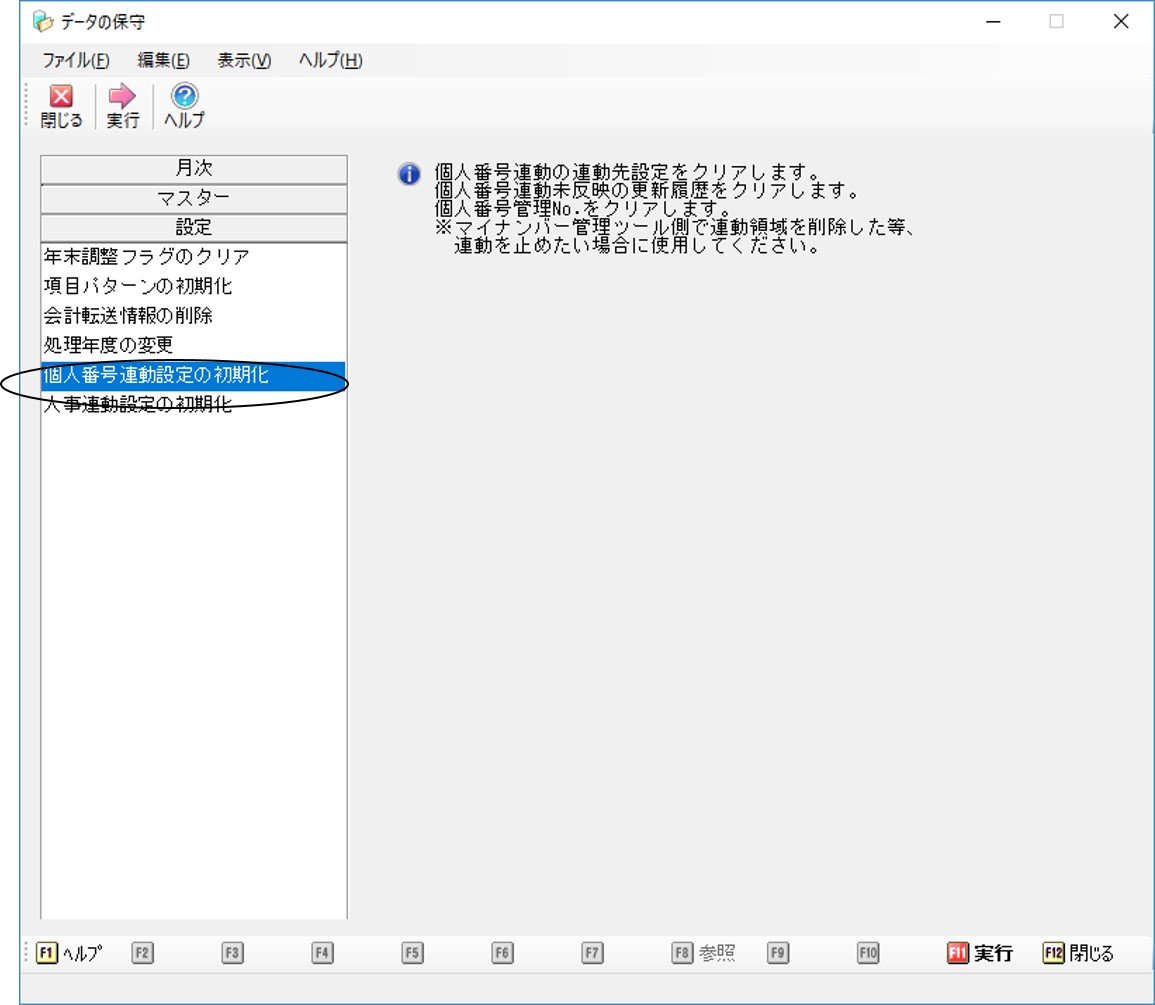
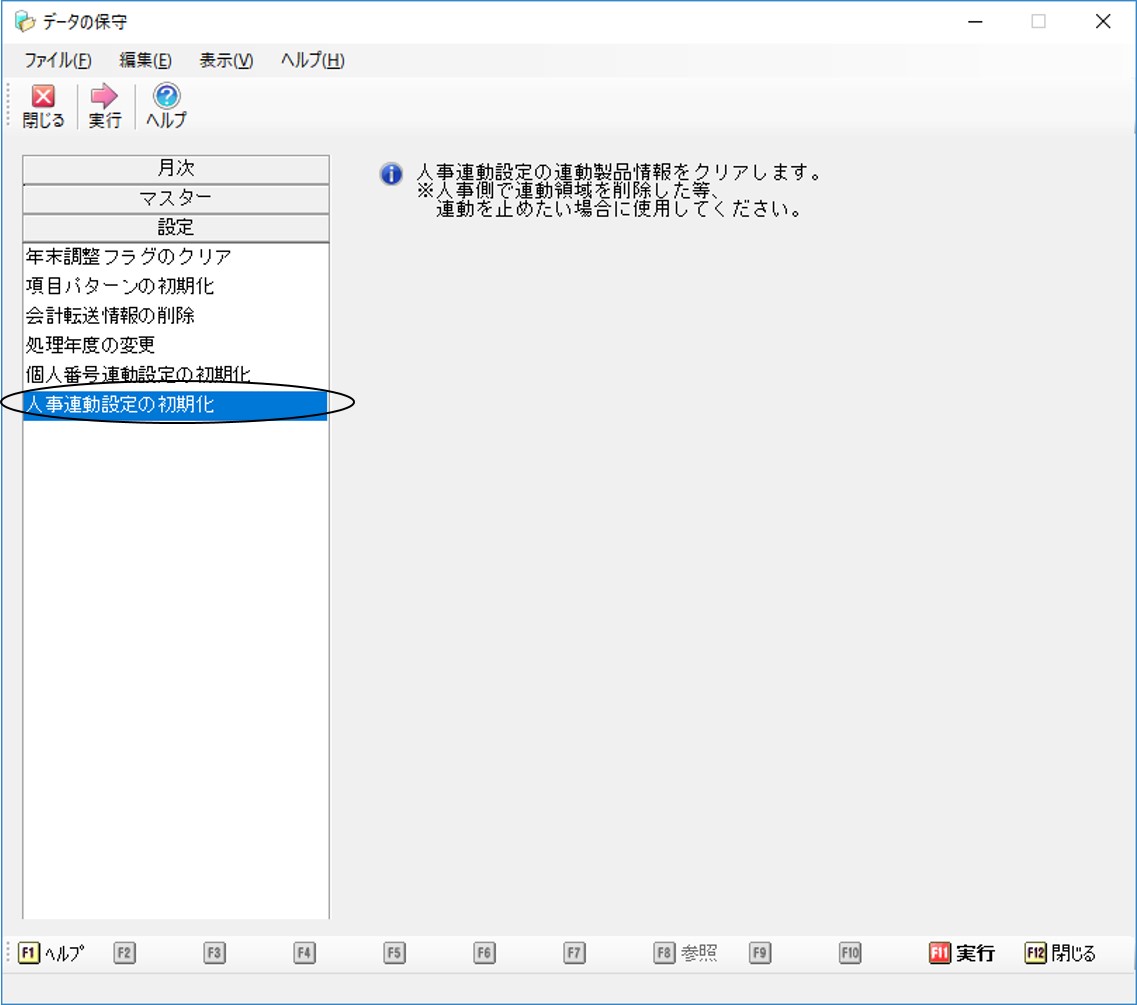
データの保守
操作手順
1. データの削除を行うには
給与・賞与の明細書データの削除を行います。社員別・月別の削除指定ができます。
「データの保守」画面で「月次」-「データの削除」を選択すると以下の画面が表示されます。
-
※ 承認済のデータは削除できません。
-
※ 指定した支給日以降の給与(賞与)の明細書データが削除されます。指定した支給回だけではありませんので、ご注意ください。
-
※ 月次データの「有給休暇」と「累積課税」が再計算されます。
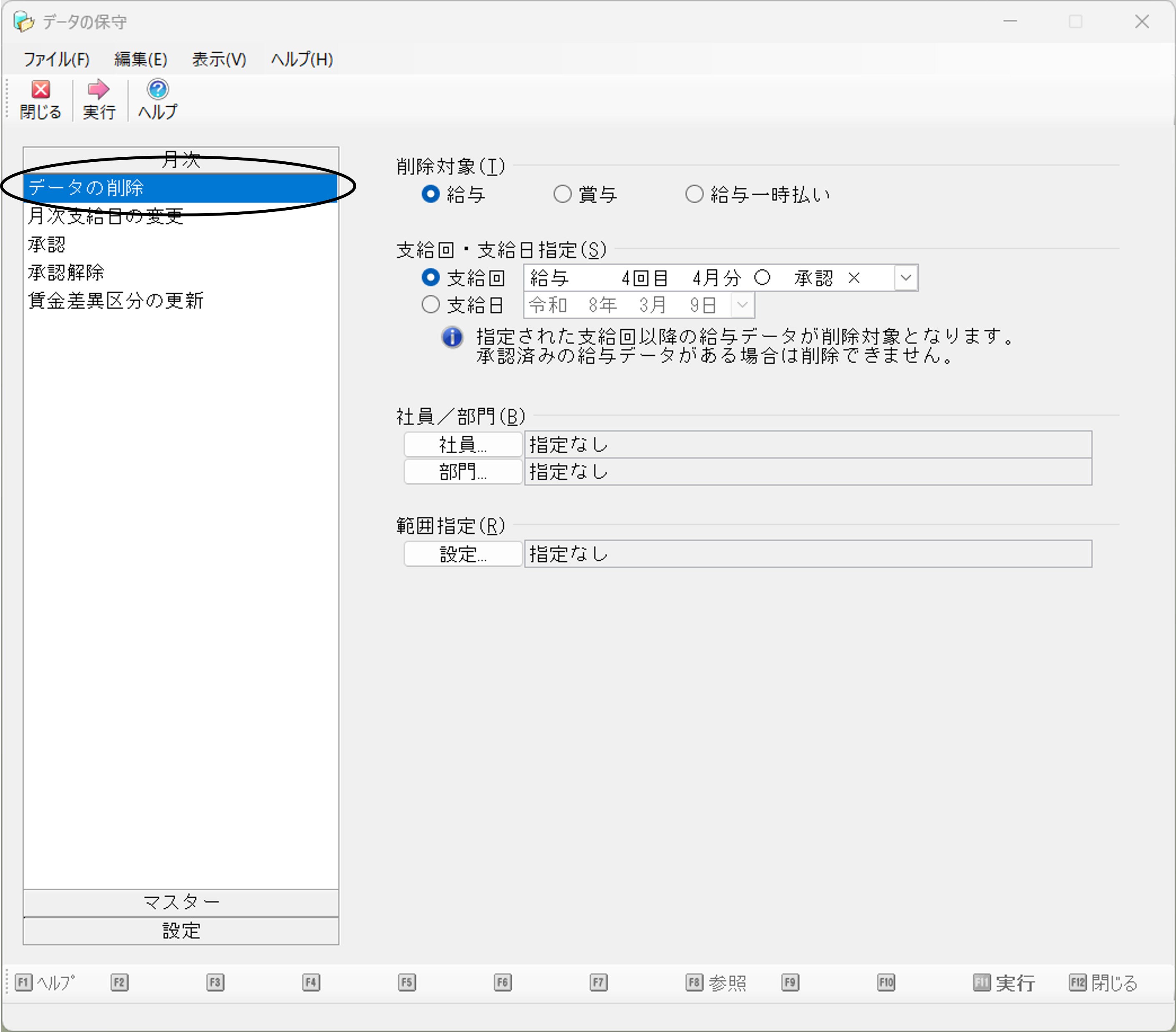
(1) 削除対象を「給与」「給与一時払い」「賞与」から選択します。
給与 : 選択された支給回(支給日)以降のデータを削除します。
賞与 : 選択された支給回(支給日)以降のデータを削除します。
給与一時払い : 選択された支給回のみのデータを削除します。
(2) 削除するデータの支給回・支給日指定をします。
-
※ 承認済みの月を削除することはできません。
(4) [実行]ボタンで、(1) ~(3) で指定したデータを削除します。
削除を確認する画面が表示されますので、データの削除を実行する場合は、[はい]ボタンを、削除を中止する場合は、[いいえ]ボタンをクリックします。
(5) 処理が終了すると、終了のメッセージが表示されます。
2. 月次支給日の変更を行うには
本ソフトでは、給与(賞与)入力を行ったときの支給日を月次データに記録しています。
このため、メニューの「前準備」-「支給日の登録」で支給日を変更しても、入力済みのデータには反映されません。
この処理では、既に入力の終了している月の支給日を一括でメニューの「前準備」-「支給日の登録」で登録した支給日に変更することができます。
「データの保守」画面で「月次」-「月次支給日の変更」を選択すると以下の画面が表示されます。
-
※ 月次データの累積課税の再計算のみ行います。その他の項目の計算は行いません。
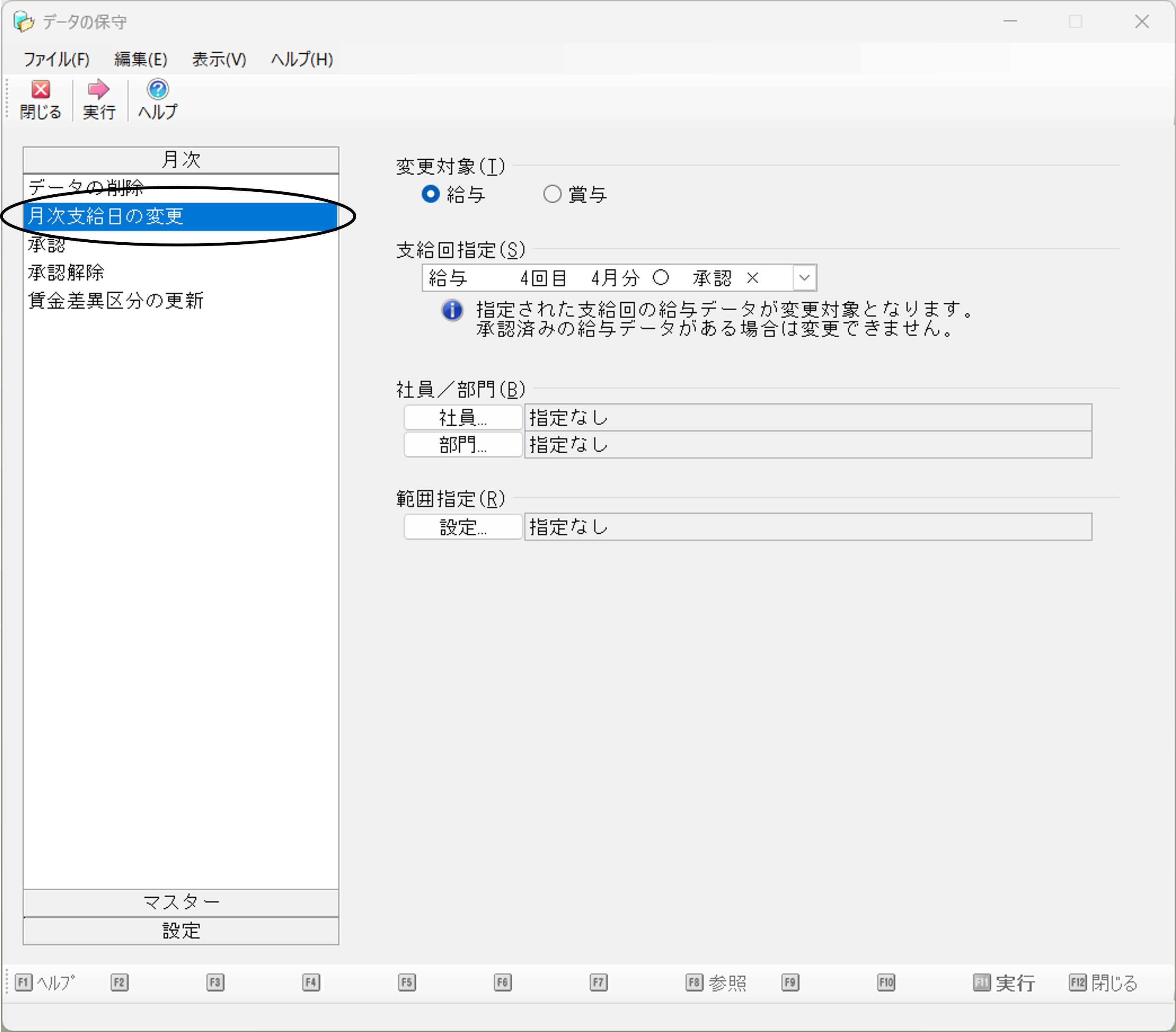
(2) 変更する支給回・支給日指定を指定します。
ボタンをクリックすると、給与・賞与の支給日の一覧が表示されます。
変更するデータの支給回をクリックして選択します。
-
※ 承認済みの月を変更することはできません。
(4) [実行]ボタンで、(1) ~(3) で指定したデータの支給日を変更します。
変更を確認する画面が表示されますので、月次支給日の変更を実行する場合は、[はい]ボタンを、変更を中止する場合は、[いいえ]ボタンをクリックします。
(5) 処理が終了すると、終了のメッセージが表示されます。
3. 承認を行うには
給与・賞与の明細書データの承認を行います。
承認すると、明細書データの修正ができなくなります。
給与・賞与、全月承認、支給日区分毎・社員毎の指定ができます。
「データの保守」画面で「月次」-「承認」を選択すると以下の画面が表示されます。
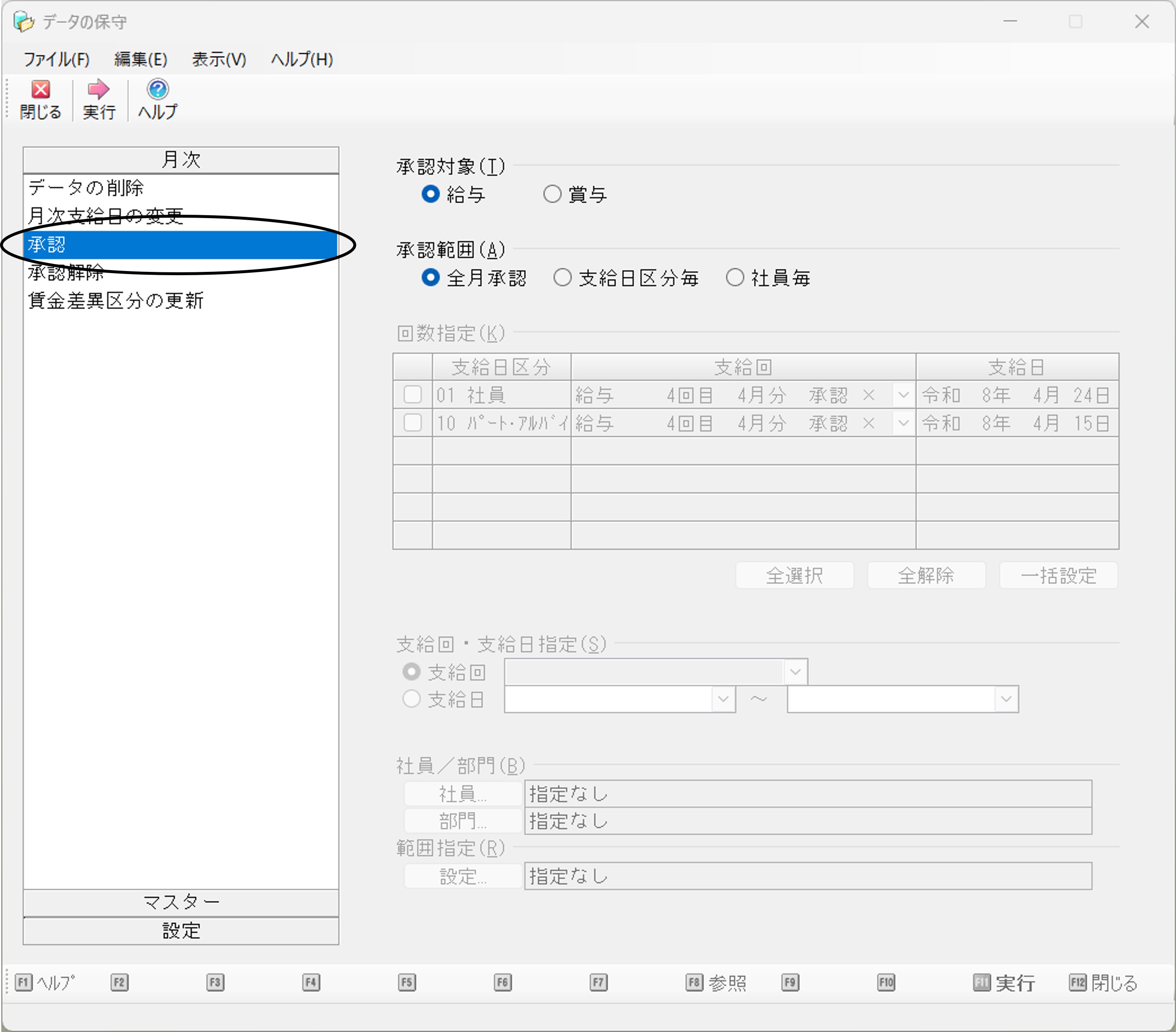
全月承認:使用している、すべての支給回について承認します。
支給日区分毎:支給日区分毎に回数を選択します。
社員毎:支給回・支給日指定、社員等の範囲指定を行います。
(3) [実行]ボタンで、(1) 、(2) で指定したデータを承認します。
確認画面が表示されますので、承認する場合は[はい]ボタンを、承認を中止する場合は[いいえ]ボタンをクリックします。
-
※ 「全月承認」の場合は、[いいえ]ボタンを選択した場合は1人以上が計算済の回のみ承認されます。承認を中止する場合は[キャンセル]ボタンをクリックしてください。
(4) 処理が終了すると、終了メッセージが表示されます。
4. 承認解除を行うには
給与・賞与の明細書データの承認解除を行います。
承認を解除すると、明細書データの修正が可能になります。
給与・賞与、全月承認解除、支給日区分ごと・社員ごとの指定ができます。
「データの保守」画面で「月次」-「承認解除」を選択すると以下の画面が表示されます。
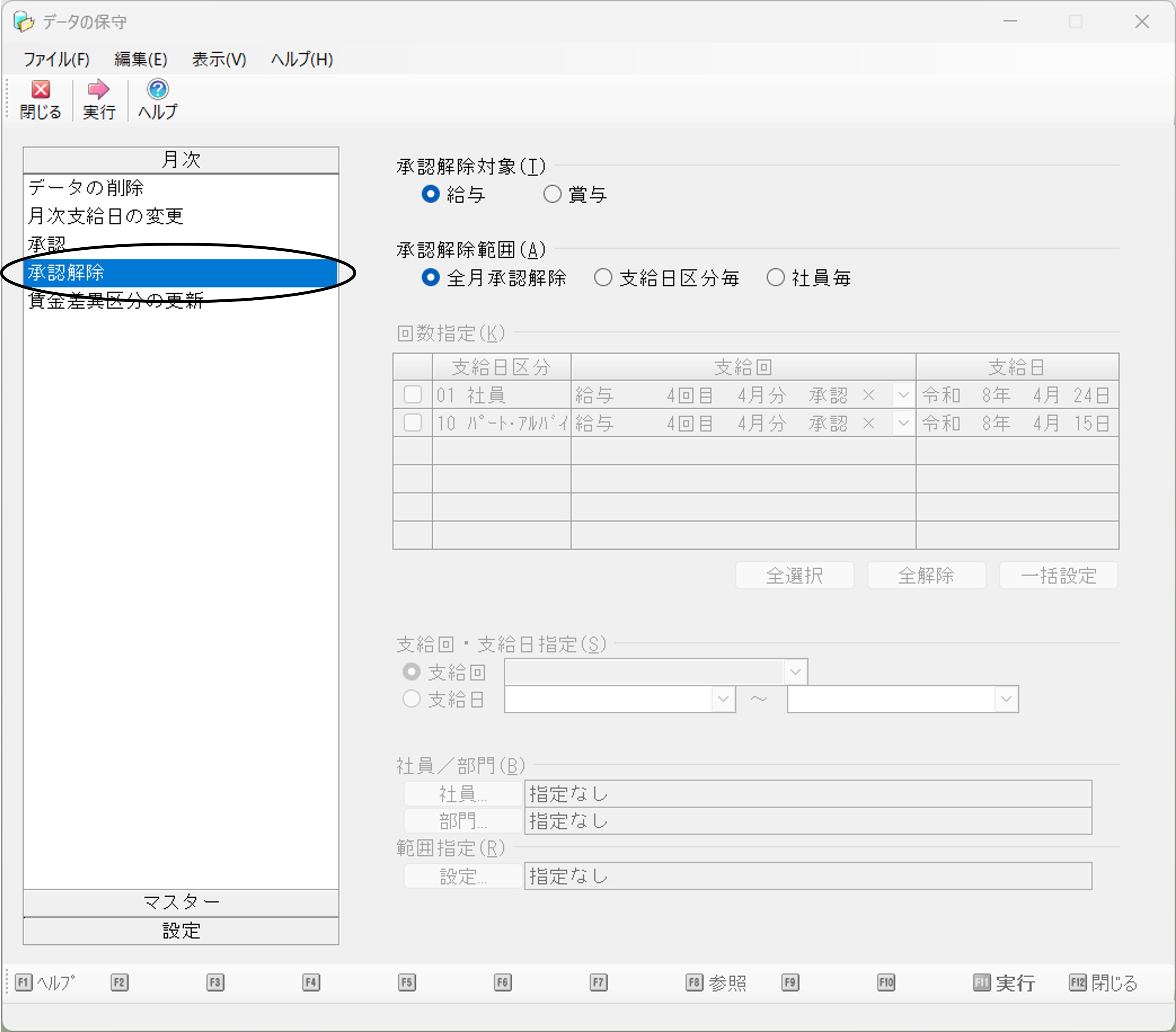
全月承認解除 : 使用している、すべての支給回について承認を解除します。
支給日区分毎 : 支給日区分ごとに回数を選択します。
社員毎 : 支給回・支給日指定、社員等の範囲指定を行います。
(3) [実行]ボタンで、(1) 、(2) で指定したデータの承認解除を行います。
確認画面が表示されますので、承認解除をする場合は[はい]ボタンを、承認解除を中止する場合は[いいえ]ボタンをクリックします。
(4) 処理が終了すると、終了メッセージが表示されます。
5. 通勤費単価の再計算を行うには
給与データの通勤費単価の再計算を行います。
「データの保守」画面で「月次」-「通勤費単価の再計算」を選択すると以下の画面が表示されます。
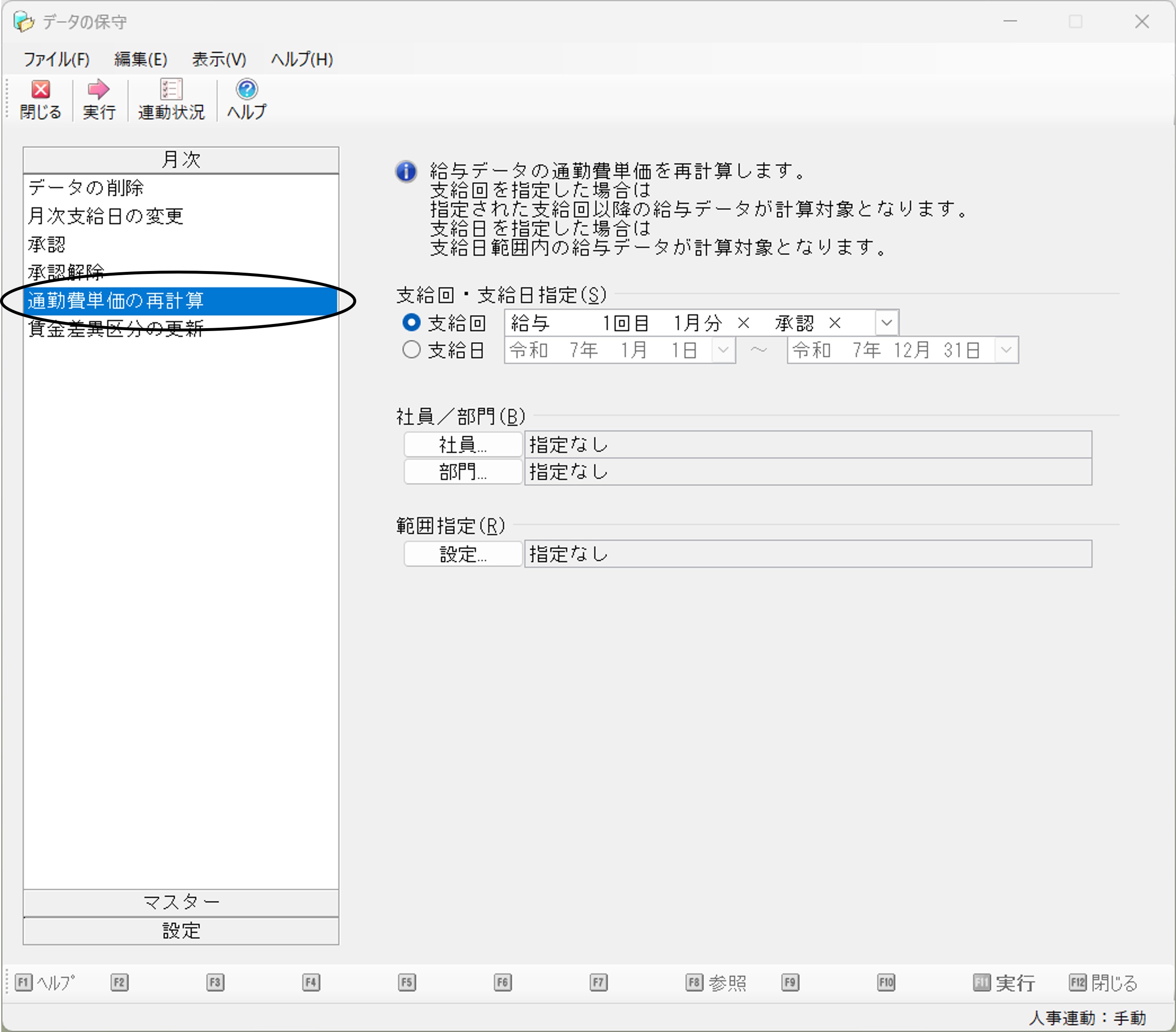
(1) 再計算する支給回または支給日を指定します。
-
支給回:変更するデータの支給回をクリックして選択します。
-
支給日:変更する支給日の範囲を指定します。
(3) [実行]ボタンで指定したデータの通勤費単価の再計算を行います。
確認画面が表示されますので、再計算を行う場合は[はい]ボタンを、再計算を中止する場合は[いいえ]ボタンをクリックします。
(4) 処理が終了すると、終了メッセージが表示されます。
6. 賃金差異区分を一括更新するには
給与・賞与データの賃金差異区分を一括更新します。
「データの保守」画面で「月次」-「賃金差異区分の更新」を選択すると以下の画面が表示されます。
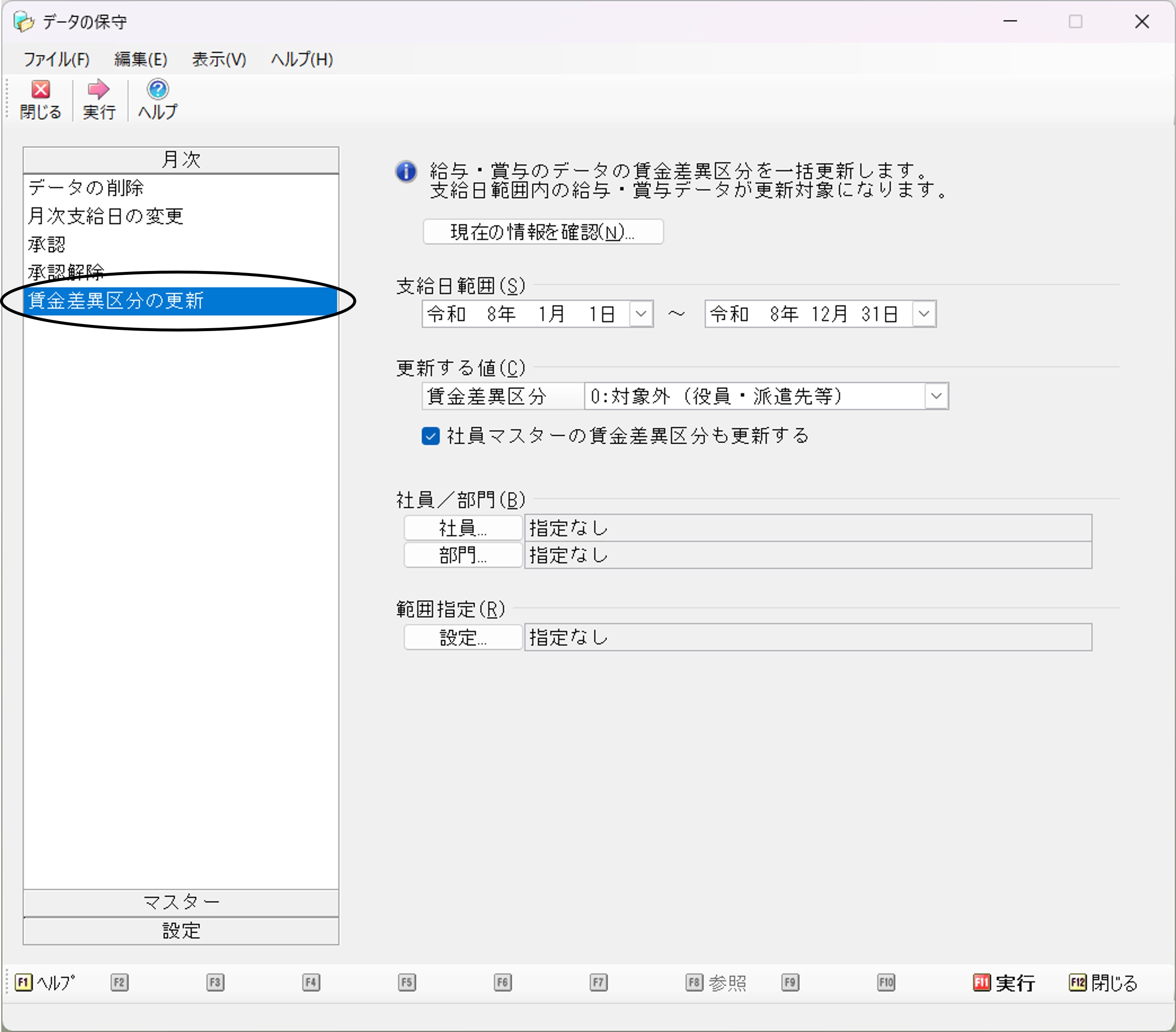
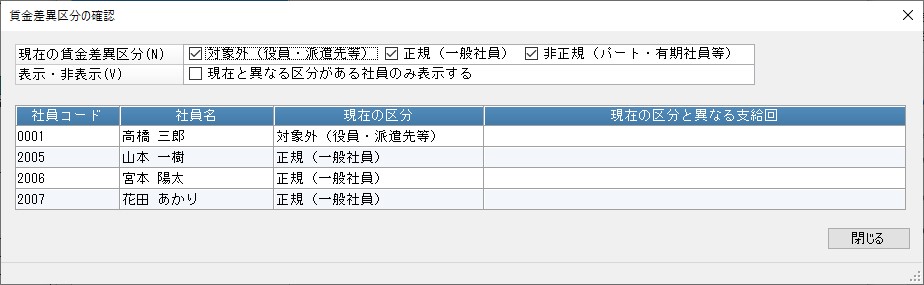
(1) 現在の状況を確認する場合は、[現在の状況を確認]ボタンをクリックします。
社員マスターと給与・賞与データに賃金差異区分が異なる社員のみ表示する場合には「現在と異なる区分がある社員のみ表示する」にチェックマークを付けます。
(2) 更新する支給日の範囲を設定します。
(3) 更新後の賃金差異区分を選択します。社員マスターの賃金差異区分も更新する場合には「社員マスターの賃金差異区分も更新する」にチェックマークを付けます。
(5) [実行]ボタンをクリックすると、確認画面が表示されますので、更新する場合は[はい]ボタンを、更新を中止する場合は[いいえ]ボタンをクリックします。
(6) 処理が終了すると、終了メッセージが表示されます。
7. マスターの削除を行うには
社員マスター、部門マスターの全削除を行います。
「データの保守」画面で「マスター」-「マスターの削除」を選択すると以下の画面が表示されます。
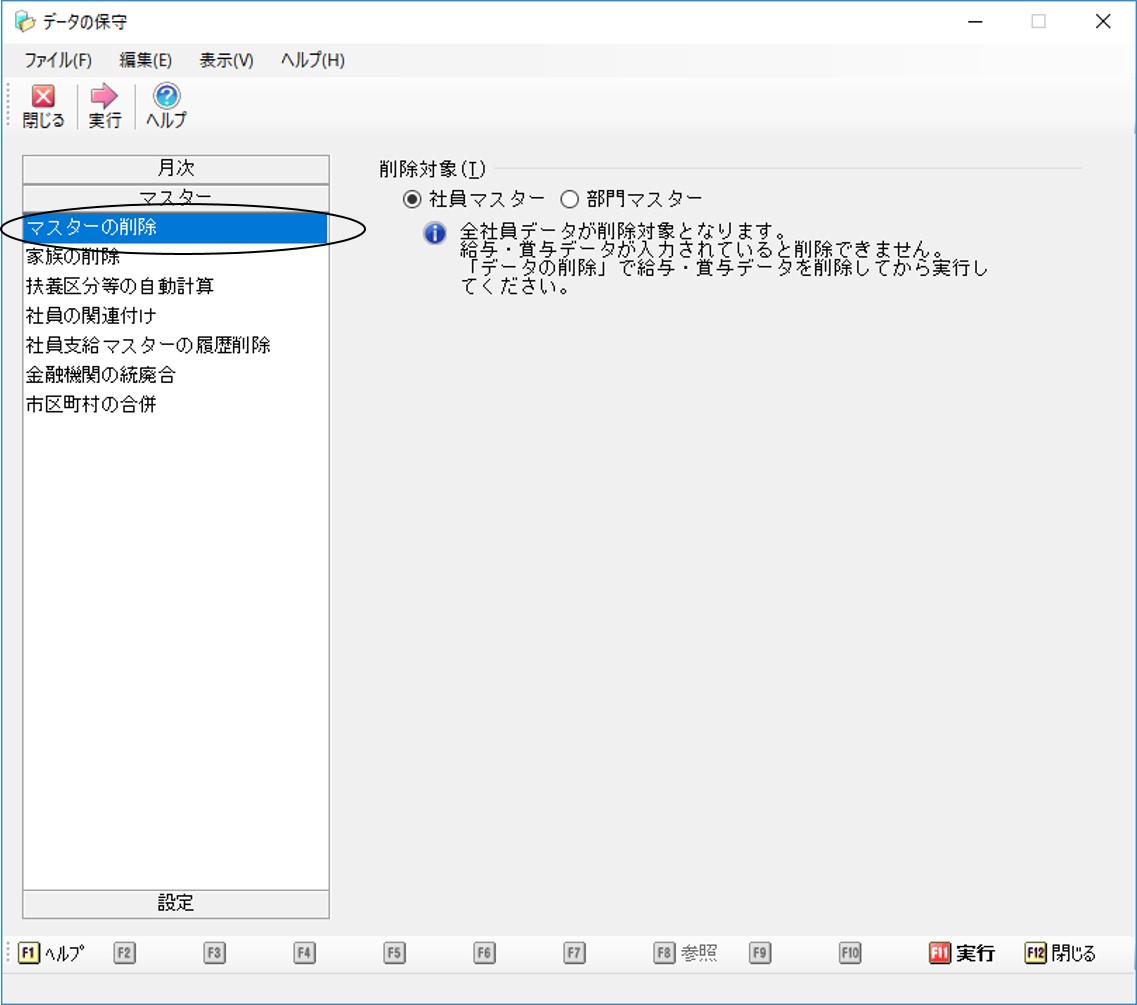
(1) 削除対象を「社員マスター」「部門マスター」から選択します。
社員マスター:社員マスターの全削除を行います。
-
※ 給与・賞与データが入力されていると削除できません。
-
※ 「データの削除」で給与・賞与の明細書データを削除してから当処理を行ってください。
部門マスター:部門マスターの全削除を行います。社員マスターが登録されていると削除できません。
-
※ 「マスターの削除」で社員マスターを削除してから当処理を行ってください。
-
※ 一番小さい部門コードのデータが1つ残ります。
(2) [実行]ボタンをクリックすると、確認画面が表示されますので、マスターの削除をする場合は[はい]ボタンを、削除を中止する場合は[いいえ]ボタンをクリックします。
(3) 処理が終了すると、終了メッセージが表示されます。
8. 家族の削除を行うには
指定した社員の家族マスターを削除します。
削除時に扶養親族等の数を再計算します。
「データの保守」画面で「マスター」-「家族の削除」を選択すると以下の画面が表示されます。
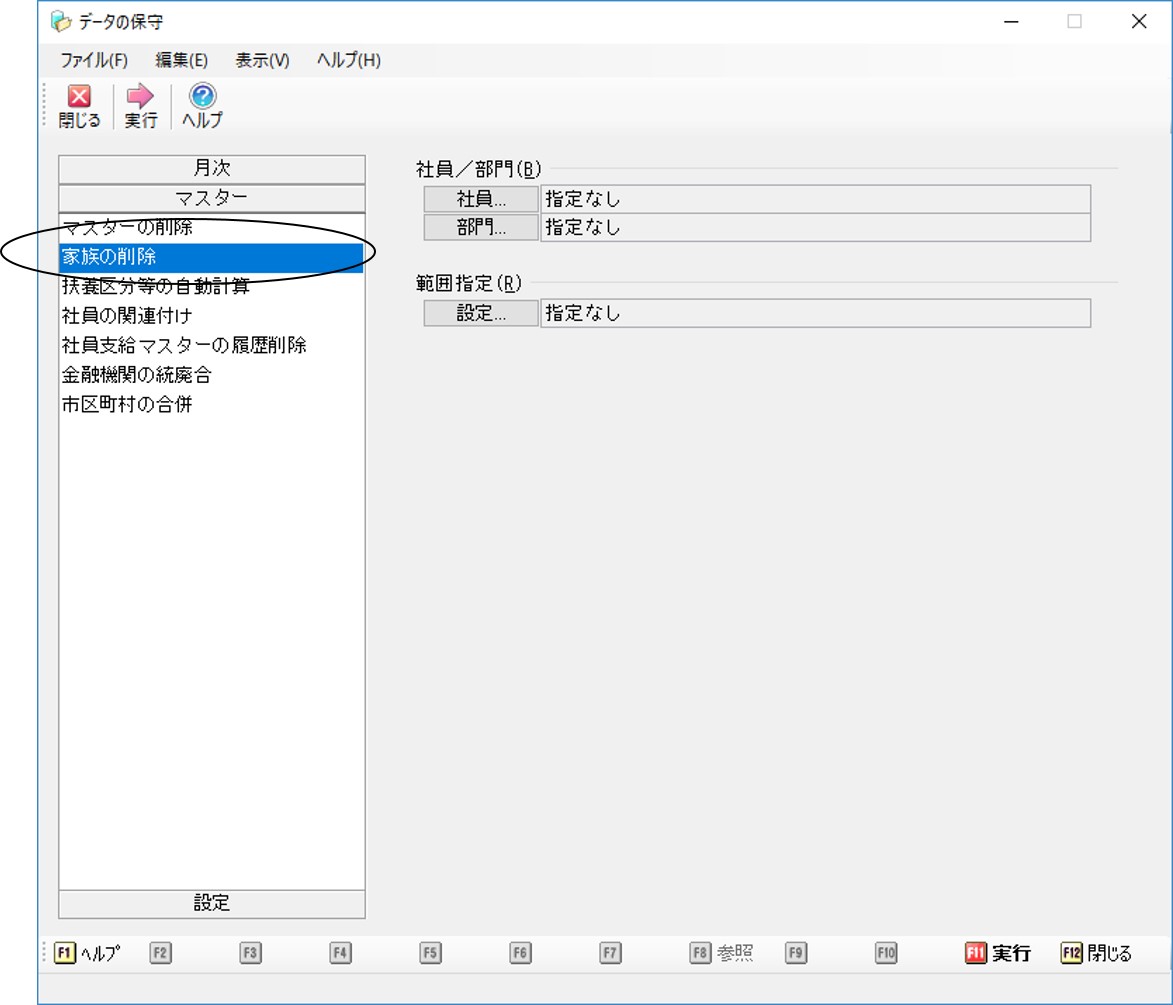
(1) 対象年度を指定します。
-
※ 「年末調整データの受入」で翌年分の扶養控除等(異動)申告書のデータを受け入れた場合に表示されます。
-
※ 「年末調整データの受入」で翌年分の扶養控除等(異動)申告書のデータを受け入れた場合、「年次更新」では、当年の家族マスターからではなく、受け入れた翌年分の扶養控除等(異動)申告書のデータをもとに、翌年の領域の家族マスターを作成します。受け入れた翌年分の扶養控除等(異動)申告書のデータをクリアしたい場合に、「翌年分」を指定してください。
(3) [実行]ボタンをクリックすると、確認画面が表示されますので、マスターの削除をする場合は[はい]ボタンを、削除を中止する場合は[いいえ]ボタンをクリックします。
(4) 処理が終了すると、終了メッセージが表示されます。
9. 扶養区分等の自動計算を行うには
配偶者区分、扶養区分を生年月日、死亡年月日から計算します。
「データの保守」画面で「マスター」-「扶養区分等の自動計算」を選択すると以下の画面が表示されます。
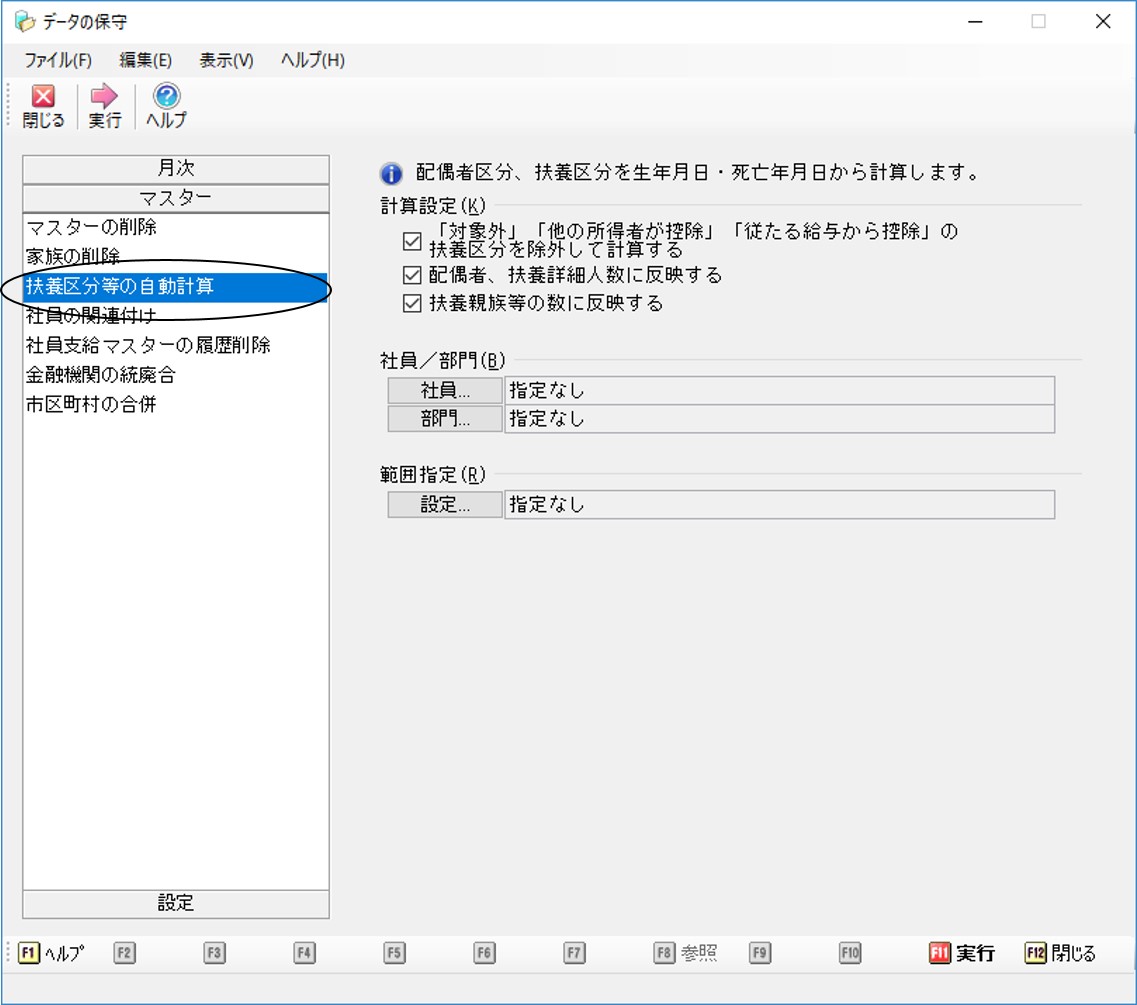
(1) 計算設定を以下から選択します。
-
「対象外」「他の所得者が控除」「従たる給与から控除」の扶養区分を除外して計算する : 家族データの扶養区分が上記のいずれかである場合は、自動計算の対象から除外します。
-
配偶者、扶養詳細人数に反映する : 社員ごとの設定に関わらず、全社員に反映したい場合にチェックマークを付けます。チェックマークが付いていない場合は、社員ごとの設定で反映する設定の社員にのみ反映します。
-
扶養親族等の数に反映する : 社員ごとの設定に関わらず、全社員に反映したい場合にチェックマークを付けます。チェックマークが付いていない場合は、社員ごとの設定で反映する設定の社員にのみ反映します。
(3) [実行]ボタンをクリックすると、確認画面が表示されますので、自動計算を行う場合は[はい]ボタンを、中止する場合は[いいえ]ボタンをクリックします。
(4) 処理が終了すると、終了メッセージが表示されます。
10. 社員の関連付けを行うには
前年と同一社員と判定されていない場合(前年に退職し、再入社のため当年で社員を新しく登録した場合)などに、社員の関連付けを修正します。
「データの保守」画面で「マスター」-「社員の関連付け」を選択すると以下の画面が表示されます。
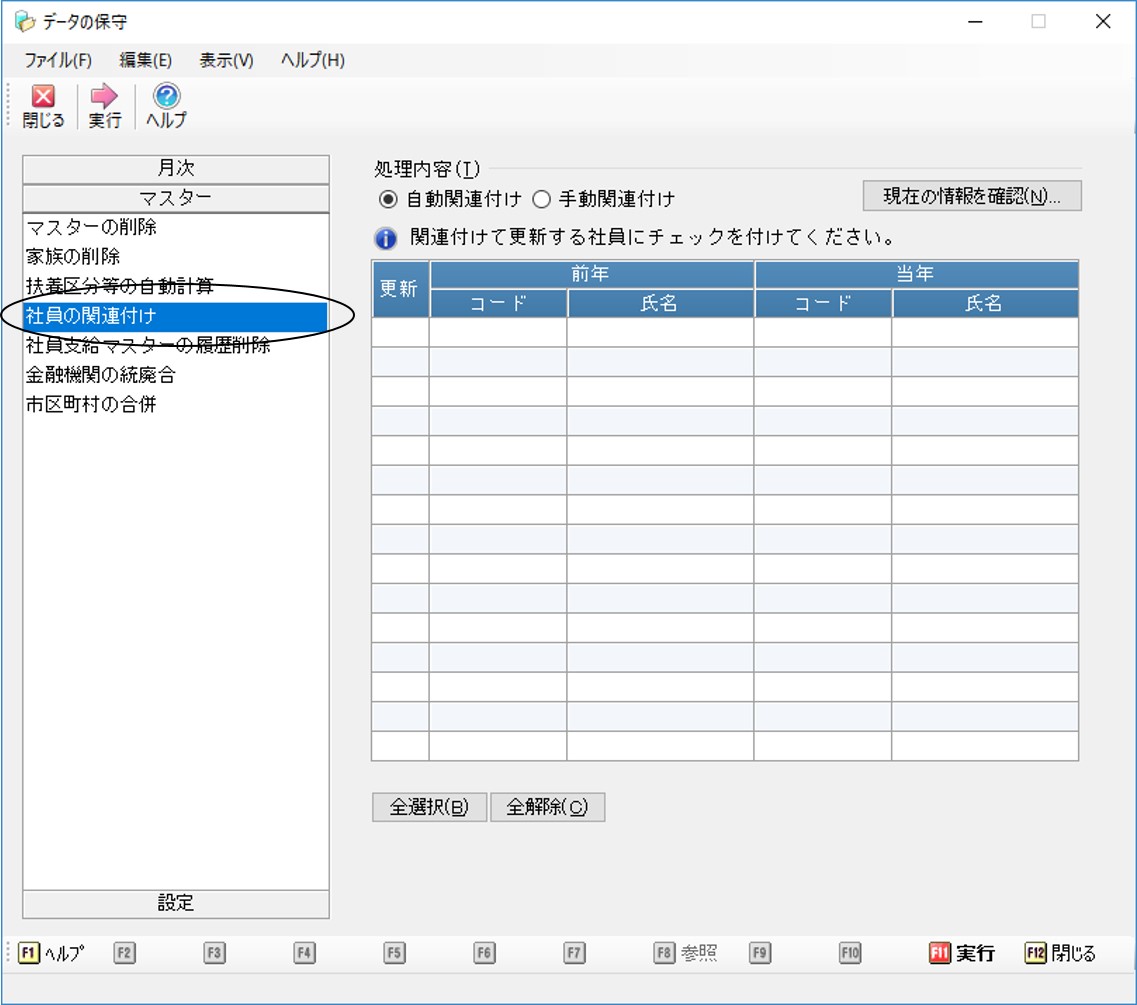
(1) 処理内容を「自動関連付け」「手動関連付け」から選択します。
-
自動関連付け:前年データと社員コードが同じであって、前年と当年で関連付いていない社員を自動で関連付けます。
-
手動関連付け:前年の社員を一人、当年の社員を一人、それぞれ選択し関連付けます。
[現在の情報を確認する]ボタンをクリックすると、現在の登録状況を確認できます。
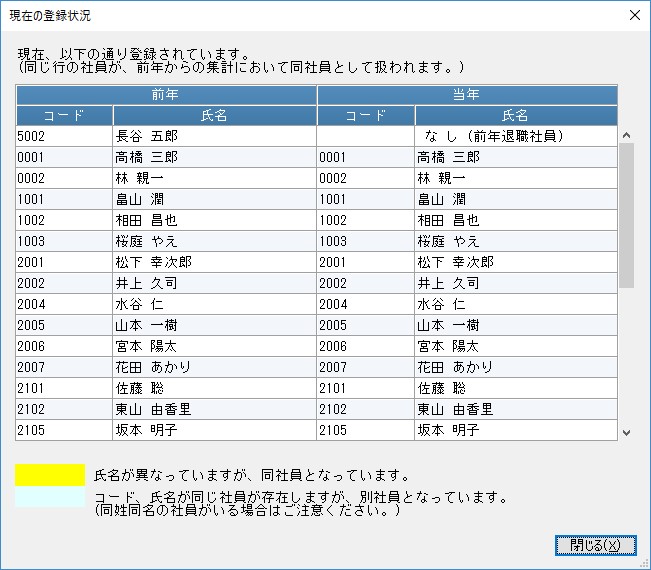
(2) 【自動関連付けの場合】
処理対象となる社員が一覧表示されますので、関連付けを行う社員にチェックマークを付けます。
[全選択]ボタンをクリックするとすべての社員が選択されます。
[全解除]ボタンをクリックするとすべての選択が解除されます。
【手動関連付けの場合】
処理対象となる当年の社員、関連付ける前年の社員をそれぞれ指定します。
当年の社員の関連付けを解除する場合には、「選択した当年社員の関連付けを解除する」にチェックマークを付けます。
(3) [実行]ボタンをクリックすると、確認画面が表示されますので、実行する場合は[はい]ボタンを、中止する場合は[いいえ]ボタンをクリックします。
(4) 処理が終了すると、終了メッセージが表示されます。
11. 社員支給マスターの履歴削除を行うには
指定された社員マスターの給与項目の履歴の削除を行います。
「データの保守」画面で「マスター」-「社員支給マスターの履歴削除」を選択すると以下の画面が表示されます。
-
※ 指定した日付以前に期間が終了し、かつ、最新履歴でないもののみ削除できます。
-
※ 月次データに使用されている期間の履歴は削除できません。
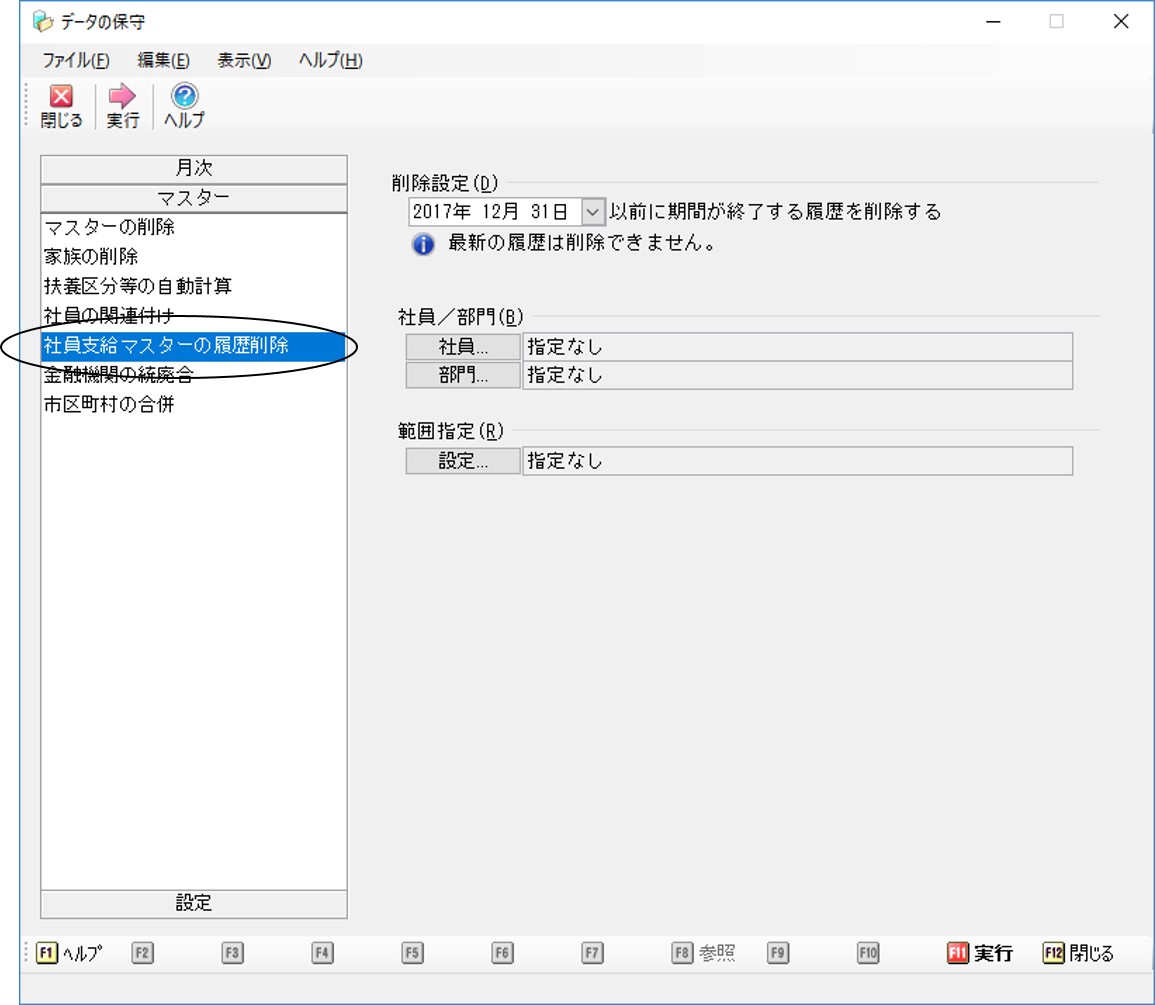
(3) [実行]ボタンで、(1) ~(2) で指定した履歴を削除します。
削除を確認する画面が表示されますので、削除を実行する場合は、[はい]ボタンを、削除を中止する場合は、[いいえ]ボタンをクリックします。
(4) 処理が終了すると、終了のメッセージが表示されます。
12. 前年分還付・徴収金額の削除を行うには
前年分還付・徴収金額データを削除します。
-
※ 「年末調整」-「還付徴収方法の設定」で[翌年繰越]を選択して年末調整したが、前年に過不足税額の還付・徴収が済んでいる場合に、年次更新後のデータ領域で操作を実行してください。
「データの保守」画面で「マスター」-「前年分還付・徴収金額の削除」を選択すると以下の画面が表示されます。
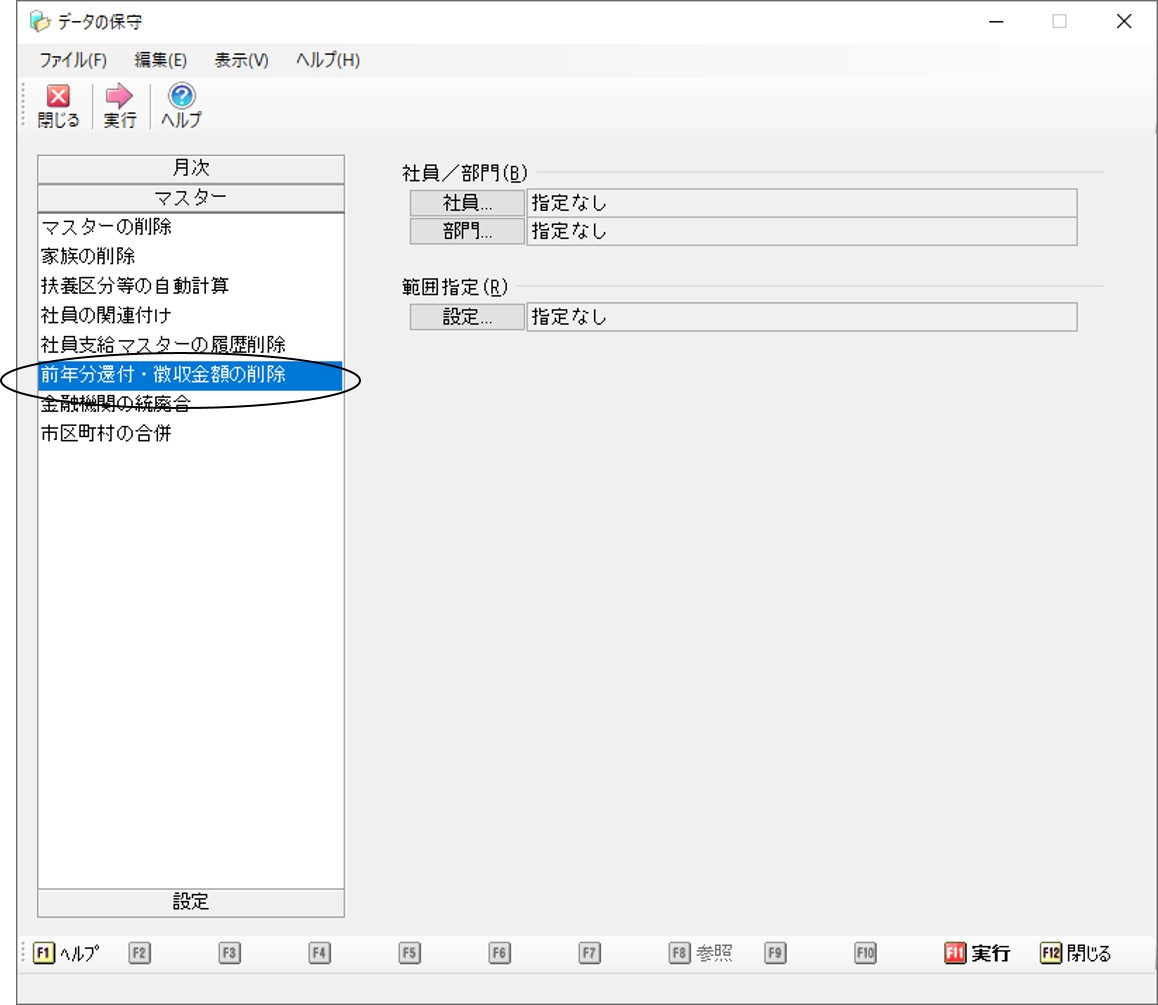
(2) [実行]ボタンをクリックすると、確認画面が表示されますので、マスターの削除をする場合は[はい]ボタンを、削除を中止する場合は[いいえ]ボタンをクリックします。
(3) 処理が終了すると、終了メッセージが表示されます。
13. 金融機関の統廃合を行うには
銀行の合併などによる金融機関、支店の統合を行います。
「データの保守」画面で「マスター」-「金融機関の統廃合」を選択すると以下の画面が表示されます。
-
※ メニューの「社員」-「社員登録」―「社員情報の登録」―「支払方法」で統廃合する銀行・支店を振込先に指定している場合は“金融機関の統廃合”で変更した情報が反映されますので、「社員情報の登録」画面での修正は必要ありません。
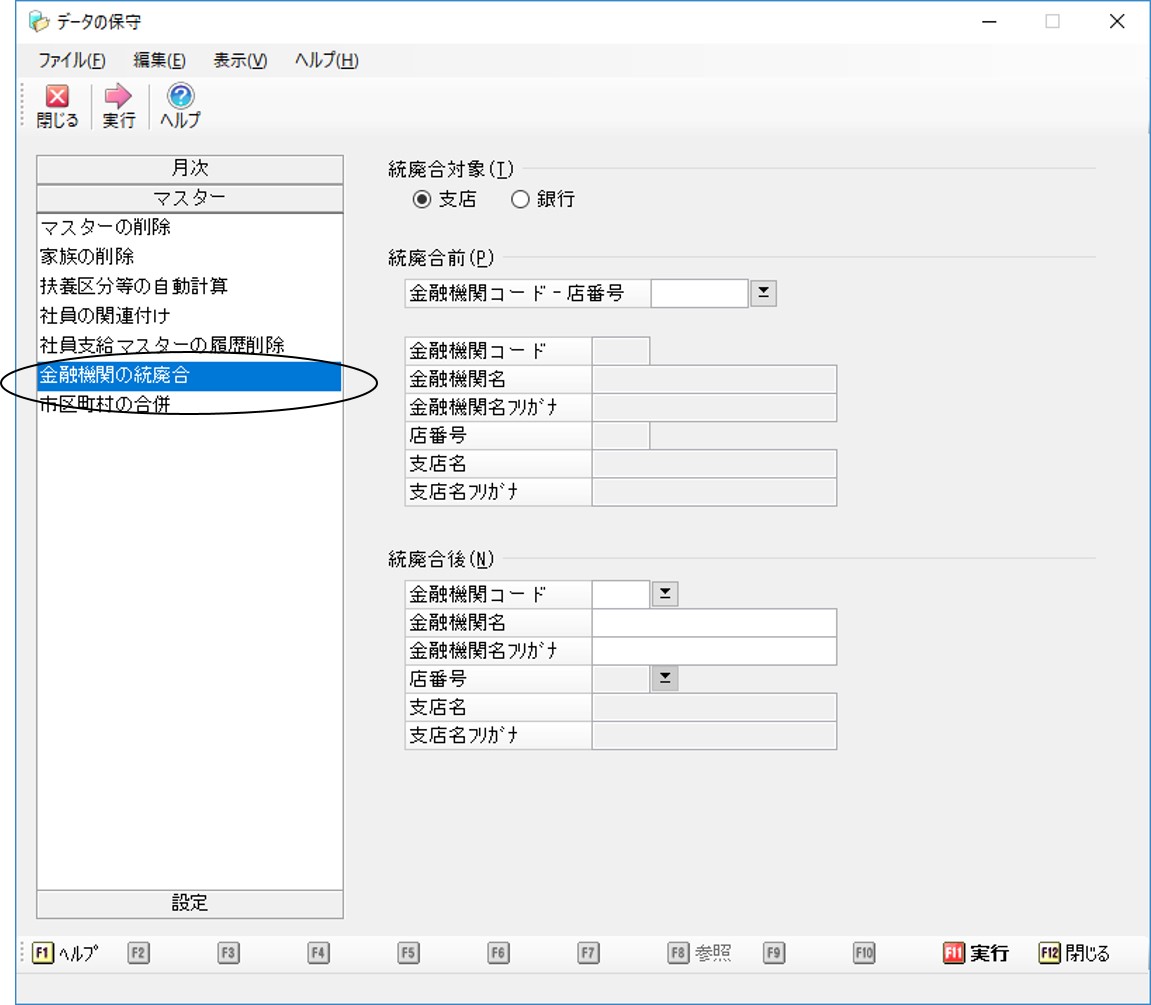
(1) 統廃合の対象を「支店」「銀行」から選択します。
(2) 統合前の金融機関をコ-ド4桁 ハイフン 店番号3桁(支店の場合)で指定するか、ボタンをクリックして、登録済みの金融機関から選択します。
(3) 統合後の金融機関をコ-ド4桁で指定するか、ボタンをクリックして選択します。
統廃合後が支店の場合は、支店を店番号3桁で指定するか、ボタンをクリックして選択します。
(4) [実行]ボタンをクリックすると、確認画面が表示されますので、統廃合を行う場合は[はい]ボタンを、中止する場合は[いいえ]ボタンをクリックします。
(5) 処理が終了すると、終了メッセージが表示されます。
14. 市区町村の合併を行うには
市区町村の合併を行います。
「データの保守」画面で「マスター」-「市区町村の合併」を選択すると以下の画面が表示されます。
-
※ メニューの「社員」-「社員登録」-「社員情報の登録」-「住民税」で合併する市区町村を住民税納付先に指定している場合は“市区町村の合併”で変更した情報が反映されますので、「社員情報の登録」画面での修正は必要ありません。
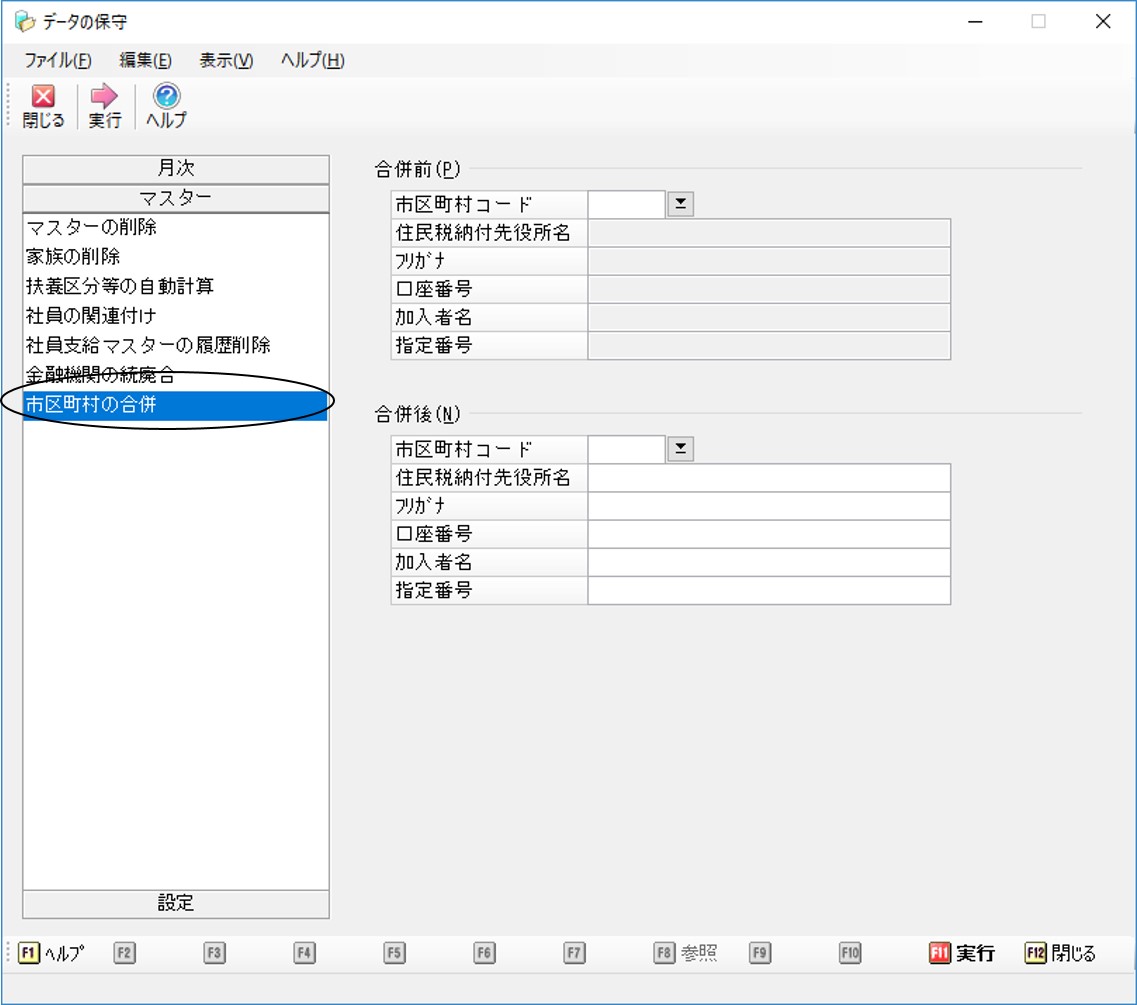
(1) 合併前の市区町村をコードで指定するか、ボタンをクリックして登録済みの市区町村から選択します。
(2) 合併後の市区町村をコードで指定するか、ボタンをクリックして選択します。
(3) [実行]ボタンをクリックすると、確認画面が表示されますので、合併を行う場合は[はい]ボタンを、中止する場合は[いいえ]ボタンをクリックします。
(4) 処理が終了すると、終了メッセージが表示されます。
15. 年末調整フラグのクリアを行うには
メニューの「年末調整」-「年末調整控除項目入力」の登録済みフラグ、「年末調整計算」の実行済みフラグの解除を行います。
「データの保守」画面で「設定」-「年末調整フラグのクリア」を選択すると以下の画面が表示されます。
-
※ 承認済のデータはクリアできません。
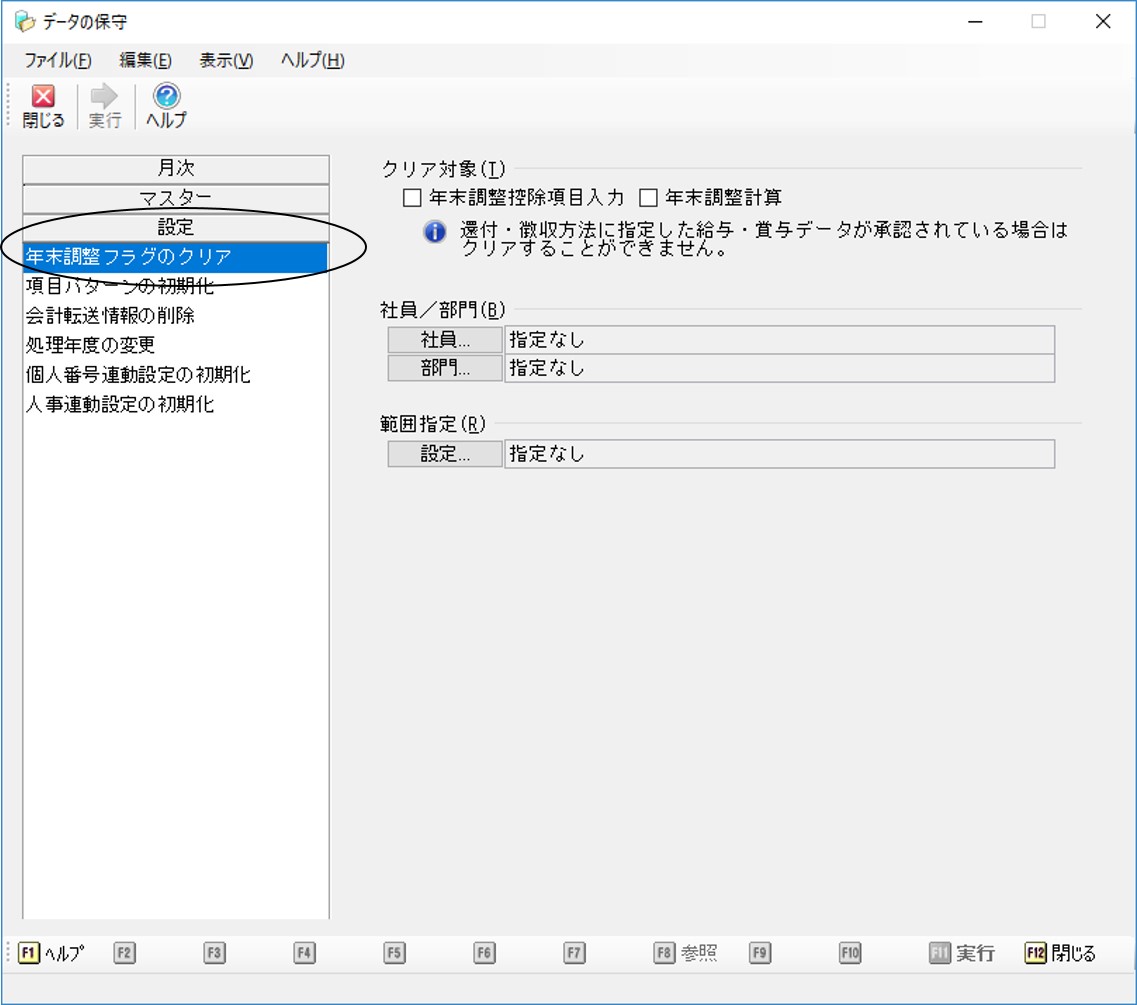
(1) クリア対象を「年末調整控除項目入力」「年末調整計算」から選択します(両方選択可能)。
年末調整控除項目入力 : 年末調整控除項目入力の登録済みフラグを解除します。
-
※ 登録内容は削除されません。
年末調整計算 : 年末調整計算の実行済みフラグを解除します。
-
※ 計算結果は失われます。
-
※ 還付・徴収方法に指定した給与または賞与が承認されている場合はクリアすることができません。
(3) [実行]ボタンをクリックすると、クリアの確認画面が表示されますので、クリアを実行する場合は、[はい]ボタンを、中止する場合は、[いいえ]ボタンをクリックします。
(4) 処理が終了すると、終了メッセージが表示されます。
16. 項目パターンの初期化を行うには
処理の項目パターンを初期化します。
「データの保守」画面で「設定」-「項目パターンの初期化」を選択すると以下の画面が表示されます。
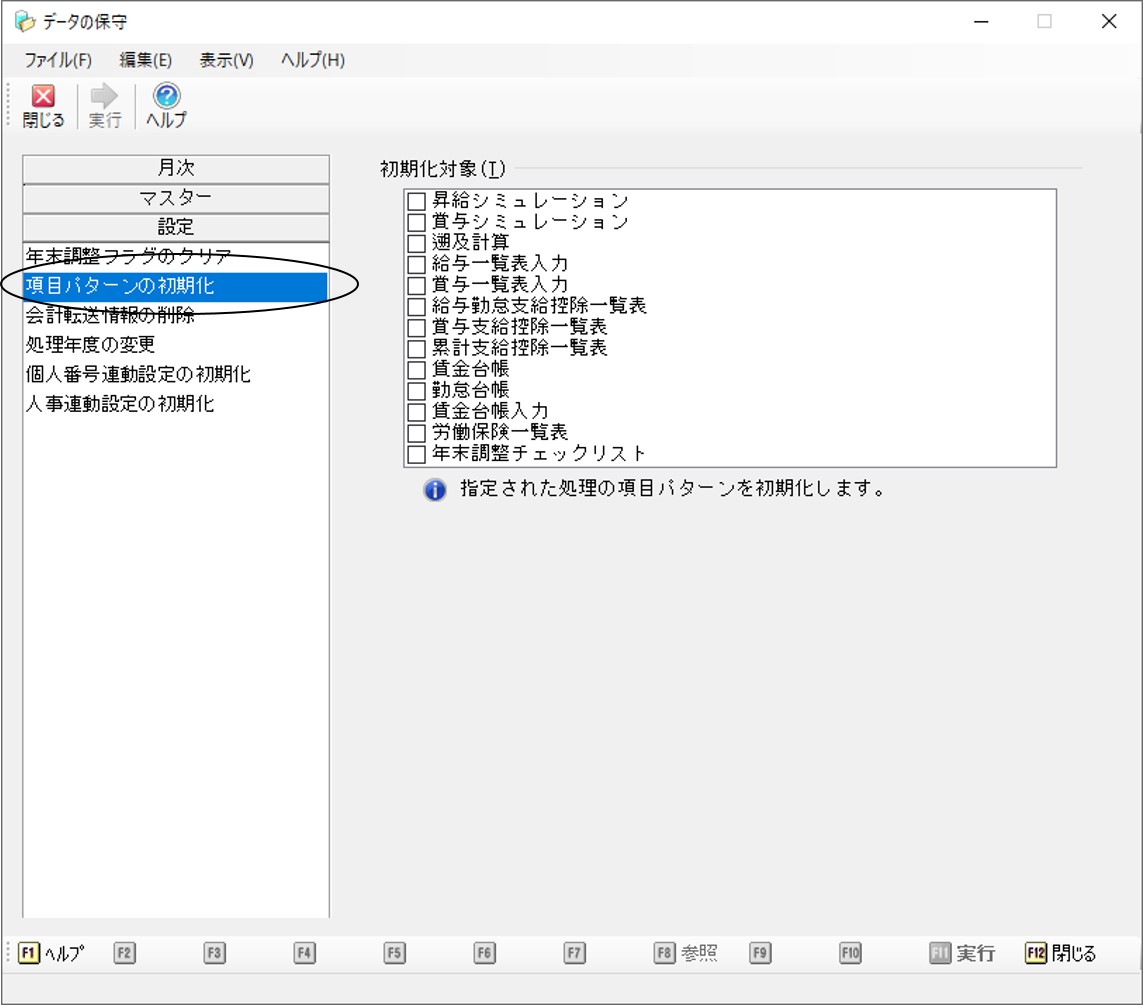
(1) 初期化対象の項目パターンを選択します。
(2) [実行]ボタンをクリックすると、初期化の確認画面が表示されますので、項目パターンの初期化を実行する場合は[はい]ボタンを、中止する場合は[いいえ]ボタンをクリックします。
(3) 処理が終了すると、終了メッセージが表示されます。
17. 会計転送情報の削除を行うには
仕訳データの情報を削除します。
「データの保守」画面で「設定」-「会計転送情報の削除」を選択すると以下の画面が表示されます。
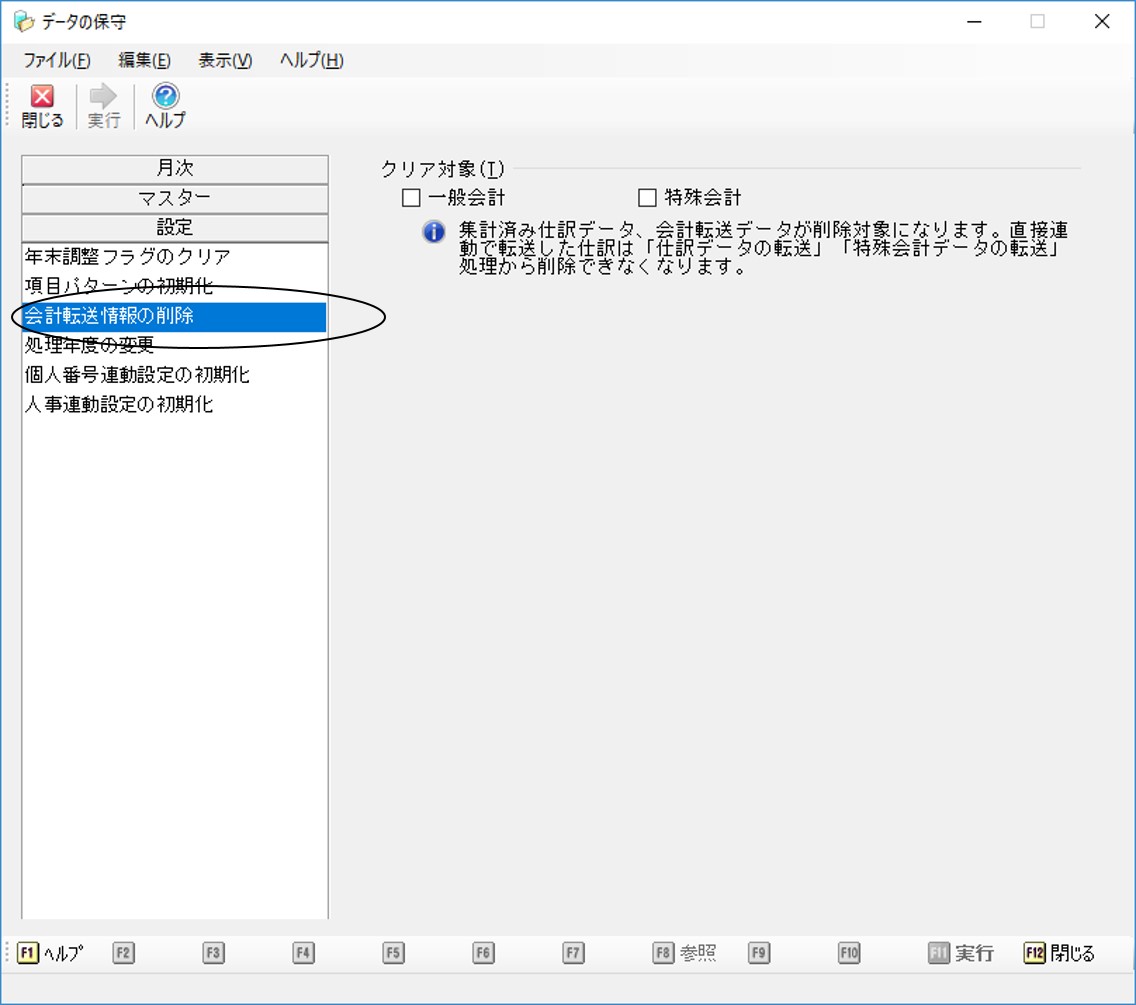
(1) 情報をクリアする対象を「一般会計」「特殊会計」から選択します。
集計済み仕訳データ、会計転送データ(事業主仕訳の集計済み仕訳データ、会計転送データを含む)が削除対象です。
転送情報の削除を実行すると、直接連動で会計に転送した仕訳は「仕訳データの転送」「特殊会計データの転送」処理からは削除できなくなります。
-
※ この機能では会計側の仕訳は削除されません。
(2) [実行]ボタンをクリックすると、削除の確認画面が表示されますので、削除を実行する場合は[はい]ボタンを、中止する場合は[いいえ]ボタンをクリックします。
(3) 処理が終了すると、終了メッセージが表示されます。
18. 処理年度の変更を行うには
現在のデータ領域の処理年度を変更します。
「データの保守」画面で「設定」-「処理年度の変更」を選択すると以下の画面が表示されます。
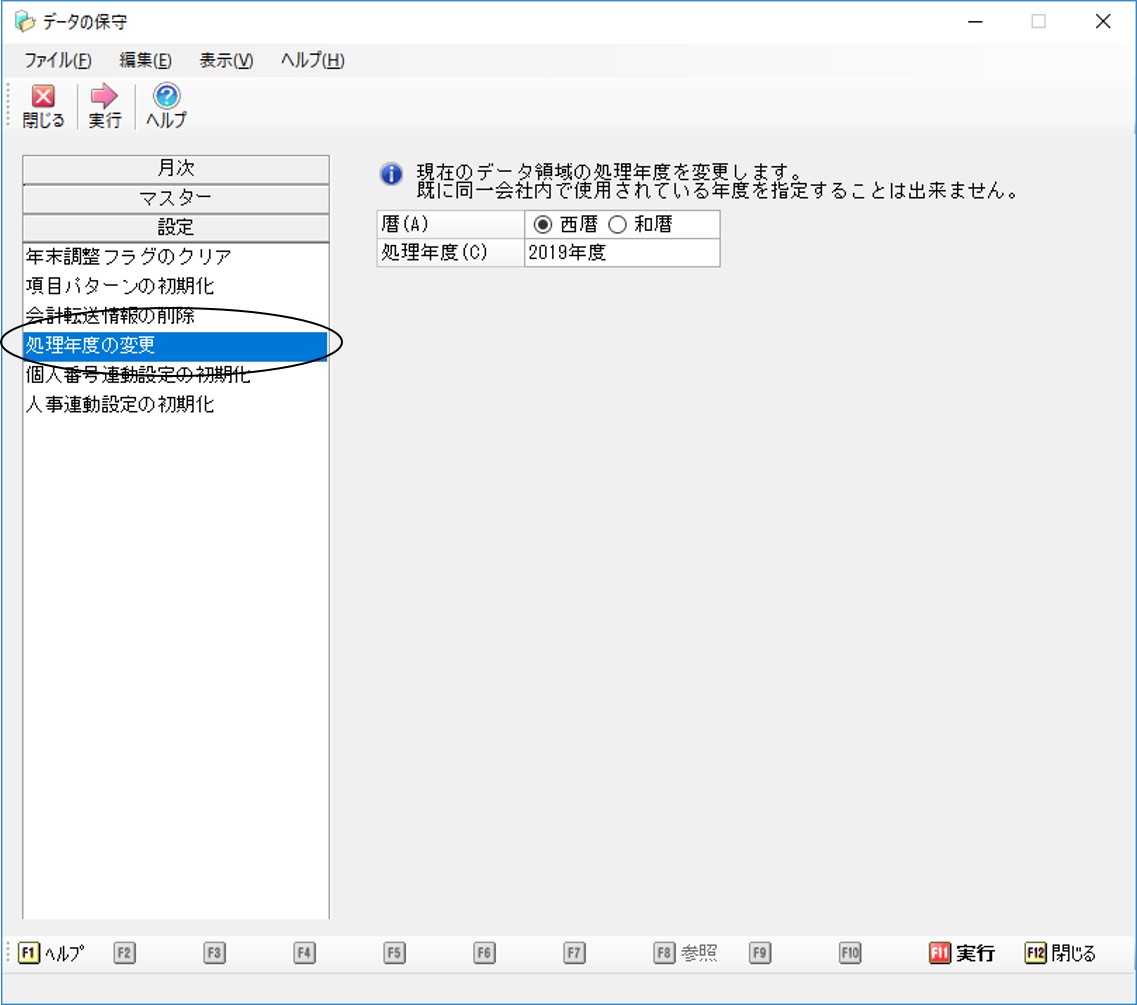
(1) 変更する暦を「西暦」「和暦」から選択し、処理年度を入力します。
-
※ 同一会社内で、既に使用されている年度に変更することはできません。
(2) [実行]ボタンをクリックすると、確認画面が表示されますので、実行する場合は[はい]ボタンを、中止する場合は[いいえ]ボタンをクリックします。
(3) 処理が終了すると、終了メッセージが表示されます。