6.年次更新
年末調整に関する処理が全て終了しましたら、本年度使用していたデータを次年度へ「年次更新」します。新年1月からの操作が可能となります。
本年度データはそのまま保存し、新年度データを別途作成します。
-
※ 更新元のデータ領域は削除されませんので、ご安心ください。
「マイナンバー管理ツール」と連動している場合
「マイナンバー管理ツール」をお使いの場合、「マイナンバー管理ツール」と社員・扶養家族の情報が一致していないと年次更新ができない場合があります。
「年次更新」を実行する前に、「社員」-「個人番号連動」を実行してください。
-
※ 「個人番号連動」の操作方法は、オンラインヘルプをご覧ください。
メニューの「ファイル」-「年次更新」を選択すると、以下のような画面が表示されます。
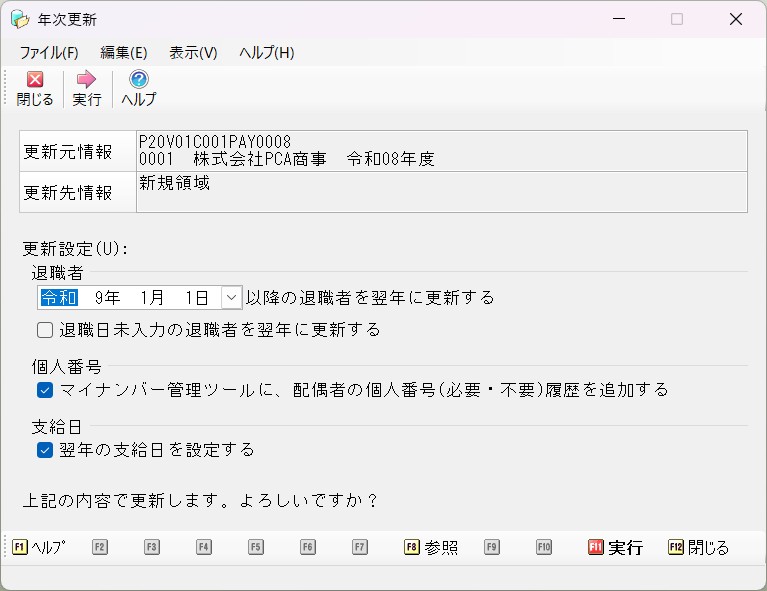
(1) 「更新元情報」が[現在使用中のデータ]、「更新先情報」が[新規領域]になっていることを確認します。
(2) 各項目を設定します。
-
退職者:
翌年に更新する退職者の退職日を設定します。退職日が設定した日付より前の退職者は翌年に更新されません。
退職日が未入力の退職者も翌年に更新する場合には、「退職日未入力の退職者を翌年に更新する」にチェックマークを付けます。
-
個人番号:
更新元の年度で配偶者の個人番号が、必要だったか、不要だったかの最終状態を「マイナンバー管理ツール」に転送する場合に「マイナンバー管理ツールに配偶者の個人番号(必要・不要)履歴を追加する」にチェックマークを付けます。
-
支給日:
年次更新時に翌年の支給日を設定する場合、「翌年の支給日を設定する」にチェックマークを付けます。
(3) [実行]ボタンをクリックします。
-
※ 「マイナンバー管理ツールに配偶者の個人番号(必要・不要)履歴を追加する」にチェックマークを付けた場合、未転送の個人番号更新履歴があれば、メッセージ画面が表示され、「社員」-「個人番号連動」処理が起動します。個人番号連動を行ってから再度、年次更新を実行してください。
-
※ 「更新先情報」に会社名、処理年度が表示されている場合は、既に年次更新を実行しています。前回更新したデータを削除して更新する場合のみ[はい]ボタンをクリックしてください。
(4) 「翌年の支給日を設定する」にチェックマークをつけた場合、支給日設定画面が表示されます。
支給日コードごとに給与支給日、休日、調整方法を設定します。
[設定]ボタンをクリックすると、年次更新を開始します。
(5) 年次更新が終了すると画面が表示されますので、[OK]ボタンをクリックします。
終了後、「データ領域」は新しい年度に移りますので、そのまま新年度の入力が行えます。
「翌年の支給日を設定する」にチェックマークをつけた場合、「支給日の登録」処理が起動します。
操作手順(4)で設定した内容が正しく転送されているかどうか確認してください。
-
処理年度を1年更新します。
-
有休残日数を転送します。
-
端数繰越を更新します。
-
在職、休職者の社員マスターを転送します。
-
※ ただし退職日が“更新設定”で設定した日付以降の退職者であれば新年度へ転送します。
「退職日未入力の退職者を次年度に更新する」にチェックマークをつけた場合には、退職日が未入力の退職者も転送します。
-
-
各種マスターを転送します。
-
更新先の年度の12月31日を基準に、家族の配偶者区分、扶養区分を自動判定します。
-
※ ただし、「年末調整データの受入」で翌年分の扶養控除等(異動)申告書を受け入れた場合、翌年分の申告をもとに家族を更新します。
-
-
社員情報の「住民税」タブが通常入力のとき、「7~12回目 住民税7月分以降」の金額を新年度「住民税」タブ「1~5回目 住民税1~5月分」に転送します。
社員情報の「住民税」タブが詳細入力のとき、「12回目」(13回目を使用していて、金額が入力されているなら、「13回目」)の金額を新年度「住民税」タブ1~5回目に転送します。
-
※ 作成された新年度データには部門や社員などの各マスターが更新されますので、導入時の設定は不要です。
 「還付・徴収方法の設定」で「翌年繰越※」を選択した場合
「還付・徴収方法の設定」で「翌年繰越」を選択した場合、年次更新後に繰り越した還付・徴収金額データを受け入れる必要があります。
以下の内容を参考に操作を行ってください。
(1) 「年次更新」を行った後、翌年のデータ領域で1月の給与データを入力します。
(2) 「給与体系」-「支給控除項目の登録」を起動し、[控除項目]に、還付・徴収金額を受け入れる項目(例:前年年調など)を作成します。
-
※ 既に作成済みの場合、この操作は必要ありません。
(3) 「給与」-「前年分還付・徴収金額の受入」を起動し、受入支給回、受入先項目を設定します。
受入済みの社員も集計に含める場合には、「受入済みの社員を含めて集計する」にチェックマークを付けます。
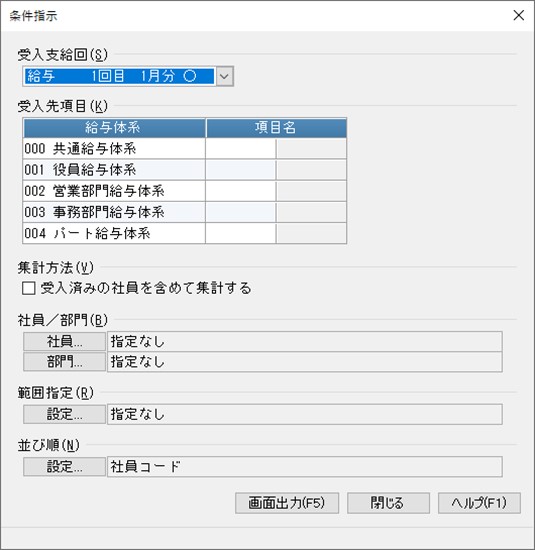
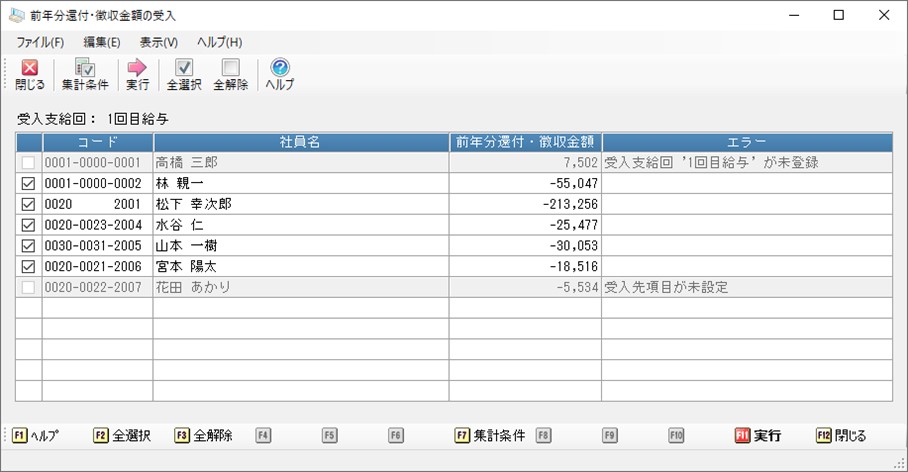
(4) [画面出力]ボタンをクリックすると、以下のような画面が表示されます。
受入可能な社員にはチェックマークが付いていますので、受入を行わない社員はクリックしてチェックマークを外します。
受入実行する場合は、[実行]ボタンをクリックします。
(5) 確認画面が表示されますので、受入を実行する場合は[はい]をクリックします。
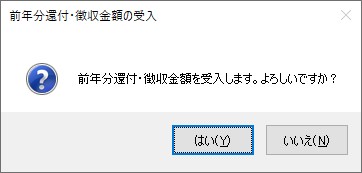
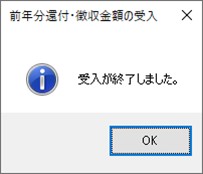
(6) 受入完了画面が表示されます。
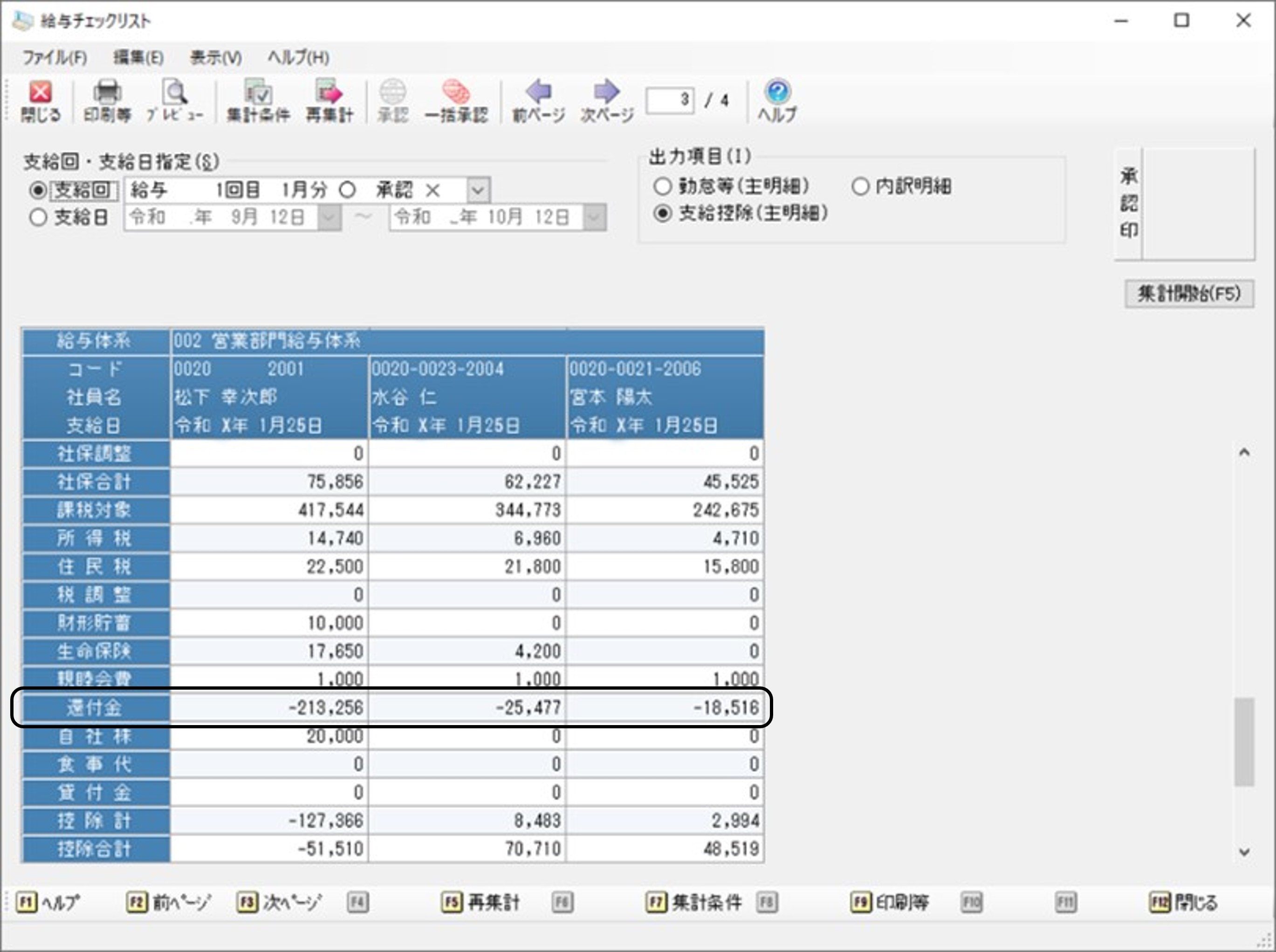
(7) 「給与」―「給与チェックリスト」「給与明細書」などで、指定した項目に還付・徴収金額が反映されているか確認します。
-
※ [翌年繰越]を選択して年末調整したが、前年に過不足税額の還付・徴収が済んでいる場合、年次更新後のデータ領域の「ファイル」-「データの保守」を起動し、[マスター]-[前年分還付・徴収金額の削除]を実行してください。