電子申請の照会(マイナポータル)
操作手順
1. 申請内容を照会するには
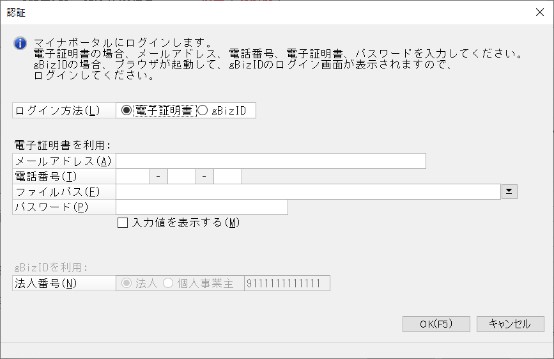
(1) ログインしていない場合、ログイン画面が表示されますので、「電子申請(マイナポータル)」と同様にログインします。
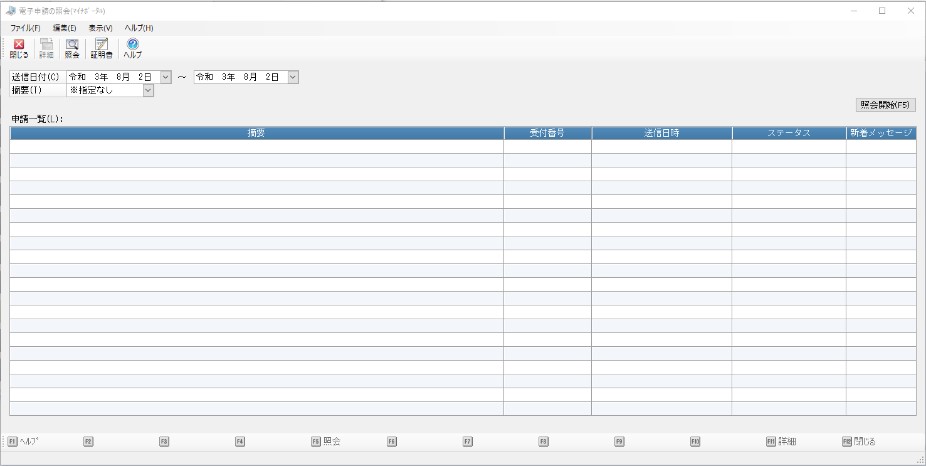
(2) メイン画面が表示されますので、送信日付の範囲と届を指定し[照会開始]ボタンをクリックします。
-
送信日付:送信日付の範囲を指定します。
-
摘要:「※指定なし」「年金 資格取得」「年金資格喪失」「年金 算定基礎」「年金 月額変更」「年金 賞与支払」「健保 資格取得」「健保 資格喪失」「健保 算定基礎」「健保 月額変更」「健保賞与支払」「雇用 資格取得」「雇用 資格喪失」から選択します。
(3) 申請一覧が表示されます。
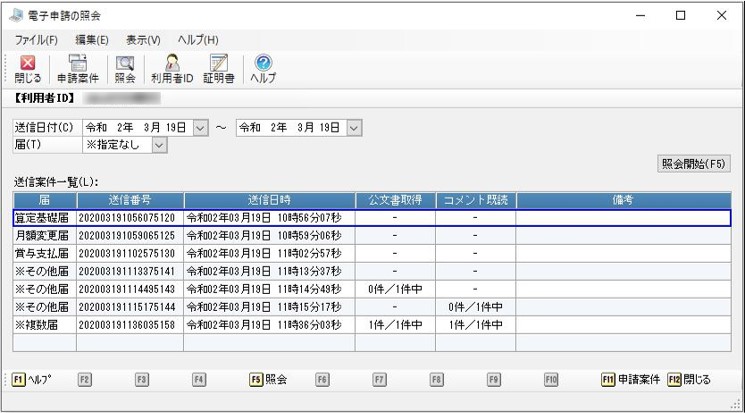
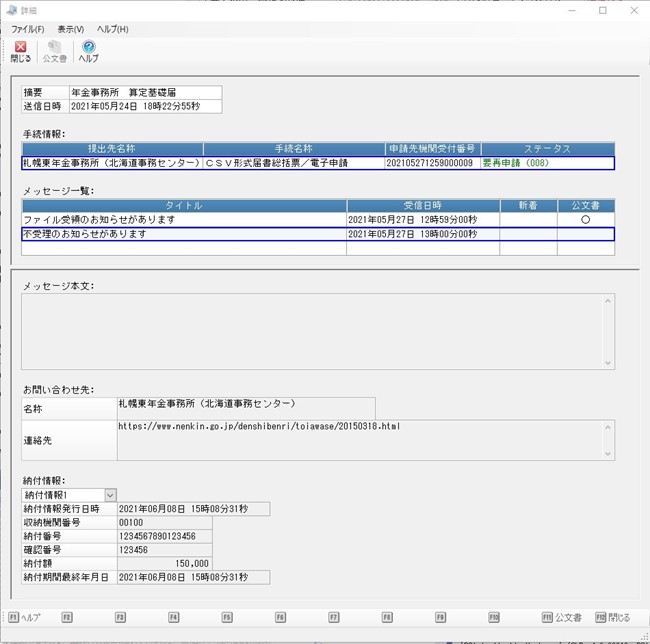
(4) 申請一覧から、確認したい申請を選択してクリックすると詳細画面が表示されます。
公文書の取得
【公文書とは】
電子申請した手続に対する所管府省や健康保険組合での審査が終了し、審査に問題がないと、所管府省や健康保険組合から発行される電子公文書のことです。
発行された公文書を取得(ダウンロード)することで、電子申請した手続は全て終了とみなされます。
<当処理で扱う手続に対する公文書(一例)>
|
手続 |
公文書 |
|---|---|
|
算定基礎届 |
被保険者標準報酬決定通知書 |
|
月額変更届 |
被保険者標準報酬改定通知書 |
|
賞与支払届 |
被保険者標準賞与額決定通知書 |
|
雇用保険被保険者資格取得届 |
被保険者証、被保険者資格取得等確認通知書 |
|
雇用保険被保険者資格喪失届 |
被保険者資格喪失確認通知書 |
|
健康保険・厚生年金保険 被保険者資格取得届 |
被保険者資格取得確認および標準報酬決定通知書 |
|
健康保険・厚生年金保険 被保険者資格喪失届 |
被保険者資格喪失確認通知書 |
【操作手順】
「詳細」画面で、メッセージ一覧の公文書欄に「〇」のついているメッセージを選択し、ツールバーの「公文書」ボタンをクリックするか、メニューの「ファイル」-「公文書の取得」を選択します。
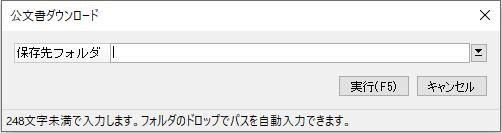
「公文書ダウンロード」画面が表示されますので、保存先フォルダを指定して、[実行]ボタンをクリックします。
-
※ 既にダウンロードをしている公文書を再度ダウンロードすることも可能です。
電子証明書の更新
「電子申請(マイナポータル)」の「電子証明書の更新 」をご覧ください。