電子申請(e-Gov)
操作手順
1. 電子申請用データを確認するには
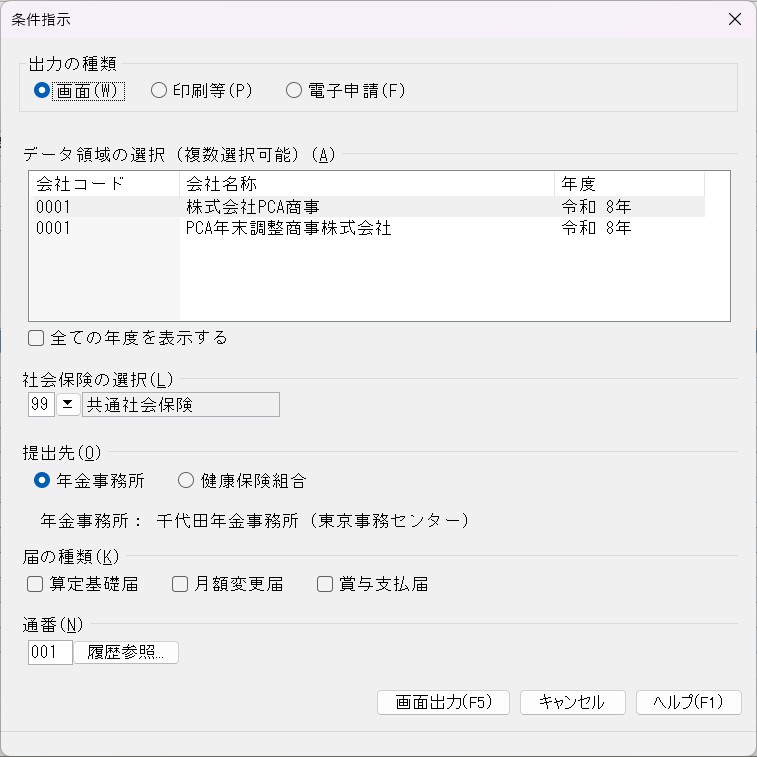
(1) 「条件指示」画面の出力の種類で「画面」または「印刷等」を選択します。
-
データ領域の選択:出力するデータ領域を選択します。複数の領域を選択可能です。「全ての年度を表示する」にチェックマークを付けると全ての年度の領域を表示します。
-
社会保険の選択:コードを入力するか参照ウィンドウから選択します。
-
提出先:「年金事務所」「健康保険組合」から選択します。選択した社会保険に登録されている提出先を表示します。
-
届の種類:出力する届を選択します。
-
通番:自動で付番されます。変更する場合は、半角数字3 桁以内で入力します。
-
※ [履歴参照]ボタンをクリックすると、通番の履歴を表示します。
-
(2) 【画面表示の場合】
選択した条件で画面に表示されます。エラー項目がある場合にマークが表示されます。
エラー項目にマウスを合わせるとメッセージが表示されますので、メッセージに従って「社会保険の登録」などの各項目を修正してください。
エラー項目→
警告項目―→ ※文字数が仕様よりも多い場合に表示されます。
チェック―→ ※エラー項目が1つでもある社員の「チェック」欄に表示されます。
【印刷の場合】
「印刷等の条件指示」画面が表示されます。
画面の詳細については、「出力先の選択」、「帳票タイトルの選択」、「出力詳細設定」をご覧ください。
-
エラー項目のみ出力する:集計対象社員のうちエラー項目がある社員のみ出力します。
-
※ 電子申請用の届データの内容を確認したい場合は、「社会保険」-「算定基礎届」「月額変更届」、「賞与」-「賞与支払届」で「電子申請チェックリスト」を確認してください。
2. 電子申請を行うには
「条件指示」画面の出力の種類で「電子申請」を選択します。
各項目の説明は「1.電子申請用データを確認するには」を確認してください。
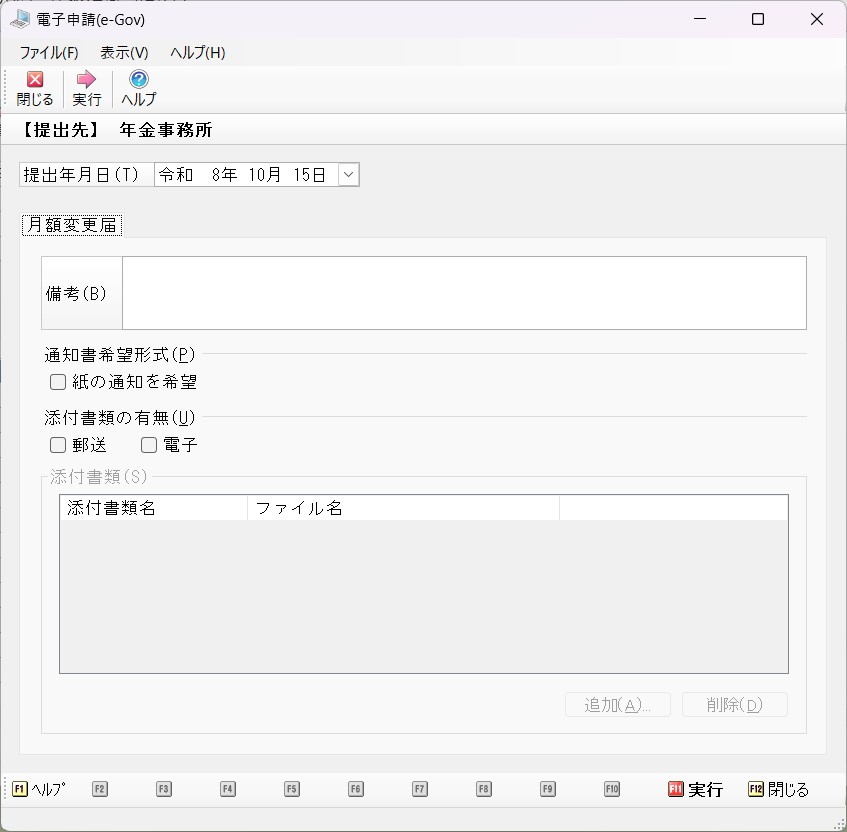
(1) 以下の画面が表示されますので、各項目を設定します。
-
提出年月日:提出年月日を入力します。
【算定基礎届、月額変更届、賞与支払届 タブ】
-
※ 条件指示画面の「届の種類」で選択した届のタブが表示されます。
-
備考:100 文字以内で入力します。
(日本年金機構からの指示があった場合のみ、指示された内容を自由に入力する項目です。)
-
通知書希望形式:通知書の紙での送付を希望する場合にチェックマークを付けます。
-
添付書類の有無:添付書類がある場合、「郵送」、「電子」にチェックマークを付けます。「電子」を選択した場合、添付書類を追加します。「添付書類の追加」をご覧ください。
-
※ 提出先が「健康保険組合」の場合、通知書希望形式・添付書類の有無は非表示となります(添付書類の追加は可能です)。
-
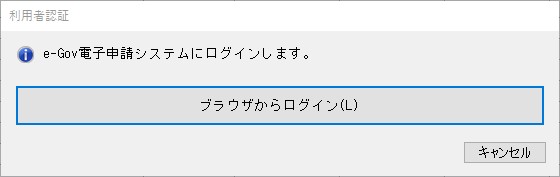
(2) [実行]ボタンをクリックすると、利用者認証画面が表示されます。[ブラウザからログイン]ボタンをクリックします。
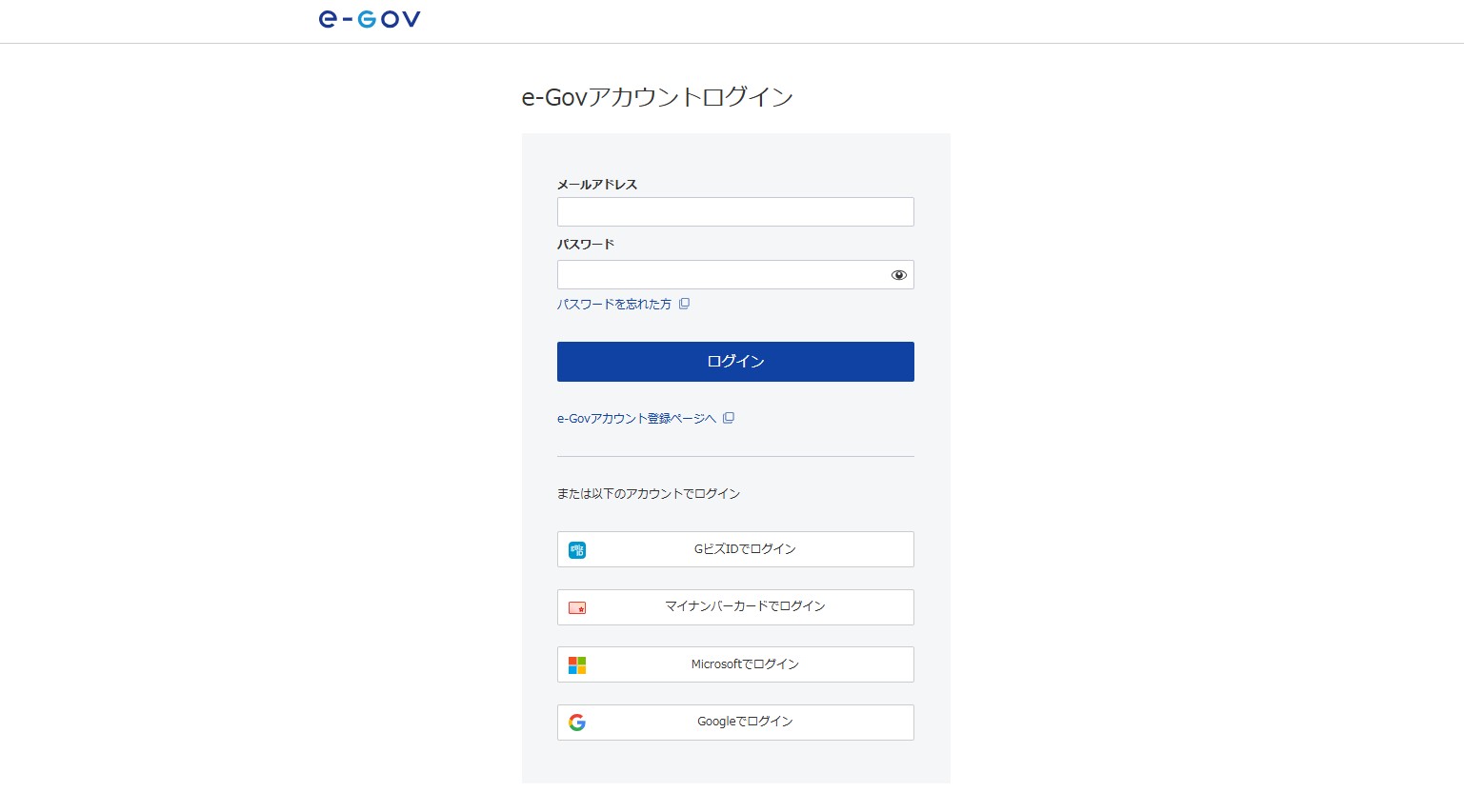
(3) ブラウザにログイン画面が表示されますので、必要事項を入力後、ログインを実行します。
初期状態はe-Govアカウントでのログイン画面表示です。
他のサービスのアカウントでログインする場合は、該当するログインボタンをクリックしてください。
-
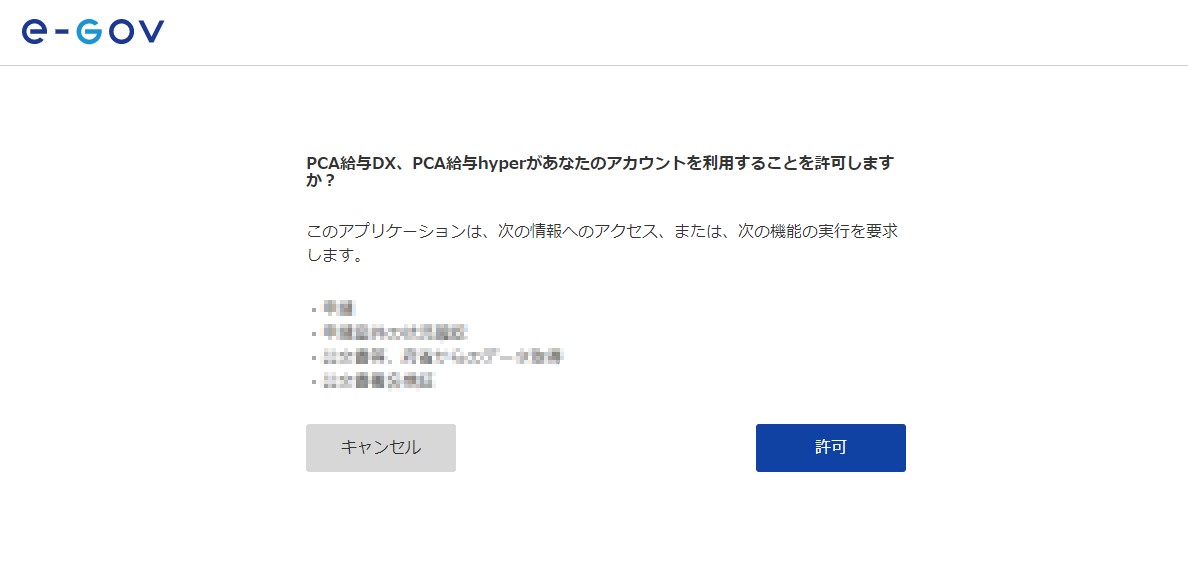
※ ブラウザにログイン画面を表示する際、情報へのアクセス、機能の実行に対する許可を要求する画面が表示された場合は、許可を選択してください。
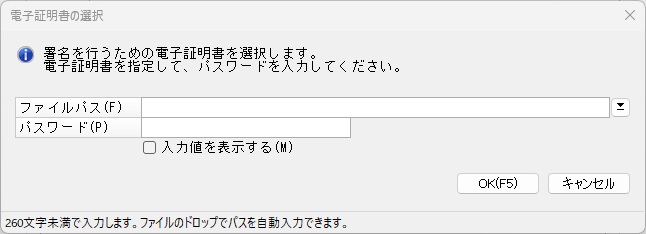
(4) 電子証明書の選択画面が表示されます。
-
ファイルパス:電子証明書のファイルを指定します。
-
パスワード:「ファイルパス」で指定した電子証明書のパスワードを入力します。
「入力値を表示する」にチェックマークを付けると、入力された文字を表示します。
-
※ 提出先が「健康保険組合」で、GビズIDプライムまたはGビズIDメンバーでe-Govにログインした場合、署名は出来ません。
電子証明書の選択画面はスキップされます。
-
※ GビズIDプライムまたはGビズIDメンバーでe-Govにログインした場合、署名を省略することが可能です。署名を省略する場合は [署名を省略] ボタンをクリックします。
-
※ 電子証明書には有効期間があります。有効期間が切れる前に、電子証明書の更新を行ってください。電子証明書については、
(5) [OK]ボタンをクリックすると電子証明書確認画面が表示されますので、問題がなければ[OK]ボタンをクリックします。
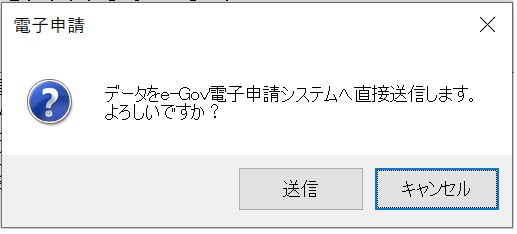
(6) 確認画面が表示されますので、送信する場合は[送信]ボタンをクリックします。
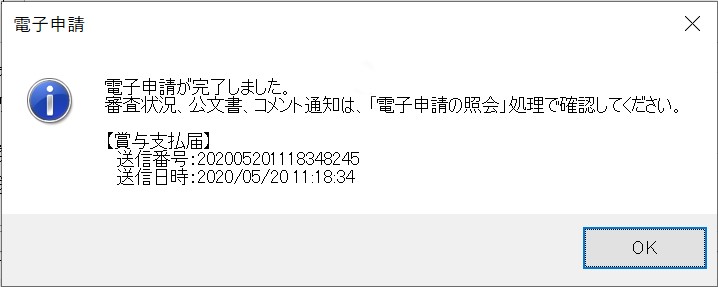
(7) 電子申請が完了すると、以下のような画面が表示されます。
【70 歳以上の社員が存在する場合】
70 歳以上の社員が存在する場合、個人番号または、基礎年金番号の出力が必要になります。
-
「マイナンバー管理ツール」と連動している場合で、対象領域が1 つの場合
→パスワード認証画面が表示されますので、マイナンバー用パスワードまたは、トークン用パスワードを入力します。
-
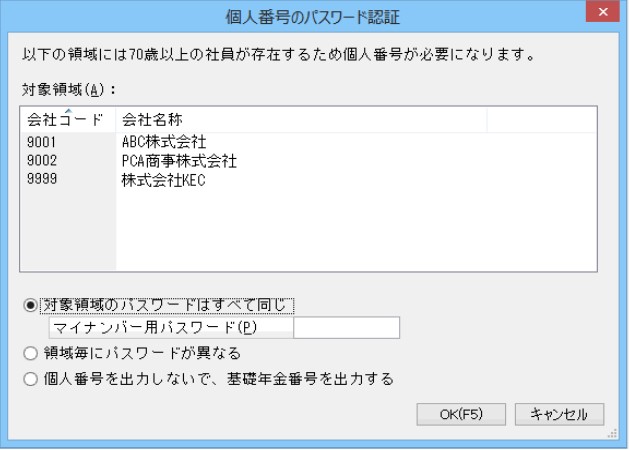
「マイナンバー管理ツール」と連動している場合で、対象領域が複数の場合
→以下の画面が表示されます。
-
対象領域のパスワードがすべて同じ場合は、「対象領域のパスワードはすべて同じ」を選択し、マイナンバー用パスワードまたは、トークン用パスワードを入力します。
-
領域毎にパスワードが異なる場合は、「領域毎にパスワードが異なる」を選択し、[OK]をクリックします。領域毎にパスワード認証画面が表示されますので、マイナンバー用パスワードまたは、トークン用パスワードを入力します。
-
個人番号ではなく基礎年金番号を出力する場合は「個人番号を出力しないで、基礎年金番号を出力する」を選択します。
-
-
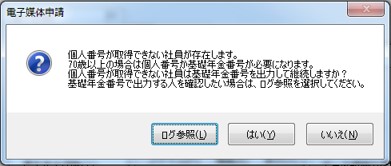
「マイナンバー管理ツール」と連動しない場合
→以下のような画面が表示されます。基礎年金番号を出力する場合は、[はい]を選択します。[ログ参照]で基礎年金番号を出力する社員を確認できます
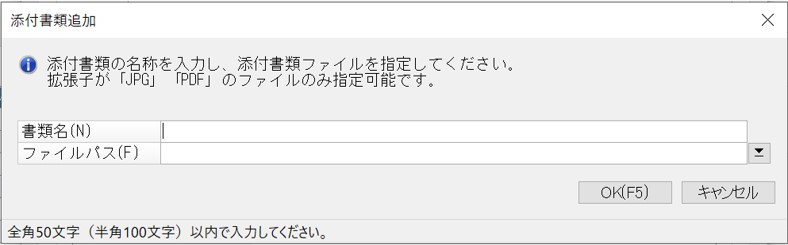
添付書類を追加します。
-
書類名:全角50(半角100)文字以内で入力します。
-
ファイルパス:添付書類を指定します。
-
※ 提出先が「年金事務所」の場合、添付可能ファイルは「JPG」「PDF」です。
-
※ 提出先が「健康保険組合」の場合、添付可能ファイルは「XLSX」「XLS」「DOCX」「DOC」「PPTX」「PPT」「PDF」「JPEG」「JPG」「PNG」「GIF」「TIFF」「TIF」「XML」「TXT」「CSV」です。