賃金台帳入力
操作手順
1. 社員を選択するには
賃金台帳入力を行う社員を選択します。
-
※ 「賃金台帳入力」を動作中に新規社員の登録を行った場合は、メニューバーの「編集」-「最新の情報に更新」をクリックすると、リストボックスの社員を表示し直します。
社員選択欄で、賃金台帳入力を行う社員をクリックして選択します。
[支給日区分別][役職別][部門別][社員区分別][給与体系別]を指定すると、社員選択欄に表示される社員の絞り込みが行えます。
-
[支給日区分別] : メニューの「前準備」-「支給日の登録」で設定した支給日区分を選択します。
-
[役職別] : メニューの「前準備」-「役職の登録」で設定した役職を選択します。
-
[部門別] : メニューの「前準備」-「部門の登録」で設定した部門を選択します。
-
[社員区分別] : メニューの「前準備」-「社員区分の登録」で設定した社員区分を選択します。
-
[給与体系別] : メニューの「給与体系」-「体系基本情報の登録」で設定した給与体系を選択します。
(2) 賃金台帳入力を開始します。
[入力開始]ボタンをクリックすると、(1) で選択した条件で「賃金台帳入力」画面が表示されます。
2. 賃金台帳入力を行うには
「1.社員を選択する」で選択した社員の一年間の給与・賞与データを入力・修正します。
入力する項目については、「入力する項目 」をご覧ください。
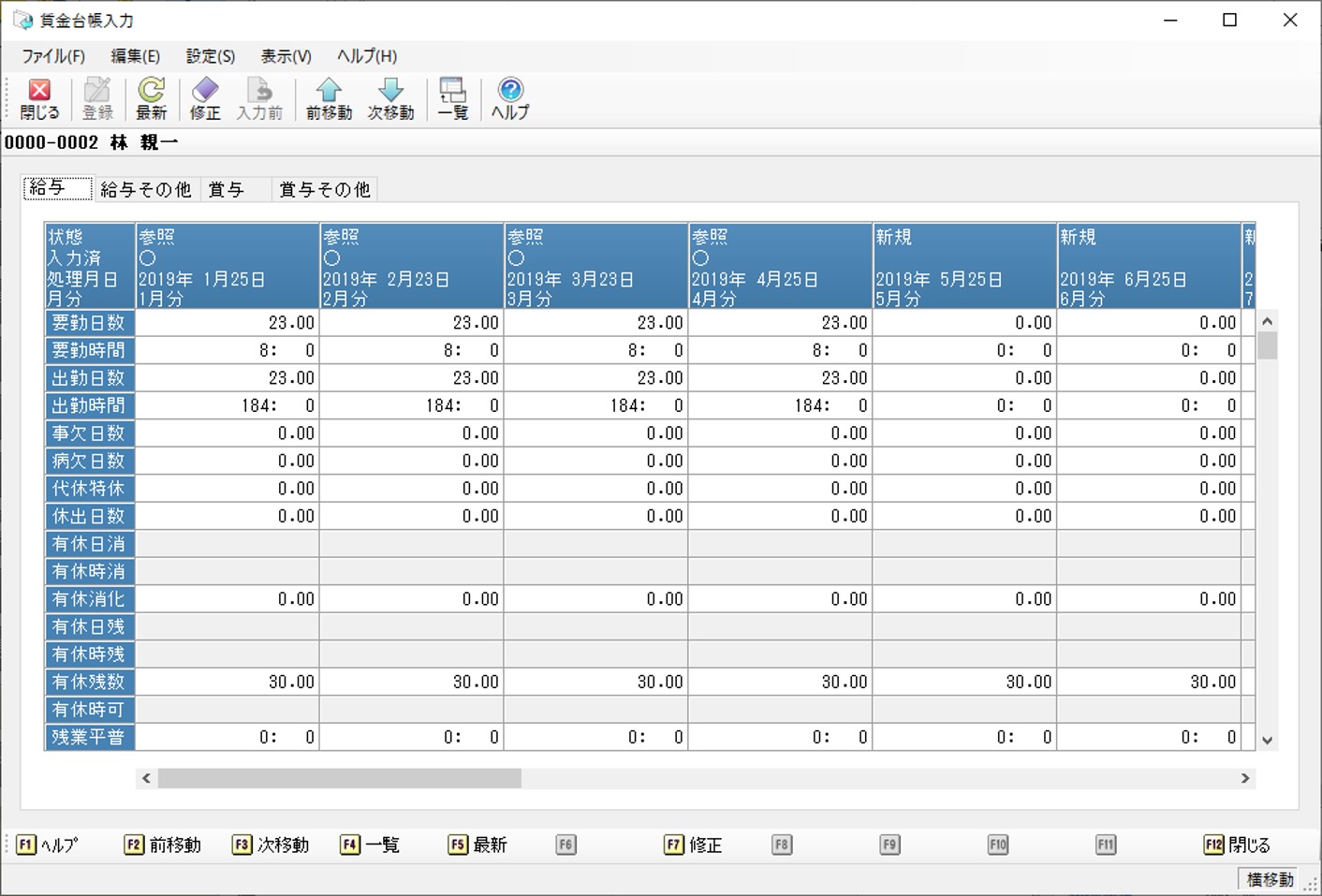
(1) 入力する賃金台帳を「給与」「給与その他」「賞与」「賞与その他」タブから選択します。
(2) 勤怠、支給、控除のそれぞれの項目を入力します。
-
※ メニューバーの「設定」-「移動方向」でフォーカスの移動方向を設定できます。
(3) 各項目をクリックし、入力・修正します。
(4) 入力した内容を登録します。
入力後、[登録]ボタンをクリックすると、登録の確認画面が表示されますので、[はい]ボタンをクリックします。入力した内容が登録されます。
3. 入力画面に表示する項目の設定を行うには
「項目パターン」をご覧ください。