システムユーザー管理設定
操作手順
1. システムユーザー管理設定を行うには
(1) 以下のセキュリティポリシー項目のうち、設定を行う項目で「有効にする」を選択し、その内容を設定します。
-
パスワードの長さ : システムユーザーに設定するパスワードの最小文字数を1~14の間で設定します。
-
※ 最小文字数を設定すると変更した際に、既に登録済みのシステムユーザーで、最小文字数の制限を満たしていないユーザーがいても、運用は可能です。次のパスワード変更時に最小文字数の制限を満たすように設定してください。
-
-
必須とするパスワード文字の組み合わせ:必須とする文字にチェックマークを付けます。
-
※ 必須とする文字を設定するよう変更した際に、既に登録済みのシステムユーザーで、必須とする文字の条件を満たしていないユーザーがいても運用は可能です。次のパスワード変更時に必須とする文字を満たすように設定してください。
-
-
登録を許可するパスワード強度:「システムユーザーの登録」でユーザーを作成する際に、設定した強度で強度チェックを行います。選択した強度に従い、パスワード強度を検証し、検証結果を表示します。詳細については、「予備知識」-「セキュリティについて」をご覧ください。
-
※ 登録を許可するパスワード強度を変更した際に、既に登録済みのシステムユーザーで、強度を満たしていないユーザーがいても運用は可能です。次のパスワード変更時に強度を満たすように設定してください。
-
-
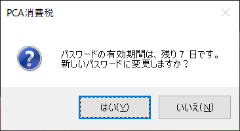
パスワードの有効期間 : システムユーザーのパスワードの有効期間(日数)を1~999の間で入力します。
パスワードの有効期間が近づく(7日以内)か、有効期間が過ぎると、新しいパスワードの入力を確認する画面が表示されますので、入力を行う場合は、[はい]ボタンをクリックします。
入力を行わない場合は、[いいえ]ボタンをクリックします。
(2) 設定した内容を登録する場合は、ツールバーの[登録]ボタンをクリックします。
(3) 登録を確認する画面が表示されます。
登録を実行する場合は、[はい]ボタンをクリックします。
実行を中止する場合は、[いいえ]ボタンをクリックします。
-
※ メニューバーの「設定」-「登録確認」にチェックが付いている場合に、確認の画面が表示されます。
メニューバーの「設定」-「登録確認」で設定は随時変更することができます。
-
※ メニューバーの「設定」-「登録したら閉じる」にチェックが付いている場合、登録後に「システムユーザー管理設定」を終了します。
メニューバーの「設定」-「登録したら閉じる」で設定は随時変更することができます。