システムユーザー確認リスト
操作手順
印刷に関する操作手順については、「共通操作の説明」-「帳票を出力するには」をご覧ください。
2. システムユーザー確認リストを出力するには
登録した内容を項目別に印刷したり、ファイル(PDF、Excel、汎用データ)に出力したりします。
(1) ツールバーの[印刷等]ボタンをクリックします。
ツールバーの[プレビュー]ボタンをクリックすると、印刷した場合のプレビューを確認することができます。
(2) 「印刷等の条件指示」画面が表示されますので、出力先を「印刷」「プレビュー」「PDF」「Excel」「汎用データ」から選択し、以下の設定を行います。
-
カラーモード : 「1:白黒」「2:カラー」から選択します。
-
※ 出力先が「印刷」「プレビュー」「PDF」の場合
-
-
出力先パス : フォルダパスを直接入力するか、ボタンをクリックして表示される「フォルダーの参照」画面から選択します。
-
※ 出力先が「PDF」「Excel」「汎用データ」の場合
-
-
区切り文字 : 汎用データの項目ごとの区切り文字を「1:カンマ区切り(CSV形式)」「2:タブ区切り」から選択します。
-
※ 出力先が「汎用データ」の場合
-
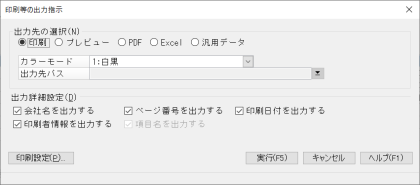
(3) 「出力詳細設定」の以下の項目から出力したいものにチェックマークを付けます。
-
会社名を出力する(※出力先が「汎用データ」の場合は出力できません。)
-
ページ番号を出力する(※出力先が「Excel」「汎用データ」の場合は出力できません。)
-
印刷日付を出力する(※出力先が「汎用データ」の場合は出力できません。)
-
印刷者情報を出力する(※出力先が「汎用データ」の場合は出力できません。)
-
項目名を出力する(※出力先が「汎用データ」の場合のみ出力できます。)
(4) 設定した内容で印刷・出力を行う場合は、[実行]ボタンをクリックします。印刷・出力を中止する場合は、[キャンセル]ボタンをクリックします。
[印刷設定]ボタンをクリックすると、プリンタの設定を行うことができます。
操作方法については、「共通操作の説明」-「帳票を出力するには」-「2.帳票を印刷するには-(1) プリンタの設定について」をご覧ください。