提出書類の出力
操作手順
1. 提出書類を出力するには
(1) 出力先を「印刷」「PDF」から選択し、以下の設定を行います。
(2) 出力する書類にチェックマークを付けて、出力時の設定を行います。
-
◇ ファイル名:「PDF」ファイル出力時の名称を入力します。拡張子を付ける必要はありません。
-
◇ 印刷設定 : [印刷設定]ボタンをクリックして、設定を行います。設定項目については、「共通操作の説明」-「帳票を出力するには」-「2.帳票を印刷するには-(1) プリンタの設定について」をご覧ください。
-
◇ 書式:「消費税申告書・付表」を出力する場合に「消費税申告書」「消費税申告書(OCR)」「消費税申告書(カラー)」「付表のみ」から選択します。
-
※ 「消費税申告書(OCR)」とは、税務署で用意してあるOCR 用の申告書を印刷するためのものです。
※ 「消費税申告書」「消費税申告書(OCR)」「消費税申告書(カラー)」のどの場合も、開始位置補正、余白の値はすべて“0”で正常に印刷できるように設定してあります。印刷を実行して印字がずれる場合に、各値を調整してください。
※ 「消費税申告書(OCR)」に印刷する場合、用紙の耳を取り除いた状態で、用紙サイズに「A4」を指定して印刷します。プリンタで手差し印刷を行う場合は、プリンタのプロパティの設定で「給紙方法」を変更します。
※ 「消費税申告書(OCR)」に印刷する場合、申告書以外の付表は白紙印刷と同様に印刷されます。
※ 「付表のみ」は出力先が「PDF」の場合のみ選択できます。
-
◇ 出力設定:以下から出力したい項目にチェックマークを付けます。
-
≪消費税申告書・付表≫
-
≪消費税の還付申告に関する明細書≫
-
課税期間を出力する
-
所在地を出力する
-
名称を出力する
-
(3) 設定した内容で出力する場合は、ツールバーの[出力]ボタンをクリックします。
ツールバーの[プレビュー]ボタンをクリックすると、印刷時の出力内容を確認することができます。
-
※ プレビューはチェックマークの有無に関係なく、選択中の1書類のみが対象となります。
(4) 出力を確認する画面が表示されます。出力を実行する場合は、[はい]ボタンをクリックします。
出力を中止する場合は、[いいえ]ボタンをクリックします。
-
※ メニューバーの「設定」-「出力確認」にチェックが付いている場合に、確認の画面が表示されます。「以後、このメッセージを表示しない」にチェックマークを付けると、以後、確認画面は表示されなくなります。メニューバーの「設定」-「出力確認」で設定を随時変更することができます。
2. 電子申告データ(e-Tax 形式)を出力するには
「e-Tax」は、国税庁から提供されるソフトです。「e-Tax」や電子申告納税に関しては、国税庁のホームページ(http://www.e-tax.nta.go.jp/index.html)をご覧ください。
-
※ 電子申告納税を行うには、事前に申請手続きが必要となります。
-
※ 電子申告納税に関するお問い合わせは、当社では承っておりません。
(1) ツールバーの[電子申告]ボタンをクリックします。
(2) 「電子申告データ出力」画面が表示されますので、以下の項目を指定します。
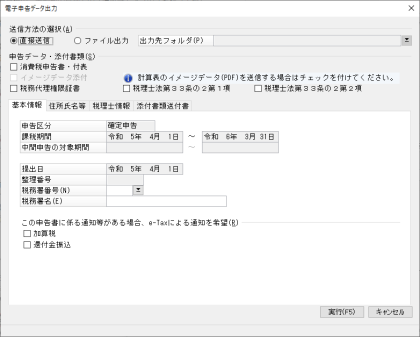
◇ 送信方法の選択
-
直接送信:「提出書類の出力」-「電子申告」を起動して、電子申告データを直接送信します。「電子申告」起動後の操作については、「提出書類」-「電子申告」をご覧ください。
-
ファイル出力:「e-Tax」で使用するファイルを出力します。「出力先パス」欄に電子申告データの出力先フォルダを指定します。ボタンをクリックし、出力先フォルダを参照して出力することもできます。
例)C:¥WORK
指定したフォルダに作成されるファイルの名称は以下のとおりです。
-
申告データ:消費税申告書・付表.xtx ※拡張子は、『xtx』で固定です。
添付書類 ※拡張子は、『xml』で固定です。
-
-
税務代理権限証書:税務代理権限証書.xml
税理士法第33条の2第1項に規定する添付書面:申告書の作成に関する計算事項等記載書面(33の2(1)).xml
税理士法第33条の2第2項に規定する添付書面:申告書に関する審査事項等記載書面(33の2(2)).xml
-
-
イメージデータ:添付書類送付書.xtx ※拡張子は、『xtx』で固定です。
-
◇ 申告データ・添付書類:送信する申告データ・添付書類にチェックマークを付けます。
-
※ 「イメージデータ添付」は「消費税申告書・付表」にチェックマークがある場合のみ選択できます。
(3) 「基本情報」タブの各項目を入力します。
各項目の説明については、「入力する項目-「基本情報」タブ」をご覧ください。
(4) 「住所氏名等」タブの各項目を入力します。
各項目の説明については、「入力する項目-「住所氏名等」タブ」をご覧ください。
(5) 「税理士情報」タブの各項目を入力します。
各項目の説明については、「入力する項目-「税理士情報」タブ」をご覧ください。
(6) 「添付書類送付書」タブの各項目を入力します。
各項目の説明については、「入力する項目-「添付書類送付書」タブ」をご覧ください。
(7) 設定した内容で電子申告データを作成する場合は、[実行](直接送信の場合)、または[出力](ファイル出力の場合)ボタンをクリックします。
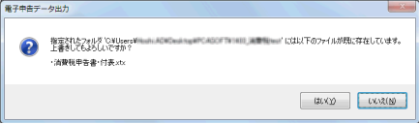
指定した出力先にファイルが存在する場合は、上書きを確認する画面が表示されます。
既存のデータを削除してデータを書き換える場合は、[はい]ボタンをクリックします。
既存のデータを残すために、出力先とファイル名を指定し直す場合は、[いいえ]ボタンをクリックします。
※申告データ・添付書類で「イメージデータ添付」を選択している場合には、「添付書類送付書」画面が表示されます。添付方法については、後記の「3.イメージデータを添付するには」をご覧ください。
(8) 「直接送信」を選択して出力した場合、「提出書類」-「電子申告」が起動します。操作方法については、「提出書類」-「電子申告」の説明をご覧ください。
3. イメージデータを添付するには
計算表のイメージデータをPDF形式で添付し、電子申告により提出することができます。
あらかじめ「管理帳票」-「計算表」でイメージデータ(PDF)を作成しておく必要があります。
(1) 「電子申告データ出力」画面の「申告データ・添付書類」で「イメージデータ添付」を選択します。
(2) [実行]ボタンをクリックすると、「添付書類送付書」画面が表示されます。
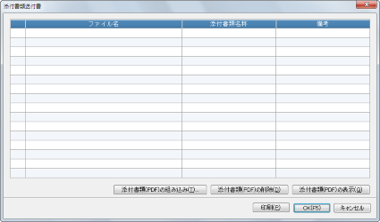
(3) [添付書類(PDF)の組み込み]ボタンをクリックすると、「添付書類(PDF)の組み込み」画面が表示されます。
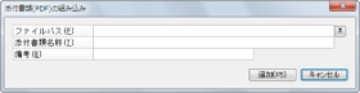
(4) 添付するファイルの場所、添付書類名称、備考を入力し、[追加]ボタンをクリックします。
-
※ 追加したファイルの名称、備考を変更したい場合は、一度削除し、改めて追加してください。
-
添付できるファイル形式はPDF形式のみです。
-
ファイルにはパスワードを設定しないで下さい。
-
1ファイルの上限は14.0MBまでです。
-
最大136ファイル、ファイル合計の上限は14.0MBまでとなります。
-
白黒で、解像度は200dpi以下を推奨しています。