他会計ソフトデータの受入
操作手順
1. 会計データを受け入れるには
登録した内容を項目別に印刷したり、ファイル(PDF、Excel)に出力したりします。
(1) [次へ]ボタンをクリックします。
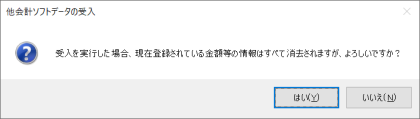
(2) 受入実行の確認画面が表示されますので、受入を実行する場合は[はい]ボタンをクリックします。受入を中止する場合は[いいえ]ボタンをクリックします。
(3) 以下の受入条件を設定して、[次へ]ボタンをクリックします。
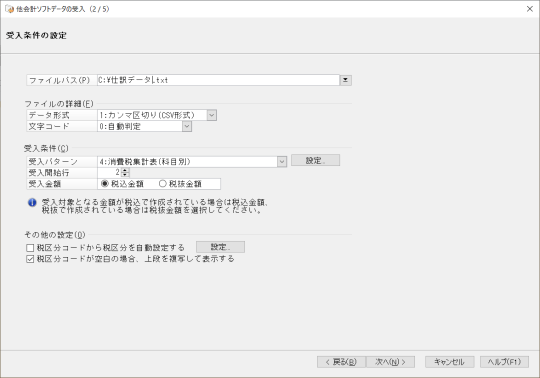
◇ ファイルパス:データが存在するフォルダとファイル名を指定します。ボタンをクリックして、フォルダ、ファイルを参照することもできます。
◇ ファイルの詳細
■ データ形式:データ形式を以下から選択します。
「1:カンマ区切り(CSV形式)」:各項目がカンマで区切られているデータ、CSV形式のデータを受け入れる場合に選択します。
「2:タブ区切り」:各項目がタブで区切られているデータを受け入れる場合に選択します。
■ 文字コード:文字コードを以下から選択します。
「0:自動判定」:文字コードを自動判定してデータを受け入れる場合に選択します。
「1:Shift-JIS」:文字コードが「Shift-JIS」のデータを受け入れる場合に選択します。
「2:Unicode(UTF-16)」:文字コードが「Unicode(UTF-16)」のデータを受け入れる場合に選択します。
「3:Unicode(UTF-8)」:文字コードが「Unicode(UTF-8)」のデータを受け入れる場合に選択します。
◇ 受入条件
■ 受入パターン:受入パターンを選択します。[設定]ボタンをクリックすると、登録済みの受入パターンの内容を変更することができます。
<新規作成>を選択して[設定]ボタンをクリックすると、受入パターンを新規登録することができます。受入パターンの設定方法については、「便利な機能-1. 受入パターンを設定するには」をご覧ください。
あらかじめ、以下のパターンが登録されています。
「1:消費税集計表(会計シリーズ/部門なし)」
「2:消費税集計表(会計シリーズ/部門あり)」
「3:消費税集計表(会計シリーズ/簡易課税)」
「4:消費税集計表(科目別)」
「5:消費税集計表(科目別税区分別)」
■ 受入開始行:データの何行目から受入を開始するか指定します。
■ 受入金額:受入対象となる金額の種類を「税込金額」「税抜金額」から選択します。
◇ その他の設定
■ 税区分コードから税区分を自動設定する:税区分コードから税区分を自動設定する場合にチェックマークを付けます。[設定]ボタンをクリックすると、「受入税区分コードの対応設定」画面が表示され、データ内の税区分コードと初期値として設定する税区分を紐付けることができます。設定方法については、「便利な機能-受入税区分コードの対応を設定するには」をご覧ください。
※ 受入パターンに「税区分コード」が選択されている場合に設定できます。
■ 税区分コードが空白の場合、上段を複写して表示する:税区分コードが空白の場合に上段の税区分を複写して表示させる場合にチェックマークを付けます。
※ 受入パターンに「税区分コード」が選択されている場合に設定できます。
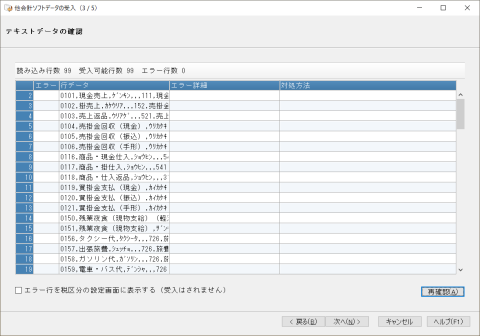
(4) データの確認画面が表示されますので、確認後、[次へ]ボタンをクリックします。
「エラー行を税区分の設定画面に表示する(受入はされません)」にチェックマークを付けると、次の「税区分の設定」画面にエラー行を表示させることができます。
エラーとなったデータを修正後に再読込したい場合は、[再確認]ボタンをクリックしてください。
(5) 税区分の設定画面が表示されますので、以下の項目を設定して、[次へ]ボタンをクリックします。
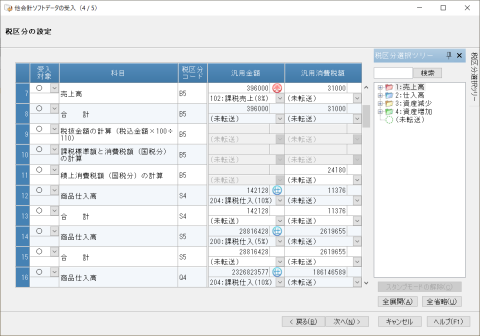
◇ 受入対象:受入対象とする科目を「○」、受入対象としない科目を「×」に設定します。
◇ 科目:パターンで選択された科目が表示されます。最大全角19(半角38)文字まで表示されます。「科目名1」と「科目名2」の両方が割り当てられている場合は、その2つを連結します。
◇ 税区分コード:パターンで選択された税区分コードが表示されます。「受入条件の設定」画面の「税区分コードが空白の場合、上段を複写して表示する」にチェックマークが付いていて、税区分コードが空白の場合は、上段の内容が複写されて表示されます。
◇ 金額:金額が表示されます。
◇ 税区分:科目ごとに設定する税区分を選択します。転送しない場合は、(未転送)を選択します。「受入条件の設定」画面の「その他の設定」-「税区分コードから税区分を自動設定する」にチェックマークを付けた場合は、税区分が自動で設定されますので、必要に応じて修正してください。税区分の設定には、次の3つの方法があります。
税区分セルのボタンをクリックして表示される税区分一覧から、設定する税区分を選択します。
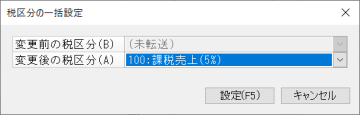
有効な金額セルを選択した状態で、「税区分選択ツリー」をクリックすると、「税区分の一括設定」画面が表示されますので、税区分を選択して、[設定]ボタンをクリックします。
金額セルを複数選択して一括設定することもできます。セル、画面上のデータの選択方法については、後記の「便利な機能-データの選択方法について」をご覧ください。
有効な金額セルを選択していない状態で、「税区分選択ツリー」をクリックすると、スタンプモードになりますので、設定を行う科目にスタンプを押していきます。[スタンプモードの解除]ボタンをクリックすると、スタンプモードが解除されます。
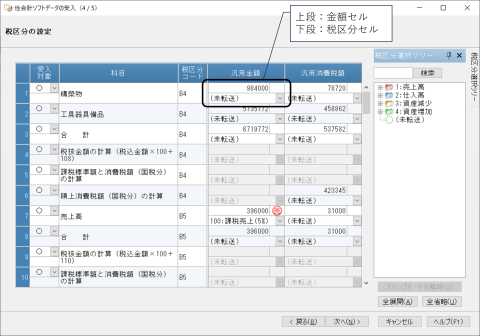
【「税区分選択ツリー」について】
ツリーの表示モード:「税区分選択ツリー」と表示された見出しの「自動的に隠す」をクリックするたびに、ツリーを自動的に隠すかどうかを切り替えることができます。隠している場合は、右側の「税区分選択ツリー」へカーソルを移動させると、ツリーを表示させることができます。また、「非表示」をクリックすると、ツリーを非表示にすることができます。
検索機能:[検索]ボタンの左側に文字列を入力して、ボタンをクリックすると、税区分を検索・絞り込むことができます。
税区分表示の全解除・全省略:[全展開][全省略]ボタンをクリックすると、税区分の表示状況(全展開・全省略)を切り替えることができます。
(6) データ受入の確認画面が表示されますので、内容を確認して、[実行]ボタンをクリックします。
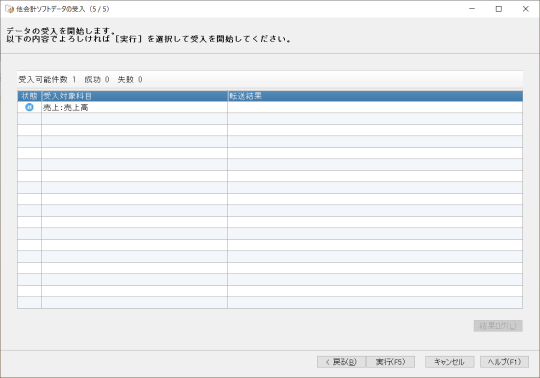
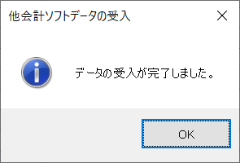
(7) 受入完了画面が表示されます。[OK]ボタンをクリックすると、手順⑤の画面に戻ります。
[結果ログ]ボタンをクリックすると、結果ログを確認することができます。
処理を終了する場合は、[閉じる]ボタンをクリックします。