他会計ソフトデータの受入
便利な機能
本処理で使用できる便利な機能は以下のとおりです。
1. 受入パターンを設定するには
受入パターンに設定が可能な項目は、科目名1、科目名2、税区分コード、汎用金額、汎用消費税額、【WS:1】の税区分です。
(1) 受入パターン欄の[設定]ボタンをクリックします。
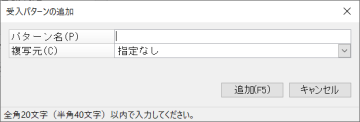
(2) 新規登録の場合は、「受入パターンの追加」画面が表示されますので、パターン名を全角20(半角40)文字以内で入力して、[追加]ボタンをクリックします。登録済みの受入パターンの内容を複写して設定を行う場合は、複写元で受入パターンを選択します。
(3) 「受入パターンの設定」画面が表示されますので、[読み込み]ボタンをクリックして、読み込んだデータをプレビューします。[詳細]ボタンをクリックすると、ファイルの区切り文字、文字コードを設定することができます。
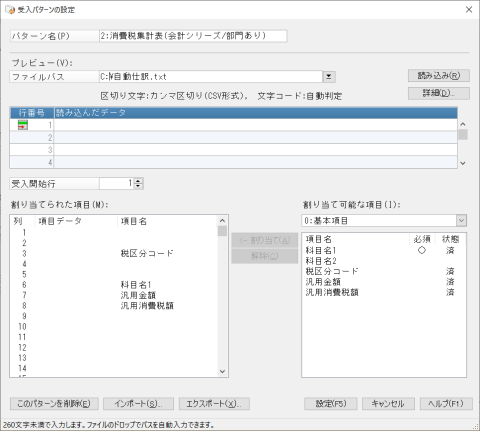
(4) 汎用データの各項目の内容が「割り当てられた項目」欄の「項目データ」列に表示されますので、「割り当て可能な項目」欄の割り当てる項目を選択して、[割り当て]ボタンをクリックします。[解除]ボタンをクリックすると、割り当てを解除することができます。
割り当てた項目は、「割り当てられた項目」欄の「項目名」列に表示されます。
(5) 割り当てが必要な項目について、割り当てを繰り返します。
-
※ 「割り当て可能な項目」欄の「必須」列に「○」が表示されている項目は、必ず割り当てる必要があります。
(6) 設定した内容で受入パターンを登録する場合は、[設定]ボタンをクリックします。
2. 受入税区分コードの対応を設定するには
受け入れるデータの税区分コードごとに、自動で紐付ける税区分を設定することができます。
自動設定の対象となるのは、受入パターンで「汎用金額」「汎用消費税額」が設定された列です。
(1) 「受入条件の設定」画面の「その他の設定」-「税区分コードから税区分を自動設定する」欄の[設定]ボタンをクリックします。
(2) 「受入税区分コードの対応設定」画面が表示されますので、以下の項目を設定します。
-
受入元税区分コード:全角25(半角50)文字以内で入力します。
-
対応する税区分(初期値):ボタンをクリックして、初期値として設定する税区分を選択します。
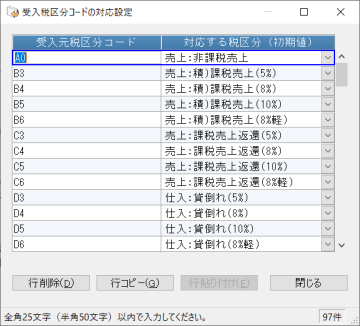
[行削除]ボタンをクリックすると、選択中の行を削除することができます。
[行コピー]ボタンをクリックすると、選択中の行の内容をコピーすることができます。
[行貼り付け]ボタンをクリックすると、コピーした内容を貼り付けることができます。
[閉じる]ボタンをクリックすると、「受入税区分コードの対応設定」画面を閉じて、「受入条件の設定」画面に戻ることができます。
3. データの選択方法について
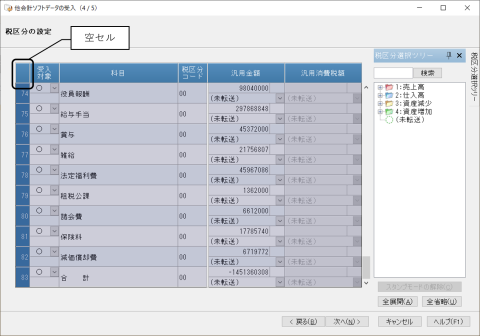
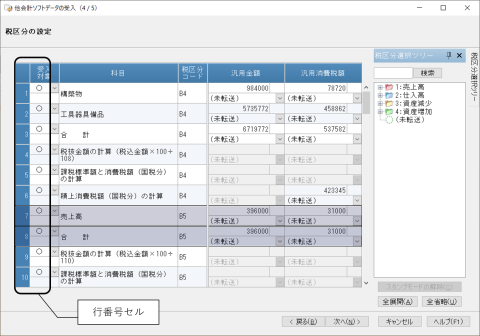
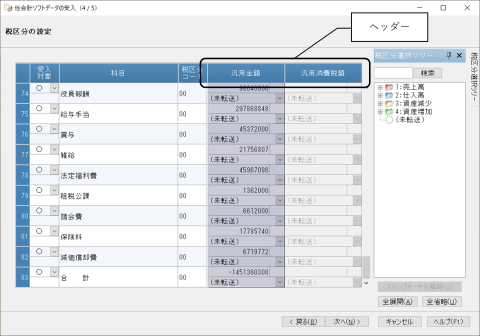
「税区分の設定」画面では、以下の方法でデータを選択することができます。複数の税区分を選択すると、一括して設定することが可能です。
≪方法1≫
一番左の行番号セル部分をクリックして選択すると、行全体を選択することができます。[Ctrl]キーを押しながらクリックすると、複数行を選択することができます。
≪方法2≫
「汎用金額」等のヘッダーをクリックすると、列全体を選択することができます。[Ctrl]キーを押しながらクリックすると、複数列を選択することができます。
≪方法3≫
ヘッダーの一番左の空セルをクリックすると、すべての内容を選択することができます。