収集告知

 便利な機能
便利な機能便利な機能
本処理で使用できる便利な機能は以下のとおりです。
1. テスト送信するには
登録されている社員メールアドレスに間違いがないかどうかテスト送信ができます。また、「収集メールアドレス」に登録したメールアドレスにテスト送信することも可能です。
(1) ツールバーの[テスト送信]ボタン、またはメニューの「ファイル」-「テスト送信」をクリックします。
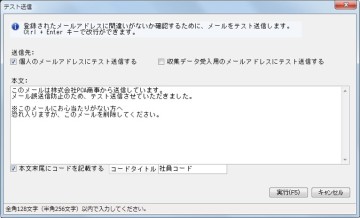
(2) テスト送信画面が表示されます。
-
送信先:「個人のメールアドレスにテスト送信する」「収集データ受入用のメールアドレスにテスト送信する」から選択します。
-
本文:あらかじめ初期値が入力されています。修正する場合には、全角128(半角256)文字以内で入力します。
-
本文末尾にコードを記載する:本文の末尾に社員コードを記載する場合には、チェックマークを付けます。
例)社員コード:100001
-
※ 収集データ受入用のメールアドレスに送信する場合は、出力されません。
-
コードタイトル:変更する場合は、全角10(半角20)文字以内で入力します。
-
(3) [実行]ボタンをクリックすると、テストメールが送信されます。
2. 他のパソコンからメールを送るには
「マイナンバー管理ツール」をセットアップしているパソコンが、インターネットに接続されていない場合には、メール送信用データを作成して、他のパソコンから送信することが可能です。
(1) メニューの「設定」-「ファイル作成の設定」を選択します。
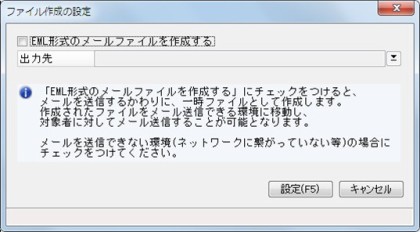
(3) 設定した内容を登録する場合には、[設定]ボタンをクリックします。
設定せずに元の画面に戻る場合には、[キャンセル]ボタンをクリックします。
(4) メイン画面のツールバーで[実行]ボタン、またはメニューの「ファイル」-「実行」をクリックすると指定した出力先にメールファイルが作成されます。
作成したメールファイルを他のパソコンに移動させて、メールを送信してください。