データの保守
-
 概要、注意事項
-
 操作手順
操作手順
操作手順
1. 個人番号保護方法を変更するには
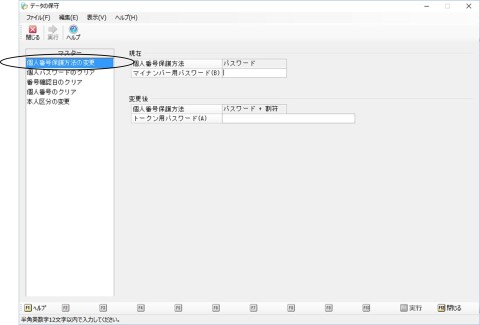
(1) 現在の個人番号保護方法が表示されますので、現在のパスワードを入力します。
(2) 変更後の個人番号保護方法が表示されますので、パスワードを入力します。
【“パスワード+割符”に変更の場合】
-
トークン用パスワード:半角40文字以内で入力します。
【“パスワード”に変更の場合】
-
マイナンバー用パスワード:半角英数6文字以上12文字以内で、大文字、小文字、数字をすべて使用して入力します。
-
パスワードの確認:確認のためマイナンバー用パスワードを入力します。
(3) [実行]ボタンで、個人番号保護方法を変更します。
(4) 処理が終了すると、終了のメッセージが表示されます。
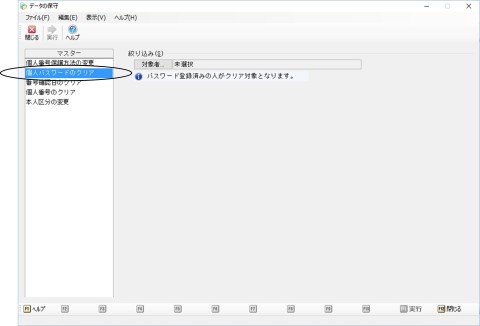
3. 番号確認日をクリアするには
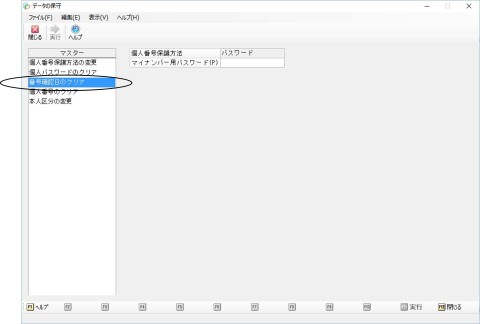
(1) 個人番号保護方法が“パスワード”の場合には、マイナンバー用パスワードを入力します。
個人番号保護方法が“パスワード+割符”の場合には、USBポートにトークンを挿入して、トークン用パスワードを入力します。
(2) [実行]ボタンで、番号確認日をクリアします。
(3) 処理が終了すると、終了メッセージが表示されます。
4. 個人番号をクリアするには
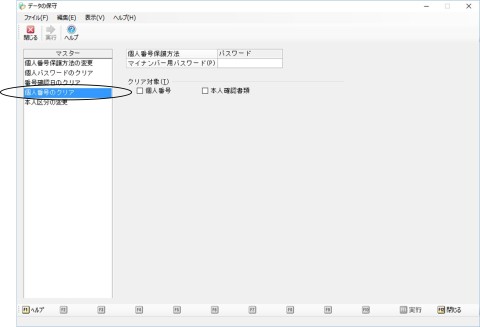
(1) 個人番号保護方法が“パスワード”の場合には、マイナンバー用パスワードを入力します。
個人番号保護方法が“パスワード+割符”の場合には、USBポートにトークンを挿入して、トークン用パスワードを入力します。
(2) クリアの対象を「個人番号」「本人確認書類」から選択してチェックマークを付けます。
(3) [実行]ボタンで、チェックが付いている項目をクリアします。
(4) 処理が終了すると、終了メッセージが表示されます。
5. 本人区分を変更するには
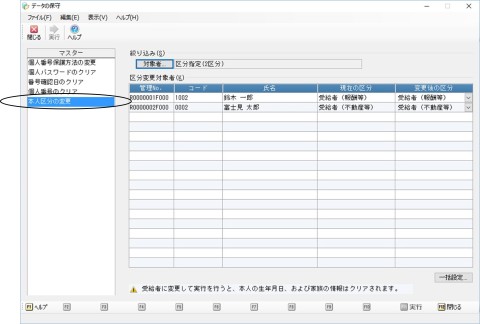
(1) [対象者]ボタンをクリックして本人区分を変更する対象者を絞り込みます。
操作方法は「対象者を絞り込むには」をご覧ください。
(2) 区分変更対象者欄で変更後の区分を選択します。
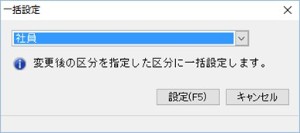
[一括設定]ボタンをクリックすると設定画面が表示されますので、変更後の区分を選択します。
(3) [実行]ボタンで、本人区分を変更します。
-
※ 区分を「受給者」に変更して、実行を行うと本人の生年月日、家族の情報はクリアされます。元に戻すことはできませんので、ご注意ください。
(4) 処理が終了すると、終了メッセージが表示されます。