データ領域のリカバリ
-
 概要、注意事項
-
 操作手順
操作手順
操作手順
1. データ領域のリカバリをするには
(1) 処理を起動すると、リカバリ開始画面が表示されますので、[次へ]ボタンをクリックします。
-
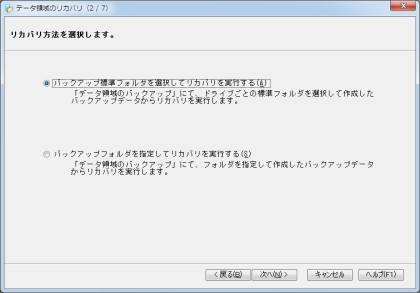
バックアップ標準フォルダを選択してリカバリを実行する:
「データ領域のバックアップ」でドライブごとの標準フォルダを選択して、バックアップデータを作成した場合に選択します。
-
バックアップフォルダを指定してリカバリを実行する:
「データ領域のバックアップ」でフォルダを指定して、バックアップデータを作成した場合に選択します。
(3) 手順(2) の選択により操作が異なります。
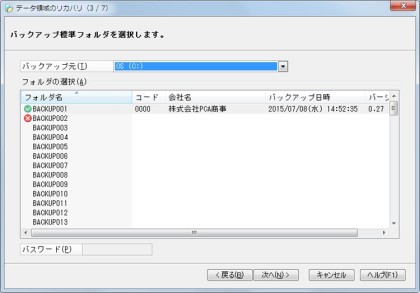
【「バックアップ標準フォルダを選択してリカバリを実行する」を選択した場合】
バックアップデータが存在するドライブを、ボタンをクリックして選択します。
バックアップデータが「フォルダの選択」欄に表示されますので、リカバリするデータを選択して、[次へ]ボタンをクリックします。
-
※ バックアップデータ作成時にパスワードを入力した場合は、パスワードを入力します。
参考)バックアップデータの作成が成功したデータには、フォルダ名の左側にチェックが付き、失敗しリカバリできないデータには、×が付いています。
【「バックアップフォルダを指定してリカバリを実行する」を選択した場合】
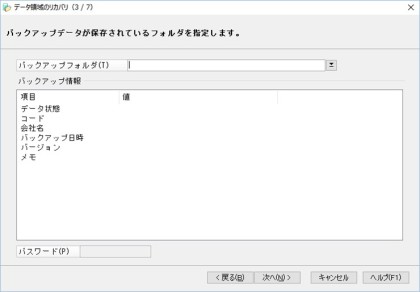
「バックアップフォルダ」欄でバックアップデータが保存されているフォルダを指定すると、バックアップ情報欄にバックアップデータが表示されますので、[次へ]ボタンをクリックします。
ボタンをクリックして、フォルダを参照することもできます。
-
※ バックアップデータ作成時にパスワードを入力した場合は、パスワードを入力します。
-
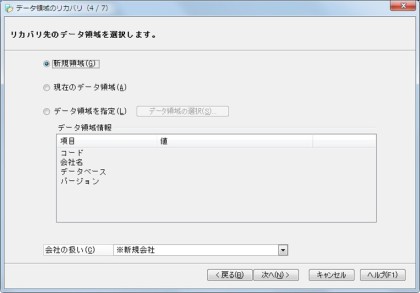
現在のデータ領域:現在使用中のデータ領域にリカバリします。
現在のデータ領域は上書きされますので、データは削除されます。
-
新規領域:新規にデータ領域を作成して、リカバリします。
-
データ領域を指定:[データ領域の選択]ボタンをクリックして、リカバリするデータ領域を選択します。
選択したデータ領域は上書きされますので、データは削除されます。
リカバリするデータ領域を指定した文字列で検索することができます。操作方法については、「データ領域を検索するには」をご覧ください。
-
会社の扱い:「会社の扱い」では、リカバリ後のデータ領域を、どの会社のデータとして認識させるかを選択します。初期設定では、「※新規会社」が選択されています。
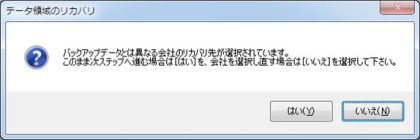
(5) 手順(4) の「会社の扱い」で指定した会社がバックアップを実行したときの会社と異なる場合は、リカバリの実行を確認する画面が表示されます。
実行する場合は[はい]ボタンを、会社を選択し直す場合は[いいえ]ボタンをクリックします。
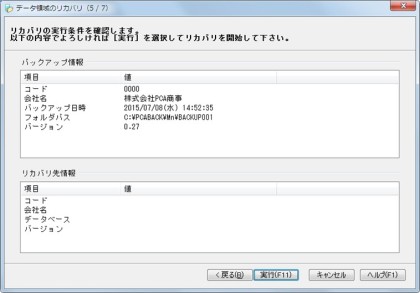
(6) リカバリの実行条件の確認画面が表示されますので、リカバリを実行する場合は、[実行]ボタンをクリックします。
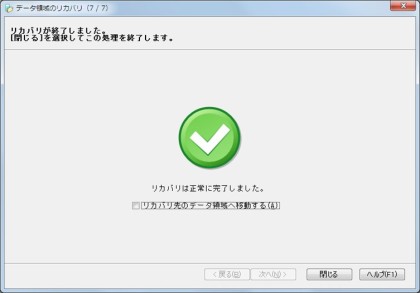
(7) リカバリ完了の画面が表示されますので、[閉じる]ボタンをクリックします。
リカバリ先のデータ領域へ移動する場合は、[リカバリ先のデータ領域へ移動する]にチェックマークを付けて、[閉じる]ボタンをクリックします。