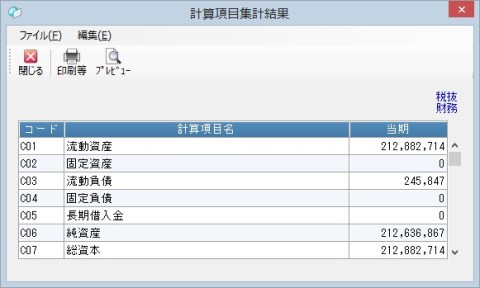
経営分析表
操作手順
(1) 画面出力の場合は、「条件指示」画面で出力条件を設定します。
-
※ 詳細については、「共通操作の説明」-「条件指示項目のまとめ」-
(2) 印刷する場合は、[印刷等]ボタン、またはメニューバーの「ファイル」-「印刷等」をクリックして、「印刷等の出力指示」画面を表示します。
-
※ 画面の詳細については、「共通操作の説明」-「条件指示項目のまとめ」-
(3) [実行]ボタンをクリックします。
-
※ [印刷設定]ボタンについては、「共通操作の説明」-
1. 目標指数を入力するには
経営分析表に出力される「目標指数」は、任意の指数を入力することができます。
(1) ツールバーの[目標指数]ボタンをクリックします。
(2) 「目標指数入力」画面が表示されますので、各項目を入力します。
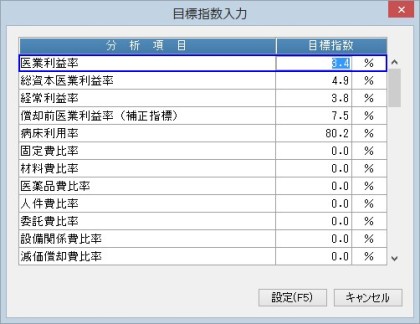
(3) 設定した内容を登録する場合は、[設定]ボタンをクリックします。
2. 分析要素を入力するには
計算項目の集計に必要な金額、人数などの分析要素の情報を入力します。
(1) ツールバーの[分析要素]ボタンをクリックします。
(2) 「分析要素入力」画面が表示されますので、各項目を入力します。
入力できる分析要素については、「ご参考(分析要素一覧)」 をご覧ください。
(3) 設定した内容を登録する場合は、[設定]ボタンをクリックします。
3. 計算項目を設定するには
計算項目の修正を行います。
指標計算式内の計算項目はあらかじめ標準的な内容が登録されていますが、必要に応じて設定を変更することができます。
あらかじめ登録されている内容については、「ご参考(経営分析表計算項目)」 をご覧ください。
(1) ツールバーの[計算項目]ボタンをクリックします。
(2) 「計算項目の設定」画面が表示されますので、以下の項目を入力します。
-
コード:コードを入力するか、ボタンをクリックして表示される参照ウィンドウから選択します。
-
計算項目名:全角14(半角28)文字以内で入力します。
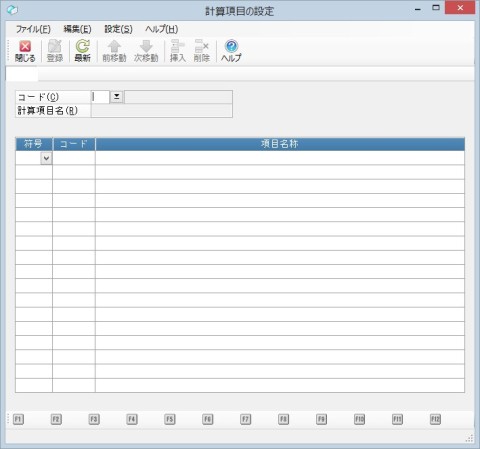
(3) (2)で選択した計算項目について、構成要素を設定します。最大200行まで設定することができます。
-
符号:「+」「-」から選択します。
-
コード:ボタンをクリックして、構成要素として使用する項目を「勘定科目」「集計項目」「計算項目」から選択し、項目を参照ウィンドウから選択します。
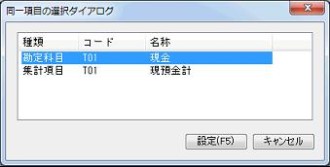
直接入力したコードが勘定科目、集計項目、計算項目の複数に該当する場合、「同一項目の選択ダイアログ」画面が表示されますので、選択して[設定]ボタンをクリックします。
(4) 設定した内容を登録する場合は、ツールバーの[登録]ボタンをクリックします。