振込先の登録
操作手順
一覧表示画面と個別表示画面の違いについては、「前準備処理の概要」-「≪マスター登録処理の画面について≫」も併せてご覧ください。
一覧表示画面では、コードダイレクト入力機能を使用することができます。
操作方法等については、「前準備」-「前準備処理の概要」-「≪マスター登録処理の画面について≫」をご覧ください。
1. 振込先を登録・修正するには
振込先の登録やコード・名称などの修正を行います。
(1) 【新規に追加する場合】
ツールバーの[新規]ボタンをクリックします。
【登録されている振込先を修正する場合】
修正する振込先を選択し、ツールバーの[詳細]ボタンをクリックします。
(2) 「個別表示画面」が表示されますので、各項目を入力します。各項目の説明については、「入力する項目 」をご覧ください。
(3) 設定した内容を登録する場合はツールバーの、[登録]ボタンをクリックします。
入力前の状態に戻す場合は、ツールバーの[入力前]ボタンをクリックします。
(4) 登録を確認する画面が表示されます。登録を実行する場合は、[はい]ボタンをクリックします。実行を中止する場合は、[いいえ]ボタンをクリックします。
2. 登録されている振込先を削除するには
使用しない登録済みの振込先を削除します。
(1) 「一覧表示画面」で削除する振込先を選択するか、削除する振込先を選択してツールバーの[詳細]ボタンをクリックします。
「一覧表示画面」では、[Ctrl][Shift]キーで複数の振込先を選択することができます。
(2) ツールバーの[削除]ボタンをクリックします。
3. 振込先を検索するには
指定した文字列で振込先を検索することができます。
(1) 「一覧表示画面」でツールバーの[検索]ボタンをクリックします。
(2) 「検索条件の入力」画面が表示されますので、以下の項目を指定して[実行]ボタンをクリックします。複数の項目を指定した場合、すべての条件を満たす振込先が表示されます。
-
振込先名
-
フリガナ
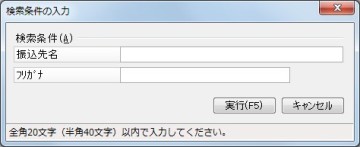
(3) 検索結果が表示されます。ツールバーの下の「データ一覧」「検索結果」で表示方法を切り替えることができます。
4. 振込先確認リストを印刷するには
ツールバーの[印刷等]ボタンをクリックすると、「マスター確認リスト」が起動します。登録した内容を印刷したり、ファイルに出力したりして確認することができます。操作手順等については、「前準備」-「マスター確認リスト」の説明をご覧ください。