法人基本情報の登録
入力する項目
入力必須項目の後ろには、※が付いています。
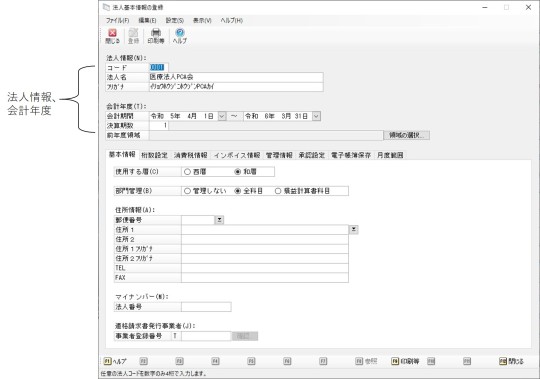
【法人情報、会計年度】
|
項 目 |
項目の説明 |
|---|---|
|
法人コード ※ |
数字4桁で入力します。4桁未満で入力した場合は、前に“0”が付きます。 |
|
法人名 ※ |
全角20(半角40)文字以内で入力します。 |
|
フリガナ |
半角40文字以内で入力します。 |
|
会計期間 |
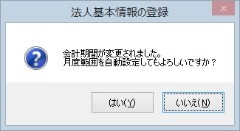
期首日、期末日の順で入力します。日付横のボタンをクリックすると、カレンダーから日付を選択することができます。
|
|
決算期数 ※ |
数字3桁以内で入力します。 |
|
前年度領域 |
前年度領域を設定しておくと、過年度比較を行うことができます。「ファイル」-「期末更新処理」を実行すると、自動で設定されます。コンバートや環境の再構築を行った場合などに、必要に応じて、[領域の選択]ボタンをクリックして、領域を選択してください。 |
【基本情報】
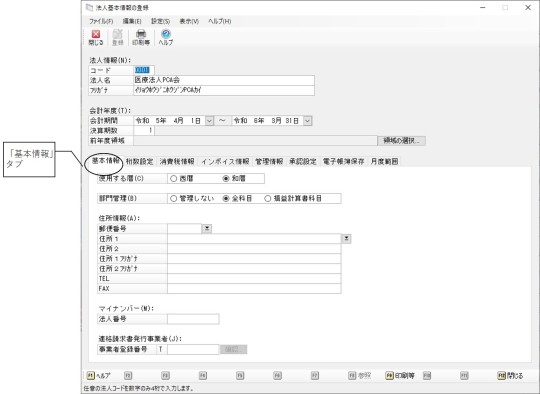
「基本情報」タブをクリックして各項目を入力します。
|
項 目 |
項目の説明 |
|---|---|
|
使用する暦 |
表示・印刷に使用する暦を「西暦、和暦」から選択します。決算書とキャッシュ・フロー計算書では条件指示画面で暦を指定することが可能です。 |
|
部門管理 |
部門の管理方法を「管理しない、全科目、損益計算書科目」から選択します。
|
|
郵便番号 |
半角の数字とハイフンを8桁以内で入力します。 郵便番号・住所の辞書機能を使用できます。操作方法については、 |
|
住所1、2 |
ともに全角20(半角40)文字以内で入力します。「住所1」に入りきらない文字やビル名は「住所2」に入力します。郵便番号・住所の辞書機能を使用できます。 |
|
住所1、2フリガナ |
ともに半角40文字以内で入力します。 |
|
TEL |
半角の数字、ハイフン、カッコを26桁以内で入力します。 |
|
FAX |
半角の数字、ハイフン、カッコを26桁以内で入力します。 |
|
マイナンバー |
|
|
法人番号 |
半角数字13桁で入力します。 |
|
適格請求書発行事業者 |
|
|
事業者登録番号 |
適格請求書発行事業者の登録番号のうち先頭文字の後の13桁を入力します。 数字を入力した状態で[確認]ボタンをクリックすると登録情報を確認できます。操作方法については、 |
【桁数設定】
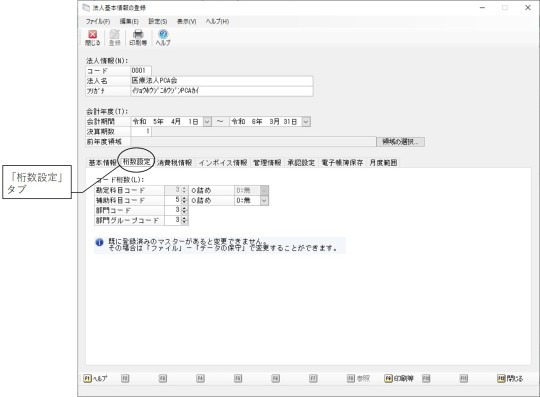
「桁数設定」タブをクリックして各項目を入力します。
|
項 目 |
項目の説明 |
|---|---|
|
勘定科目コード |
データ領域作成時に設定した内容が表示されます。本処理で設定を変更することはできません。変更が必要な場合は、「ファイル」-「データの保守」-「マスター」で「勘定科目コード桁数変換」を実行します(桁数の増加のみ)。 |
|
補助科目コード |
補助科目コードについて、以下の設定を行います。
|
|
部門コード |
部門別管理を行う場合に、部門コードについて、以下の設定を行います。
|
|
部門グループコード |
部門別管理を行う場合に、部門グループコードについて、以下の設定を行います。
|
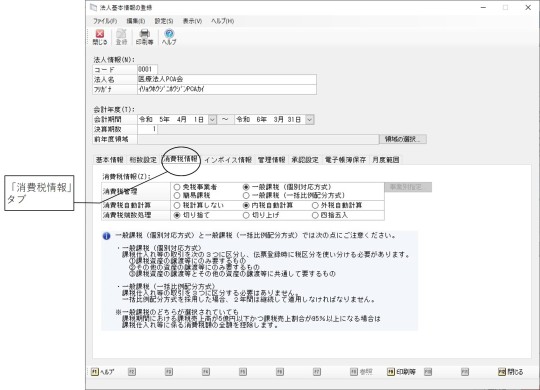
【消費税情報】
「消費税情報」タブをクリックして各項目を入力します。
|
項目 |
項目の説明 |
|---|---|
|
消費税管理 |
消費税申告書の計算方法を以下から選択します。
|
|
消費税自動計算 |
データ入力時の消費税等の計算方法を以下から選択します。「勘定科目の登録」「補助科目の登録」処理で勘定科目、補助科目ごとに設定することもできます。仕訳入力時に設定を変更することもできます。
|
|
消費税端数処理 |
消費税等を自動計算する場合の端数処理方法を以下から選択します。「勘定科目の登録」「補助科目の登録」処理で勘定科目、補助科目ごとに設定することもできます。
|
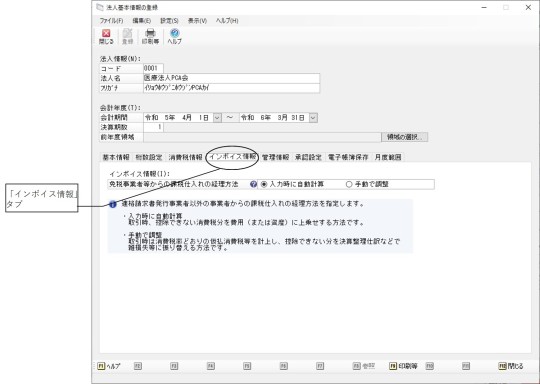
【インボイス情報】
「インボイス情報」タブをクリックして各項目を入力します。
|
項 目 |
項目の説明 |
|---|---|
|
免税事業者等からの課税仕入れの経理方法 |
適格請求書発行事業者以外の事業者からの課税仕入れの経理方法を指定します。
|
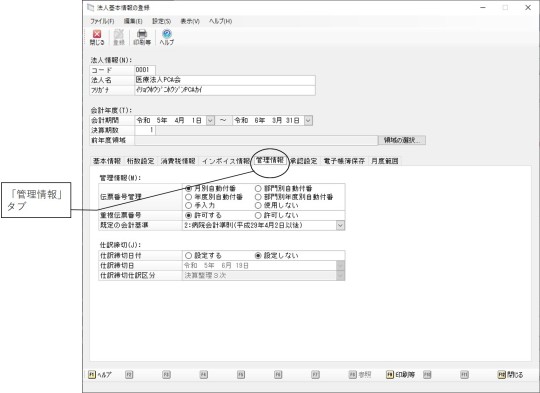
【管理情報】
「管理情報」タブをクリックして各項目を入力します。
|
項 目 |
項目の説明 |
|---|---|
|
管理情報 |
|
|
伝票番号管理 |
伝票番号の管理方法を以下から選択します。
|
|
重複伝票番号 |
重複伝票番号の取扱方法を「許可する」「許可しない」から選択します。「許可しない」を選択した場合に登録できない伝票番号は、「伝票番号管理」の設定により異なります。
|
|
既定の会計基準 |
適用する会計基準を以下から選択します。
|
|
仕訳締切 |
|
|
仕訳締切日付 |
仕訳締切の設定方法を以下から選択します。締切日付、仕訳締切仕訳区分を設定すると、設定した日付・仕訳区分以前の伝票日付と仕訳区分の仕訳を修正・削除・承認できなくなります。また、仕訳締切の設定以前の伝票日付と仕訳区分で仕訳を入力できなくなります。
|
|
仕訳締切日 |
月日を入力します。入力欄横のボタンをクリックして、カレンダーから選択することもできます。 |
|
仕訳締切仕訳区分 |
修正・削除・承認・入力を締め切る仕訳区分を以下から選択します。
|
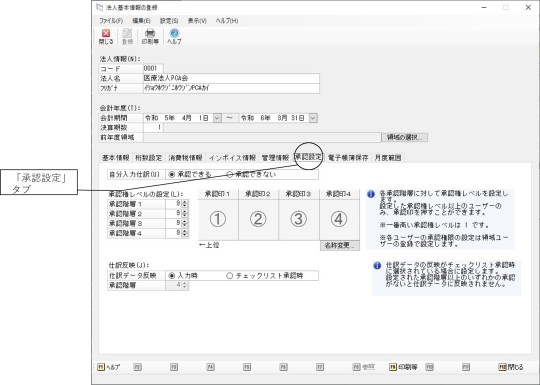
【承認設定】
「承認設定」タブをクリックして各項目を入力します。
承認機能の詳細については、「ご参考(承認機能について)」をご覧ください。
|
項 目 |
項目の説明 |
|---|---|
|
自分入力仕訳 |
自分で入力した仕訳の承認方法を以下から選択します。
|
|
承認権レベルの設定 |
「日常帳票」-「仕訳伝票発行・チェックリスト」では、承認印欄が4箇所ありますので、伝票の承認権を4階層まで設定することができます。それぞれの階層に対して、「セキュリティ」-「領域ユーザーの登録」の「承認権レベル」を設定します。設定した承認権レベル以上のユーザーが伝票を承認することができます。 ≪承認印の名称変更≫ [名称変更]ボタンをクリックして、それぞれ全角5(半角10)文字以内で入力します。 |
|
仕訳データ反映 |
仕訳の登録方法を以下から選択します。
|
【電子帳簿保存】
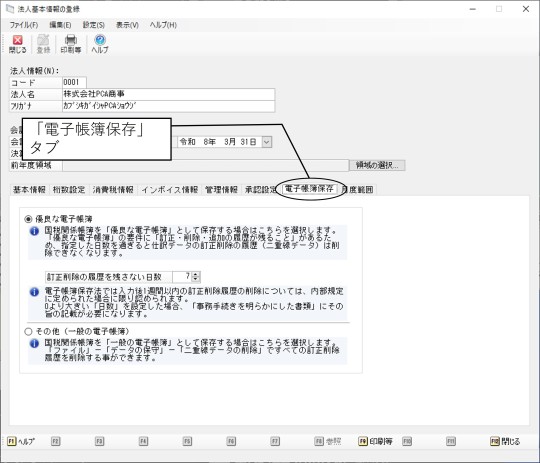
「電子帳簿保存」タブをクリックして各項目を入力します。
-
※ 伝票が登録されている場合、以下の項目について設定を変更することはできません。
-
「優良な電子帳簿」の場合:訂正削除の履歴を残さない日数
-
「その他(一般の電子帳簿)」の場合:全項目
-
|
項 目 |
項目の説明 |
|---|---|
|
電子帳簿保存 |
電子帳簿保存の設定方法を以下から選択します。
|
|
訂正削除の履歴を残さない日数 |
「優良な電子帳簿」に設定し、訂正削除の履歴の確保の特例を採用する場合、事務手続規約に記載した日数を“0~7”の間で入力します。 |
「電子帳簿保存」に関しては、「電子帳簿保存編」PDFマニュアルもご覧ください。
【月度範囲】
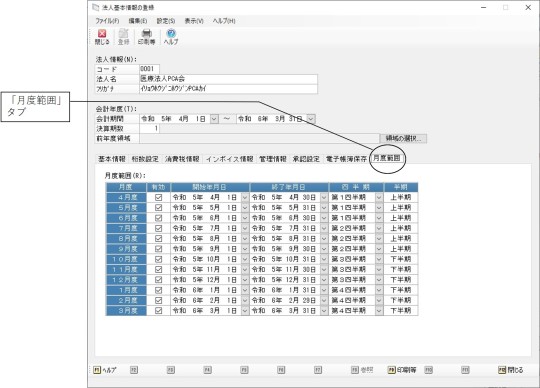
「月度範囲」タブをクリックして各項目を入力します。
|
項 目 |
項目の説明 |
|---|---|
|
月度範囲 |
各月度について、以下の設定を行います。
会計期間による各月度範囲の決定方法については、「ご参考(月度(四半期等)の決定方法について)」をご覧ください。 |