『PCA eDOC』との連動について
ここでは、『PCA 法定調書シリーズ』で実行できる『PCA eDOC』との連動機能について説明しています。
操作手順
『PCA Hub eDOC』の操作については、「『PCA Hub eDOC』Webマニュアル( https://pca.jp/area_support/manual/hubedoc/index.html )」をご覧ください。
※『PCA eDOCX』はサポートを終了しております。
連動可能な処理
○前準備
-
マスター確認リスト
○受給者
-
受給者情報の登録
-
受給者確認リスト
-
支払調書最終入力年度の登録
○明細入力
-
報酬等の支払
-
不動産の使用料等の支払
○支払調書1
-
給与所得の源泉徴収票
-
退職所得の源泉徴収票
-
報酬等の支払調書
-
不動産の使用料等の支払調書
-
不動産等の譲受けの対価の支払調書
-
不動産等のあっせん手数料の支払調書
-
法定調書合計表
-
給与支払報告書(総括表)
○支払調書2
-
配当、剰余金の分配等の支払調書
-
配当、剰余金の分配等の支払調書合計表
-
利子等の支払調書
-
利子等の支払調書合計表
-
非居住者等の給与等の支払調書
-
非居住者等の給与等の支払調書合計表
○添付書類
-
税務代理権限証書
-
電子委任状
○管理帳票1
-
報酬等の月次支払一覧表
-
不動産の使用料等の月次支払一覧表
-
給与所得の源泉徴収票内訳一覧表
-
退職所得の源泉徴収票内訳一覧表
-
報酬等の支払調書内訳一覧表
-
不動産の使用料等の支払調書 内訳一覧表
-
不動産等の譲受けの対価の支払調書内訳一覧表
-
不動産等のあっせん手数料の支払調書内訳一覧表
-
配当、剰余金の分配等の支払調書内訳一覧表
-
利子等の支払調書内訳一覧
-
非居住者等の給与等の支払調書内訳一覧表
-
総括表資料
○管理帳票2
-
報酬等の支払通知書
-
不動産の使用料等の支払通知書
○随時
-
会計データの受入
-
仕訳データの作成
-
銀行振込依頼書
1. 『PCA eDOC』へのアップロード、ドキュメントとの関連付け
『PCA eDOC』で受給者ごとにフォルダを作成し、以下からサブフォルダを設定することができます。
-
受給者コード
-
受給者名
-
受給者交付用名称
-
受給者コード+受給者名
-
受給者コード + 受給者交付用名称
これにより、eDOC内に受給者ごとのフォルダを作成することができます。
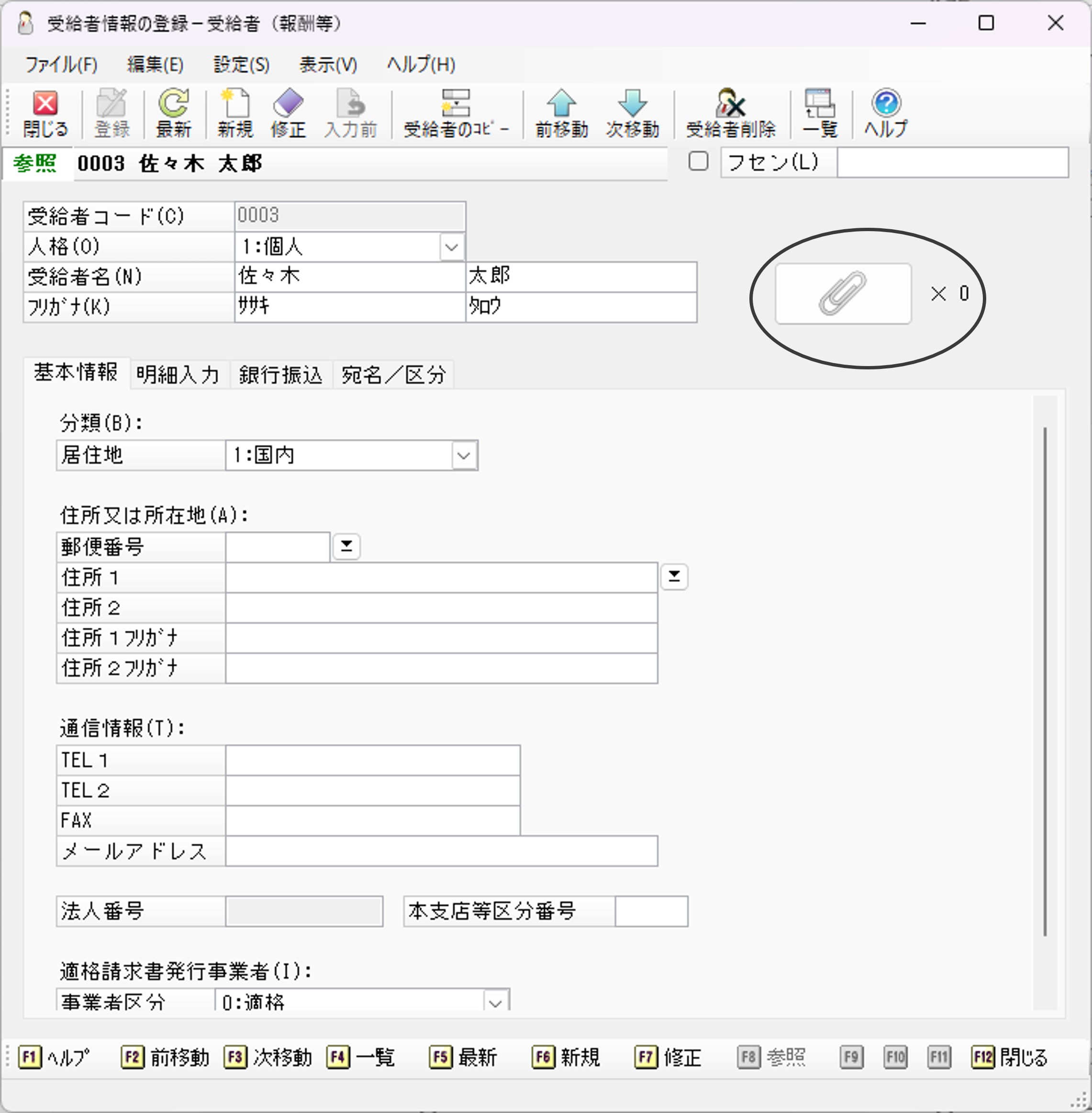
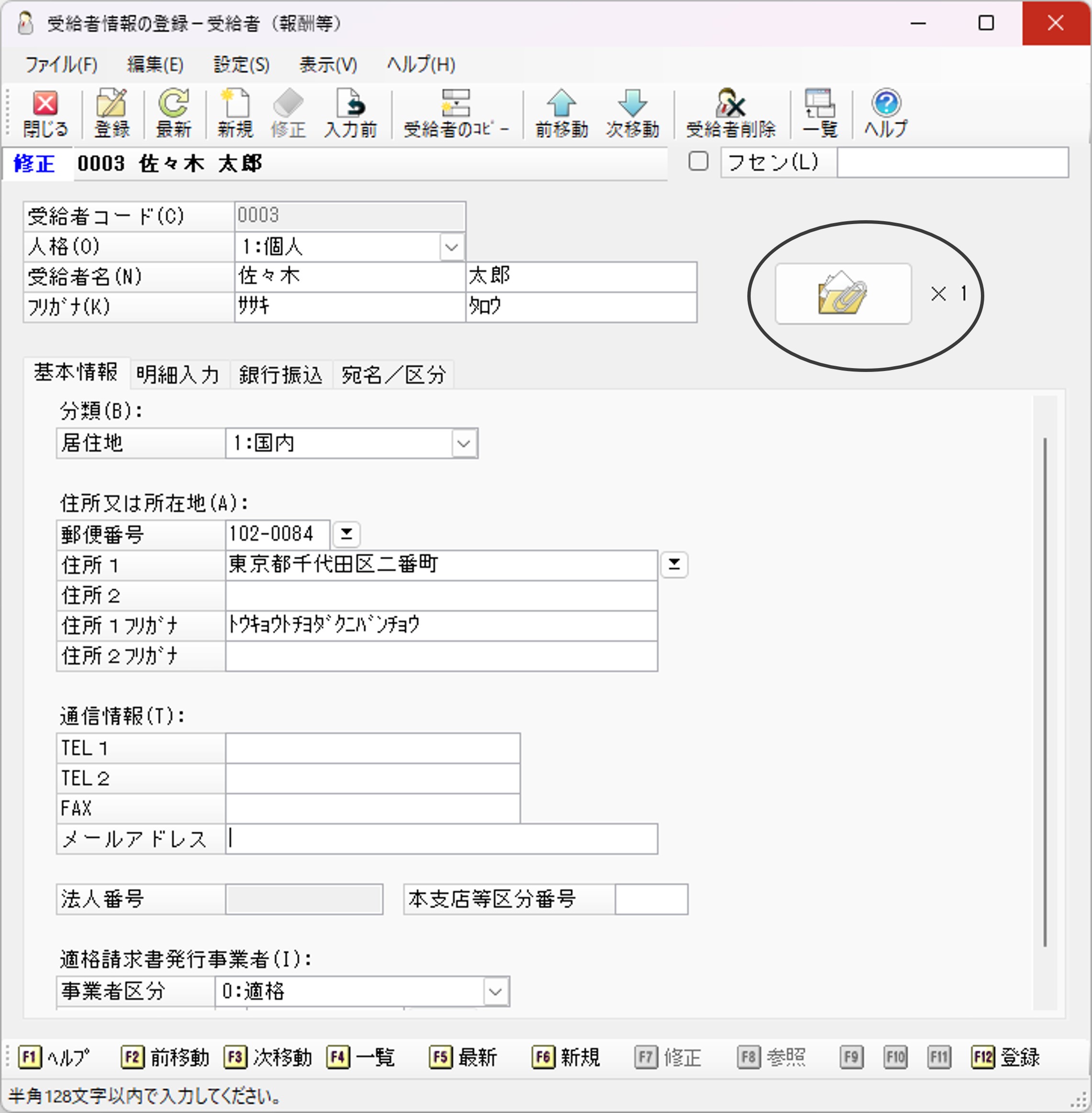
操作画面上のクリップが表示されている部分が「PCA eDOCリンクメニュー」です。
-
※ 『PCA eDOC』連動が有効になっている場合に表示されるメニューです。
-
ドキュメントファイルが関連付けられていない状態:クリップだけが表示されています。
-
ドキュメントファイルが関連付けられている状態:ファイルにドキュメントが挟まっていて、クリップが付いています。
「PCA eDOCリンクメニュー」の右側には、関連付けられているファイルの数が表示されています。
≪操作方法1.-ドキュメントの新規追加≫
『PCA eDOC』にドキュメントファイルをアップロードします。ファイルはアップロードと同時に受給者と関連付けられます。
アップロードするファイルをエクスプローラ等から入力画面上にドラッグするのが簡単な方法ですが、以下の方法でも追加が可能です。
(1) 「PCA eDOCリンクメニュー」をクリックして、「アップロード」を選択します。
(2) 「開く」画面が表示されますので、アップロードするファイルを選択して、[開く]ボタンをクリックします。
≪操作方法2.-リンクの追加≫
『PCA eDOC』で管理しているドキュメントファイルと受給者を関連付けます。
関連付けたファイルの名称、リンクアドレスは、「PCA eDOCリンクメニュー」に追加され、クリックするとファイルの内容を確認することができます。
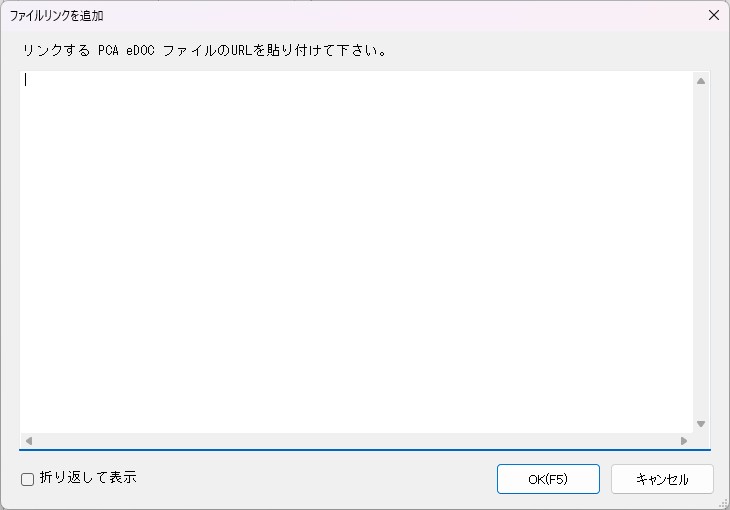
(1) 「PCA eDOCリンクメニュー」をクリックして、「リンクを追加」を選択します。
(2) 「ファイルリンクを追加」画面が表示されますので、関連付けるドキュメントのリンクアドレスを貼り付けて、[OK]ボタンをクリックします。
リンクアドレスは、『PCA eDOC』上で取得できます。ドキュメントの「…」をクリックし、「URLの取得」でクリップボードにコピーすることができます。
≪操作方法3.-その他≫
関連付けられているドキュメントの内容の確認、ダウンロード、リンク解除を行うことができます。
(1) ドキュメントを右クリックして、各種操作を行います。
-
開く:選択中のファイルをブラウザで開きます。未アップロードのファイルは拡張子関連付けで開きます。
-
ダウンロード:選択中のファイルをダウンロードします。「フォルダーの選択」画面が表示されますので、ファイルのダウンロード先フォルダーを指定します。
-
URLをコピー:選択中のファイルのURLをクリップボードにコピーします。
-
ファイルの場所を開く:選択中のファイルのフォルダーをブラウザで開きます。未アップロードのファイルはエクスプローラーでフォルダーを開きます。
-
リンクを解除:製品データとのリンクを解除します。リンクの解除を確認する画面が表示されますので、解除する場合は、[はい]ボタンをクリックします。[いいえ]ボタンをクリックすると、解除を中止します。
-
※ ドキュメントを複数操作したい場合は右クリックまたはアイコンをクリックすると複数選択モードになり、以後左クリックしたファイルリンクメニューのアイコンがチェックマークになります。複数選択された項目を右クリックして表示されるコンテキストメニューから一括操作が可能です。
≪個人設定について≫
「PCA eDOCリンクボタン」右上の個人設定ボタンで表示モード等の設定が可能です。「個人設定」タブの表示設定を設定します。
-
表示モード:「リスト表示」「サムネイル表示」から選択します。
-
サムネイルサイズ:縦、横ともに50~400ピクセルで設定します。
-
サムネイル表示列数:1~8列で設定します。
-
キャッシュ情報:[すべて削除]ボタンをクリックするとファイル表示のキャッシュデータを全て削除できます。
「資格情報」タブ
認証済み、永続的キャンセルされたテナントURL(例: "https://tenant1.pcahub.jp")、ログインしたユーザー名(例: "user@pca.co.jp")、永続的キャンセルした場合は"(常にキャンセル)"を表示します。
2. 『PCA eDOC』へのアップロード
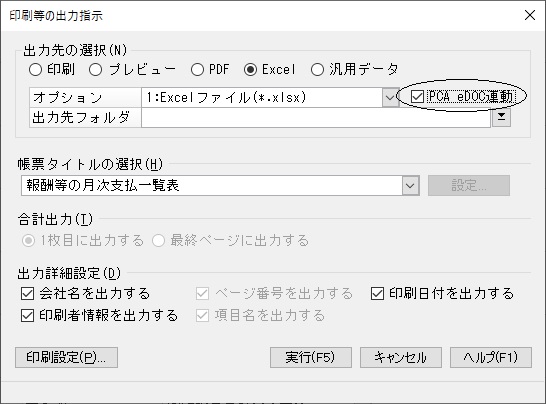
(1) 「印刷等の条件指示」画面等の「出力先の選択」で「PDF」または「Excel」を選択し、「PCA eDOC連動」にチェックマークを付けて出力を実行します。
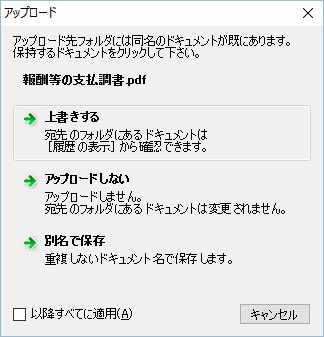
(2) アップロード先フォルダに同名のドキュメントが既に存在する場合は、「アップロード」画面が表示されますので、動作を以下から選択してください。
「以降すべてに適用」にチェックマークを付けると、複数ファイルのアップロードの際に全ファイルに設定を適用します。
-
上書きする : ファイルを上書きします。
-
アップロードしない : アップロードを中止します。
-
別名で保存 : ファイル名を変更(カッコ付の数字を付加)してアップロードします。
(3) アップロードを実行中は、[詳細]ボタンをクリックすることで、ファイルのアップロードの進捗状況の詳細を確認することができます。
[中止]ボタンをクリックすると、アップロードを中止します。
「完了後、このウィンドウを閉じる」にチェックマークを付けると、処理完了後に画面が自動で閉じます。
(4) アップロードが完了すると、「すべての処理が完了しました」と表示されます。