システムユーザーメール設定
操作手順
1. メール設定を行うには
(1) 【新規に追加する場合】
「一覧表示画面」左側のビューで、メール設定を行うシステムユーザーを選択して、ツールバーの[新規]ボタンをクリックします。
「一覧表示画面」左側のビューで「(すべてのデータ)」を選択した場合は、現在ログオン中のユーザーの設定を行います。
【登録されているメール設定を修正する場合】
「一覧表示画面」で、メール設定を修正するシステムユーザーと、修正対象のメール設定を選択し、ツールバーの[詳細]ボタンをクリックします。
-
※ 「ユーザーレベル」が「一般ユーザー」のシステムユーザーが本処理を起動した場合、システムユーザーの選択はできません。
(2) 「個別表示画面」が表示されますので、「基本設定」タブの項目を入力します。
(3) 「送信設定」タブの項目を入力します。
-
※ 「PCA メールサービス」をお使いになる場合、以下の項目は設定不要です。なお、「セキュリティ」-「システムユーザー管理設定」の「PCA メールサービスの使用」を「有効にする」に設定しておくことが必要です。
(4) 設定した内容を登録する場合は、ツールバーの[登録]ボタンをクリックします。
入力前の状態に戻す場合は、ツールバーの[入力前]ボタンをクリックします。
(5) 登録を確認する画面が表示されます。登録を実行する場合は、[はい]ボタンをクリックします。
実行を中止する場合は、[いいえ]ボタンをクリックします。
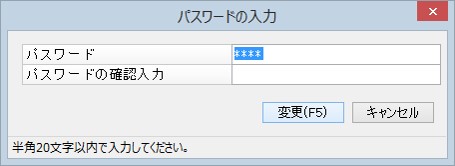
(6) パスワードを変更した場合は、確認入力画面が表示されますので、新しいパスワードを入力して、[変更]ボタンをクリックします。
-
※ メールアドレスを登録しただけでは、そのアドレスを使用することはできません。メールアドレスの検証作業を行ってください。操作方法は、「2.メールアドレスを検証するには」をご覧ください。
2. メールアドレスを検証するには
(1) 「一覧表示画面」で、検証するシステムユーザー、メール設定を選択し、ツールバーの[検証]ボタンをクリックします。
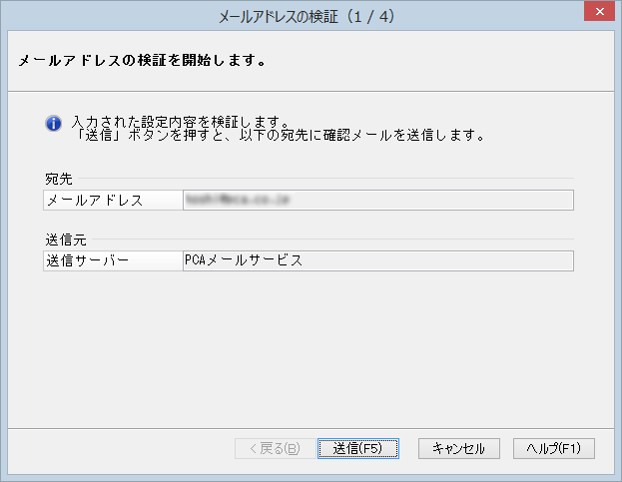
(2) 「メールアドレスの検証」画面が表示されますので、宛先と送信元が正しいことを確認して、[送信]ボタンをクリックします。
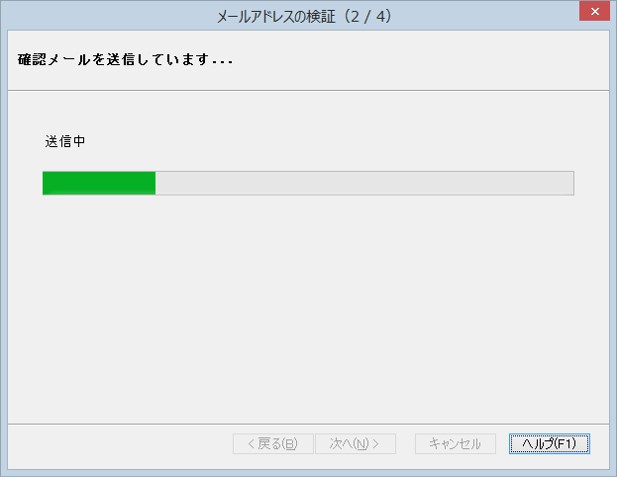
(3) 宛先に確認メールが送信されます。
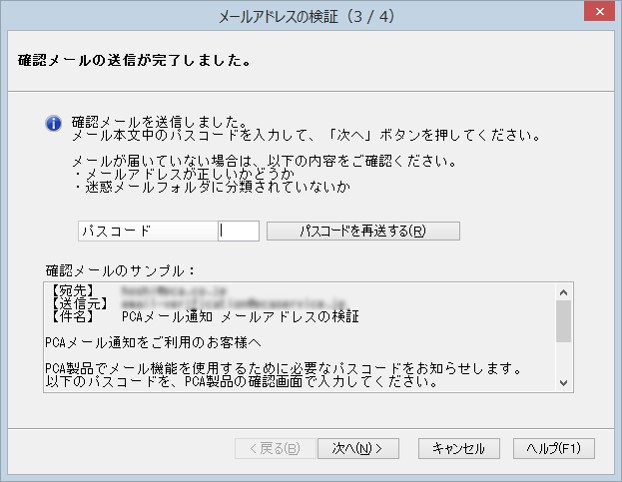
(4) メールが届いているか確認し、メールに記載されているパスコードを入力して、[次へ]ボタンをクリックします。
-
※ パスコードの有効期限は送信後30 分です。期限切れの場合など確認メールを再送する場合は、[パスコードを再送する]ボタンをクリックします。
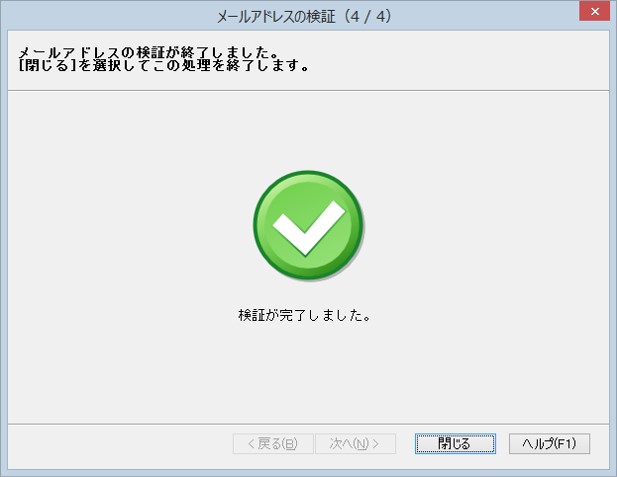
(5) 検証完了画面が表示されますので、[閉じる]ボタンをクリックします。
検証に失敗した場合は、メール設定等が正しいか確認してください。