仕訳データの作成
操作手順
1. 仕訳データを作成・転送するには
(1) 条件指示画面で、作成する仕訳データの内容を設定します。
設定する項目については、「設定する項目」をご覧ください。
(2) [画面出力]ボタンをクリックすると、以下のような作成内容画面が表示されます。
明細入力の1行が1伝票になります。
-
※ 直接連動の場合は[作成]ボタンが[転送]ボタンにかわります。
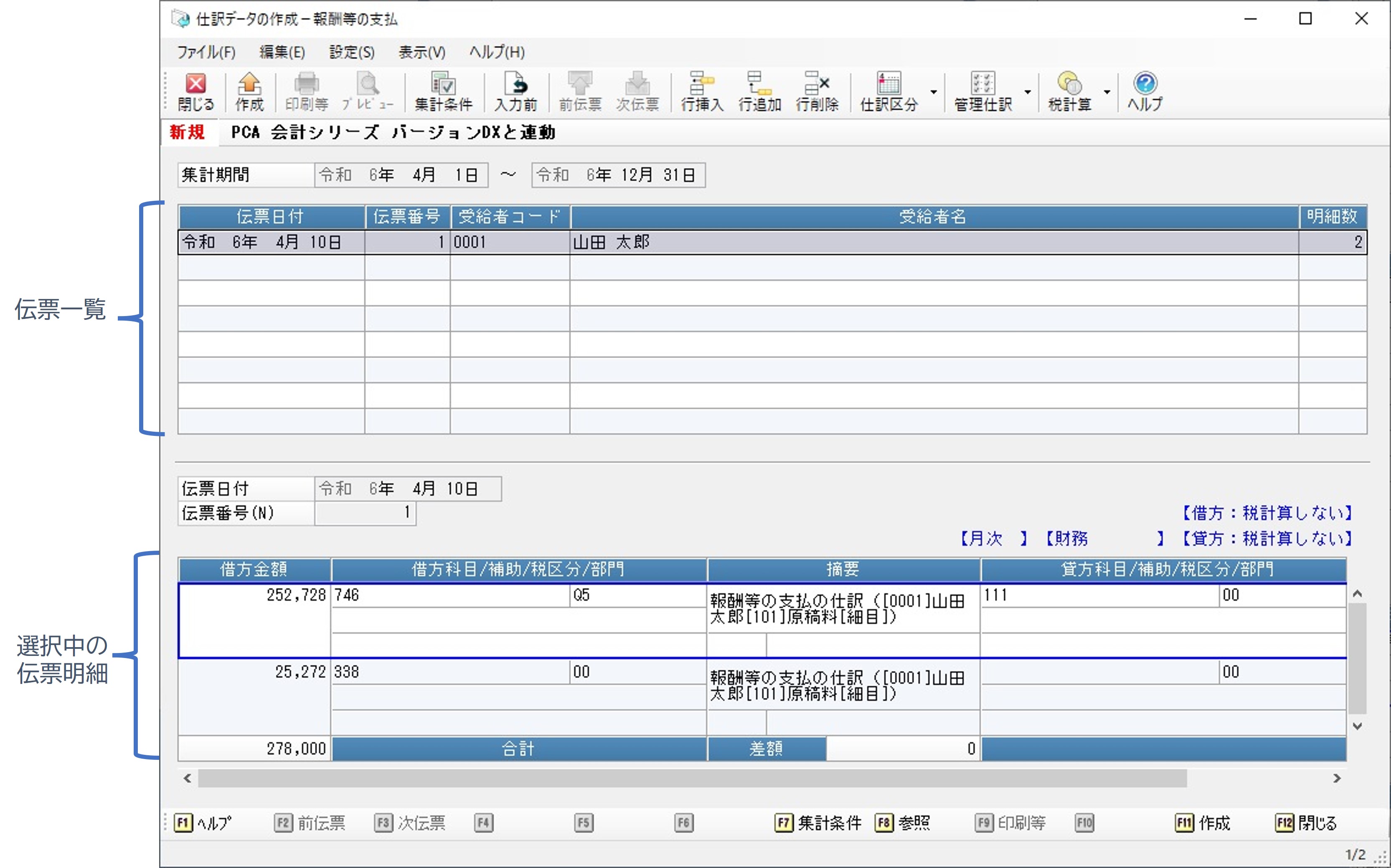
(3) 内容を確認して、必要があれば編集を行います。
修正前の状態に戻す場合は、ツールバーの[入力前]ボタンをクリックします。
-
税計算:
税計算を変更したい行を選択し、ツールバーの[税計算]ボタンをクリックして税計算を選択すると、変更できます。
-
※ 複数行選択されている場合は、選択されている複数行が変更の対象となります。
-
※ 消費税計算で発生する端数は「前準備」-「会社基本情報の登録」-「設定」タブの端数処理の設定に従い処理します。
-
※ 勘定科目に「仮払消費税等」「仮受消費税等」が設定されている場合は、消費税計算の方法に関わらず税計算は行いません。
-
-
仕訳区分:※複数の伝票がある場合でも、すべての伝票で一つの設定とします。
ツールバーの[仕訳区分]ボタンをクリックして区分を選択します。
仕訳区分を選択すると、ツールバー下の右側に仕訳区分が表示されます。
-
※ 連動製品で『PCA hyper 会計シリーズ』『PCA 会計シリーズ バージョンDX』『PCA 医療法人会計シリーズ バージョンDX』『PCA 建設業会計シリーズ バージョンDX』『PCA 個別原価会計シリーズ バージョンDX』を選択している場合に以下の設定ができます。
-
管理仕訳区分:※複数の伝票がある場合でも、すべての伝票で一つの設定とします。
ツールバーの[管理仕訳区分]ボタンをクリックして区分を選択します。
管理仕訳区分を選択すると、ツールバー下の右側に管理仕訳区分が表示されます。
(4) 設定した内容で仕訳データを作成するにはツールバーの[作成]ボタンをクリックします。
-
※ 会計連動設定の出力連動方法が直接連動の場合は[転送]ボタンをクリックします。
(5) 確認画面が表示されますので、作成する場合は[はい]ボタンを、中止する場合は[いいえ]ボタンをクリックします。
(6) 出力連動方法がファイル連動の場合のみ、「印刷等の条件指示」画面が表示されます。
-
◇ 出力先パス:出力先フォルダとファイル名を指定します。ボタンをクリックして、出力先を参照することもできます。
-
◇ 項目名を出力する:項目名を出力する場合にチェックマークを付けます。
-
◇ バージョンを出力する:バージョンを出力する場合にチェックマークを付けます。
※ 連動製品で『PCA hyper 会計シリーズ』『PCA 会計シリーズ バージョンDX』『PCA 医療法人会計シリーズ バージョンDX』『PCA 社会福祉法人会計シリーズ バージョンDX』『PCA 公益法人会計シリーズ バージョンDX』を選択している場合に設定ができます。
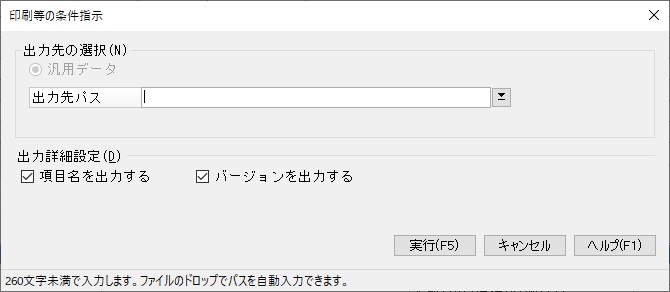
(7) [実行]ボタンをクリックします。
2. 仕訳データを印刷するには
-
※ 仕訳転送後に忘れずに出力したい場合にはメニューの「設定」-「印刷確認」をチェックすることにより確認メッセージが出るようになります。はいを選択すると「印刷等の条件指示」画面が表示されます。
(1) ツールバーの[印刷等]ボタンをクリックすると「印刷等の条件指示」画面が表示されます。
(2) 出力先、出力詳細を設定します。
-
◇ 出力先の選択:「印刷」「プレビュー」「PDF」から選択し、以下の設定を行います。
-
カラーモード:「1:白黒」「2:カラー」から選択します。
-
出力先パス:フォルダパスを直接入力するか、ボタンをクリックして表示される「フォルダーの参照」画面から選択します。
-
※ 出力先が「PDF」の場合
-
-
-
◇ 出力詳細設定:以下から出力したい項目にチェックマークを付けます。
-
会社名を出力する
-
ページ番号を出力する
-
印刷日付を出力する
-
印刷者情報を出力する
-
(3) [実行]ボタンをクリックします。
3. 伝票を削除するには
-
※ 「出力連動方法」が「直接連動」の場合のみ削除できます。
(1) 条件指示画面の集計設定で「伝票削除」を選択します。
設定する項目については、「設定する項目」をご覧ください。
(2) [画面表示]ボタンをクリックします。
(3) 画面表示された伝票を確認し、削除する伝票を選択して、ツールバーの[削除]ボタンをクリックします。