報酬等の支払
便利な機能
本処理で使用できる便利な機能は以下の通りです。
1. 消費税額を編集するには
(1) 消費税額を編集したい行を選択し、ツールバーの[消費税額の編集]ボタンをクリックするか、メニューバーの「編集」-「消費税額の編集」を選択します。
(2) 以下の画面が表示されますので、「上書する」にチェックマークを付けて、消費税額を入力します。
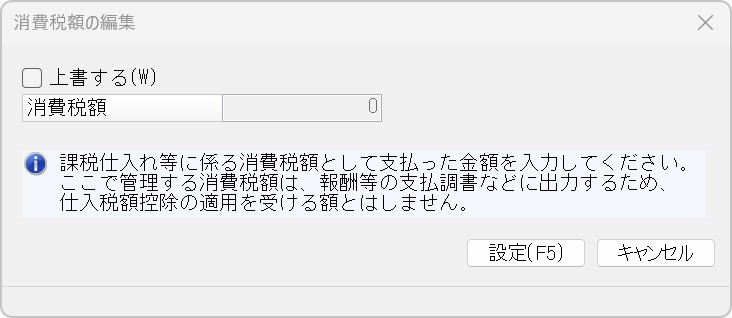
(3) [設定]ボタンで、登録します。
→「上書する」にチェックマークを付けた場合、上書きした行の消費税額欄の背景が青色で表示されます。
2. 源泉徴収税額を編集するには
(1) 源泉徴収税額を編集したい行を選択し、ツールバーの[源泉徴収税額の編集]ボタンをクリックするか、メニューバーの「編集」-「源泉徴収税額の編集」を選択します。
(2) 以下の画面が表示されますので、「上書する」にチェックマークを付けて、源泉徴収税額を入力します。
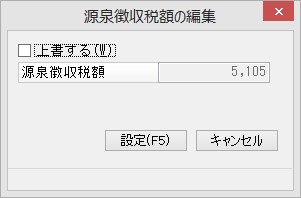
(3) [設定]ボタンで、登録します。
→「上書する」にチェックマークを付けた場合、上書きした行の源泉徴収税額欄の背景が青色で表示されます。
3. 会計連動項目を一括設定するには
会計連動方法が「仕訳データの作成」の場合、連動項目を一括で設定することができます。
※一覧画面に連動項目(「連動部門」など)が表示されている場合に設定が可能です。
(1) ツールバーの[連動項目の一括設定]ボタンをクリックするか、メニューバーの「編集」-「連動項目の一括設定」を選択します。
(2) 「連動項目設定」画面が表示されます。
-
受給者の絞り込み:受給者で絞り込みを行う場合に設定します。範囲指定の操作方法は、「共通操作の説明」-「条件指示項目のまとめ」の【「範囲指定」画面の指示項目】をご覧ください。
-
明細の絞り込み:
-
支払確定日:支払確定日で絞り込みを行う場合に設定します。
-
絞込条件:支払区分、細目で絞り込む場合に設定します。
-
-
設定項目:一括設定する項目にチェックマークを付け、設定する値を入力します。「会計連動設定(仕訳作成)」の「マスター読込連動方法」によって入力方法が異なります。
-
マスター読込連動方法が「直接入力」:コードで入力するか、ボタンをクリックして表示される参照ウィンドウから選択します。
-
マスター読込連動方法が「連動しない」:一括設定する値を入力します。
-
※ 設定項目は連動する会計ソフトによって異なります。
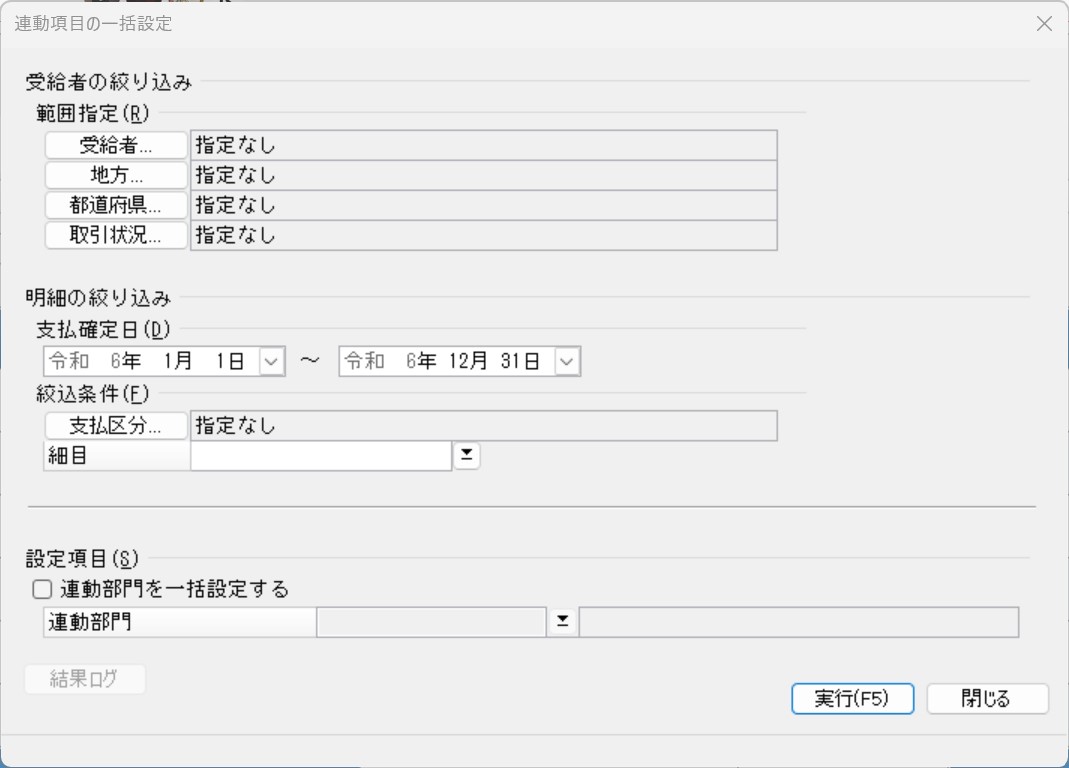
(3) [実行]ボタンで、一括設定を実行します。
→実行後、[結果ログ]ボタンでログを確認できます。
ご参考
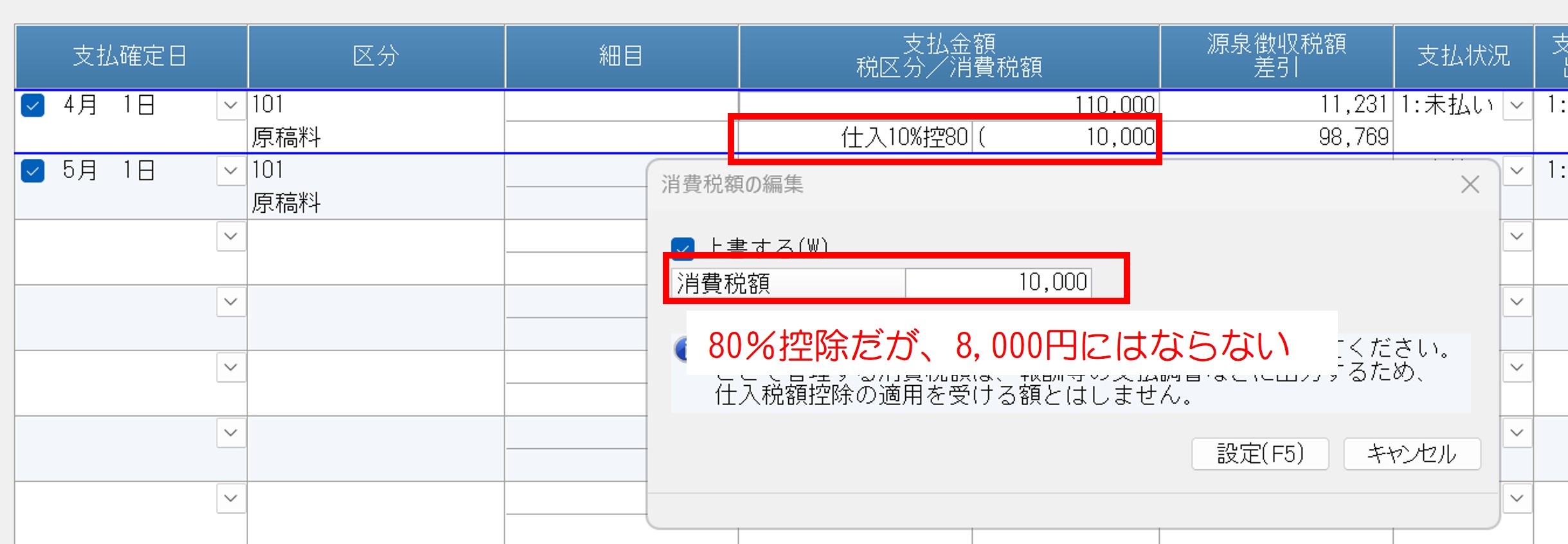
免税事業者等からの課税仕入れの経理方法が「入力時に自動計算」の場合、以下のように仕訳データが作成されます。
支払調書などの申告データや書類上は、実際に支払った金額を表示するため、消費税額は仕入税額控除金額にしません。
そのため、報酬等の支払で「QI」などの控除70%の税区分を設定している場合は、仕訳データの消費税額は、報酬等の支払で管理している消費税額と異なります。
【報酬等の支払】
【仕訳データの作成】
