会社基本情報の登録
入力する項目
入力必須項目の後ろには、※が付いています。
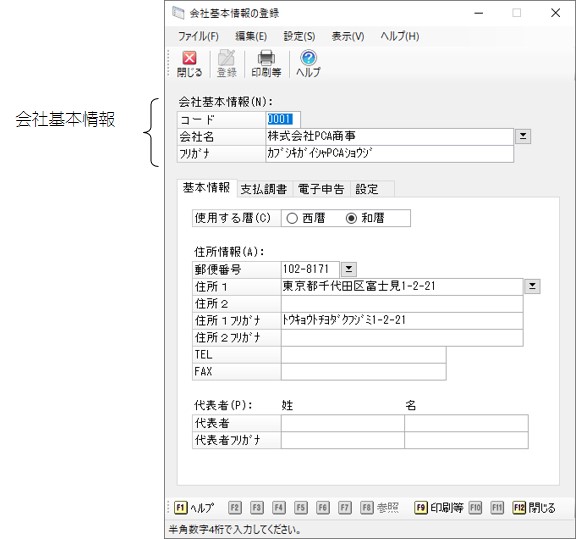
【会社基本情報】
|
項目 |
項目の説明 |
|---|---|
|
コード |
半角数字4桁で入力します。4桁未満で入力した場合は、前に“0”が付きます。 |
|
会社名※ |
全角20(半角40)文字以内で入力します。 法人番号の辞書機能を使用できます。 操作方法については、「共通操作の説明」-「便利な機能」-「法人番号の辞書機能について」をご覧ください。 |
|
フリガナ |
会社名を入力し、[Enter]、または[Tab]キーで確定すると、自動的にフリガナが入力されます。 入力する場合は、半角40文字以内で入力します。
|
【基本情報】
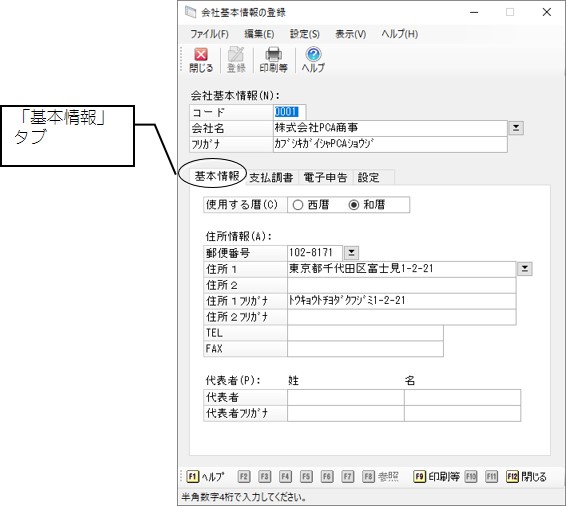
「基本情報」タブをクリックして各項目を入力します。
|
項目 |
項目の説明 |
|---|---|
|
使用する暦※ |
「西暦」「和暦」から選択します。 |
|
住所情報: |
|
|
郵便番号 |
半角の数字とハイフンを8桁以内で入力します。 郵便番号・住所の辞書機能を使用できます。 操作方法については、「共通操作の説明」-「便利な機能」-「郵便番号・住所辞書機能について」をご覧ください。 |
|
住所1・2 |
ともに全角20(半角40)文字以内で入力します。 「住所1」に入りきらない文字やビル名は「住所2」に入力します。 郵便番号・住所の辞書機能を使用できます。 |
|
住所1・2フリガナ |
住所を入力し、[Enter]、または[Tab]キーで確定すると、自動的にフリガナが入力されます。入力する場合は、各半角40文字以内で入力します。 |
|
TEL |
半角数字、ハイフン、カッコを26桁以内で入力します。 |
|
FAX |
半角数字、ハイフン、カッコを26桁以内で入力します。 |
|
代表者: |
|
|
代表者姓・名 |
ともに全角10(半角20)文字以内で入力します。 |
|
代表者姓フリガナ 代表者名フリガナ |
代表者姓・名を入力し、[Enter]、または[Tab]キーで確定すると、自動的にフリガナが入力されます。入力する場合は、半角20文字以内で入力します。 |
【支払調書】
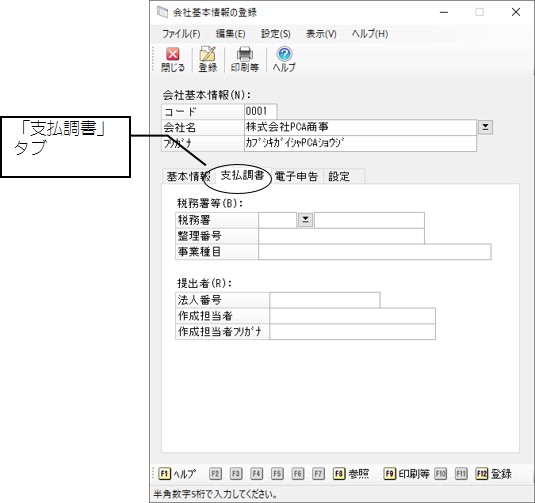
「支払調書」タブをクリックして各項目を入力します。
|
項目 |
項目の説明 |
|---|---|
|
税務署等: |
|
|
税務署 |
税務署コードを入力します。 税務署辞書を使用できます。 操作方法については、「共通操作の説明」-「便利な機能」-「税務署の辞書機能について」をご覧ください。 |
|
整理番号 |
半角数字8桁で入力します。 |
|
事業種目 |
全角20(半角40)文字以内で入力します。 |
|
提出者: |
|
|
法人番号 |
数字13桁で入力します。 |
|
作成担当者 |
全角14(半角28)文字以内で入力します。 |
|
作成担当者フリガナ |
作成担当者を入力し、[Enter]、または[Tab]キーで確定すると、自動的にフリガナが入力されます。入力する場合は、半角28文字以内で入力します。 |
【電子申告】
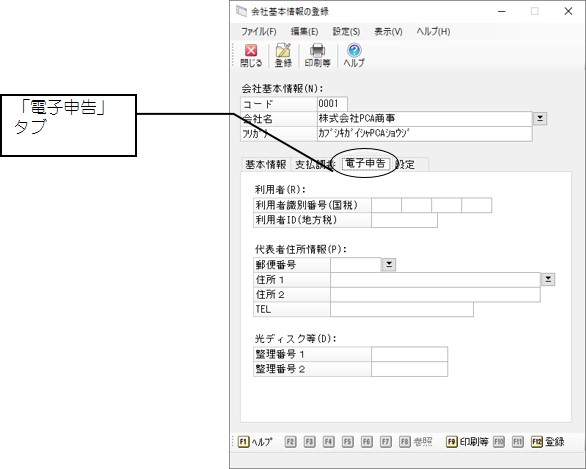
「電子申告」タブをクリックして各項目を入力します。
|
項目 |
項目の説明 |
|---|---|
|
利用者: |
|
|
利用者識別番号
|
e-Tax用の納税者番号を入力します。
|
|
利用者ID(地方税) |
eLTAX用の利用者IDを入力します。
|
|
代表者住所情報:※電子申告を行う場合には必須項目となります。 |
|
|
郵便番号 |
半角の数字とハイフンを8桁以内で入力します。 郵便番号・住所の辞書機能を使用できます。 操作方法については、「共通操作の説明」-「便利な機能」-「郵便番号・住所辞書機能について」をご覧ください。 |
|
住所1・2 |
ともに全角20(半角40)文字以内で入力します。 「住所1」に入りきらない文字やビル名は「住所2」に入力します。 郵便番号・住所の辞書機能を使用できます。 操作方法については、「共通操作の説明」-「便利な機能」-「郵便番号・住所辞書機能について」をご覧ください。 |
|
TEL |
半角数字、ハイフン、カッコを26桁以内で入力します。 |
|
光ディスク等: |
|
|
整理番号1 |
税務署から割り当てられる数字10桁の番号を入力します。 |
|
整理番号2 |
税務署から割り当てられる数字13桁の番号を入力します。 |
【設定】
「設定」タブをクリックして各項目を入力します。
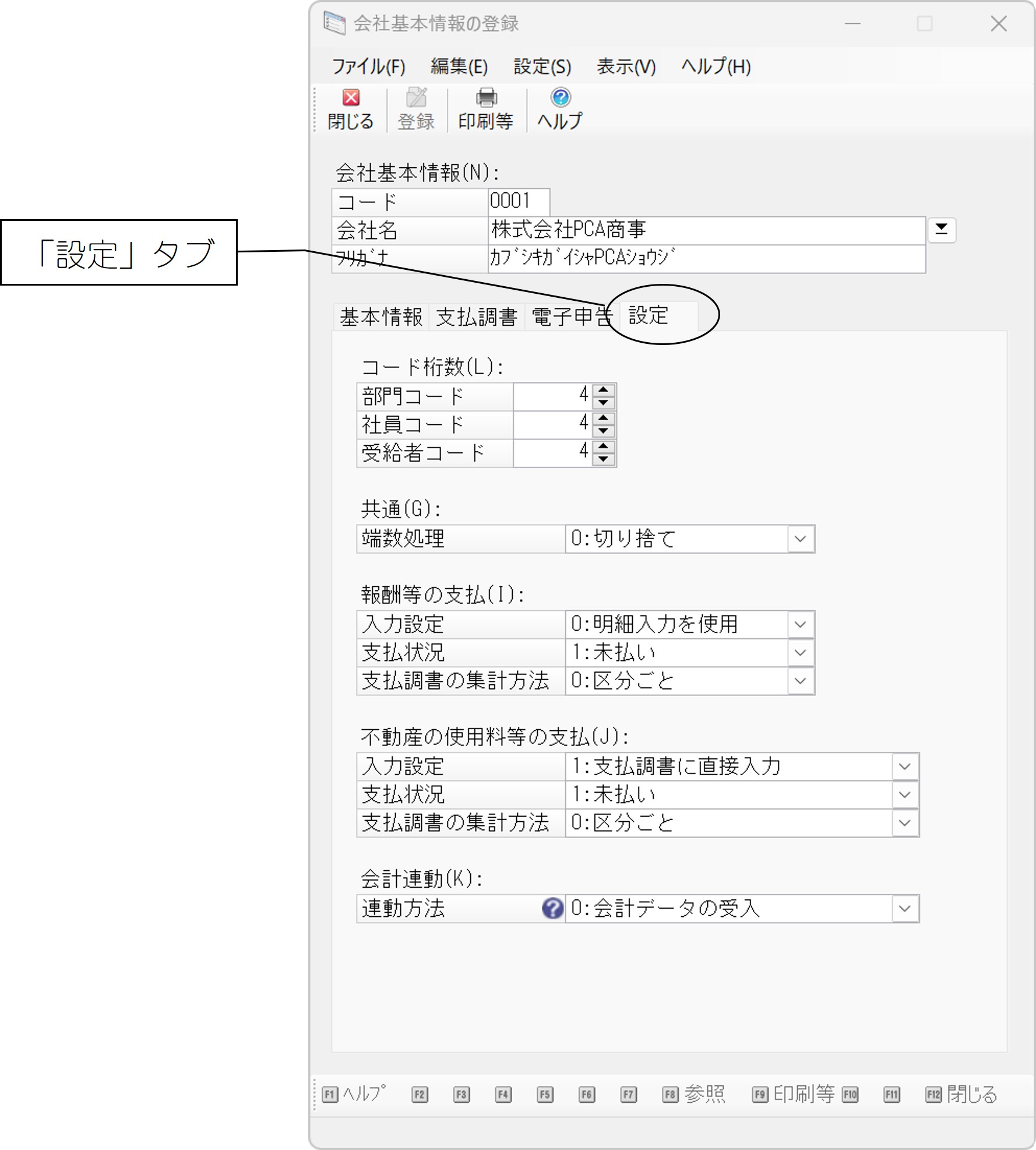
|
項目 |
項目の説明 |
|---|---|
|
コード桁数: |
|
|
部門コード※ |
部門コードの桁数を3~6桁で入力します。現在設定されているより小さい桁に変更することはできません。 |
|
社員コード※ |
社員コードの桁数を4~13桁で入力します。現在設定されているより小さい桁に変更することはできません。 |
|
受給者コード※ |
受給者コードの桁数を4~10桁で入力します。現在設定されているより小さい桁に変更することはできません。 |
|
共通: |
|
|
端数処理 |
消費税額、源泉徴収税額の自動計算による端数処理の方法を「0:切り捨て」「1:切り上げ」「2:四捨五入」から選択します。 |
|
報酬等の支払: |
|
|
入力設定 |
「報酬等の支払調書」の金額の入力方法を「0:明細入力を使用」「1:支払調書に直接入力」から選択します。
|
|
支払状況 |
「明細入力」-「報酬等の支払」の支払状況の初期値を「1:未払い」「2:支払済」から選択します。 |
|
支払調書の集計方法 |
報酬等の支払調書の集計方法を「0:区分ごと」「1:区分及び細目ごと」から選択します。 |
|
不動産の使用料等の支払: |
|
|
入力設定 |
「不動産の使用料等の支払調書」の金額の入力方法を「0:明細入力を使用」「1:支払調書に直接入力」から選択します。
|
|
支払状況 |
「明細入力」-「不動産の使用料等の支払」の支払状況の初期値を「1:未払い」「2:支払済」から選択します。 |
|
支払調書の集計方法 |
不動産の使用料等の支払調書の集計方法を「0:区分ごと」「1:区分、物件の所在地ごと」「2:区分、物件の所在地、細目ごと」から選択します。 |
|
会計連動: |
|
|
連動方法 |
会計との連動方法を「0:会計データの受入」「1:仕訳データの作成」から選択します。
|