データ領域の一括リカバリ
操作手順
1. 一括リカバリを実行するには
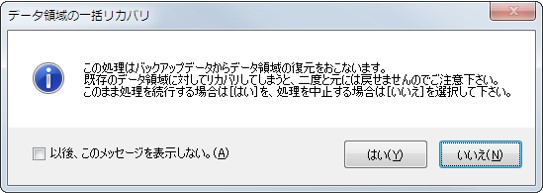
(1) 処理を起動すると一括リカバリの実行を確認する画面が表示されます。
一括リカバリを実行する場合は、[はい]ボタンをクリックし、一括リカバリを中止する場合は、[いいえ]ボタンをクリックします。
-
※ メニューバーの「設定」-「起動時に警告する」にチェックが付いている場合に、確認の画面が表示されます。「以後、このメッセージを表示しない」にチェックを付けると、以後、確認画面は表示されなくなります。メニューバーの「設定」-「起動時に警告する」で設定を随時変更することができます。
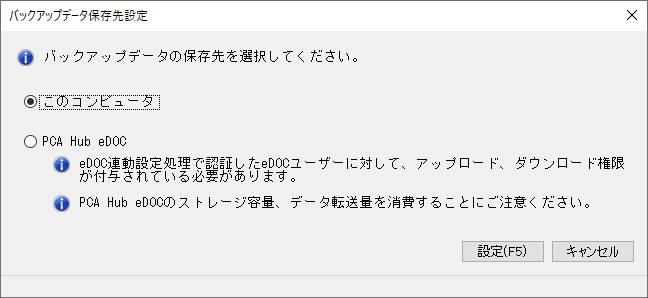
(2) 『PCA Hub eDOC』と連動している場合、ツールバーの[保存先設定]ボタンをクリックしてバックアップデータ保存先を「このコンピュータ、PCA Hub eDOC」から選択して[設定]ボタンをクリックします。
-
※ 『PCA Hub eDOC』と連動していない場合は[保存先設定]ボタンは表示されません。
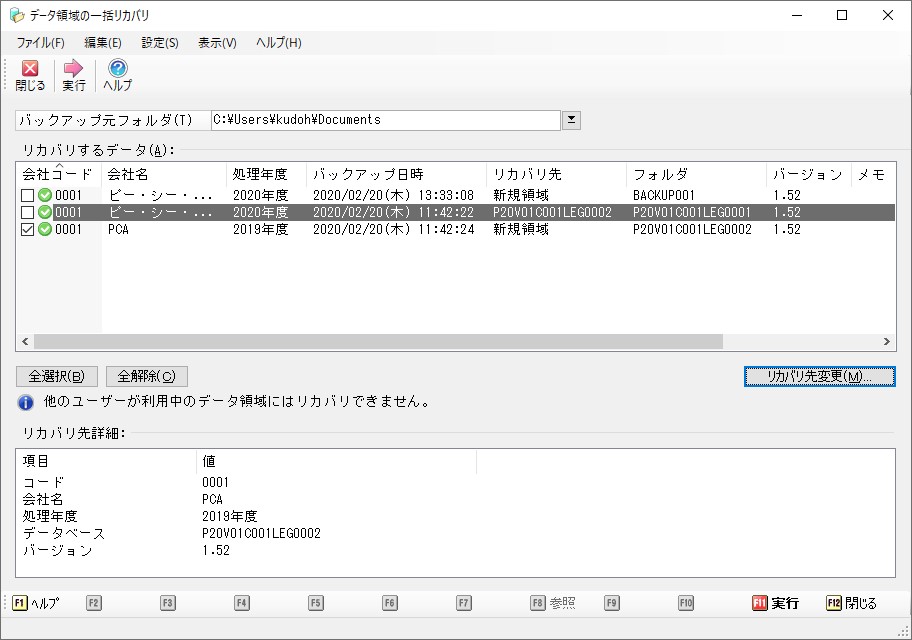
(3) 「バックアップ元フォルダ」欄でバックアップデータが保存されているフォルダを指定します。ボタンをクリックして、フォルダを参照することもできます。
(4) 手順(3) で指定したフォルダに存在するバックアップデータが表示されますので、リカバリを実行 するデータ領域を選択します。
会社コード欄の左側をクリックして、チェックマークを付けます。
すべてのデータ領域を選択する場合は、[全選択]ボタンをクリックします。
すべてのデータ領域の選択を解除する場合は、[全解除]ボタンをクリックします。
複数のデータ領域のチェックの有無を一度に切り替えたい場合は、[Ctrl]、[Shift]キーを押しながらデータ領域を選択後、反転状態にした状態でチェックボックスをクリックしてください。
リカバリ先には、「新規領域」が初期設定されていますが、[リカバリ先変更]ボタンをクリックすることで、既存のデータ領域に上書きすることもできます。リカバリするデータ領域を指定した文字列で検索することができます。操作方法については、「共通操作の説明」-「便利な機能」-「データ領域を検索するには」をご覧ください。
(5) リカバリを実行する場合は、ツールバーの[実行]ボタンをクリックします。
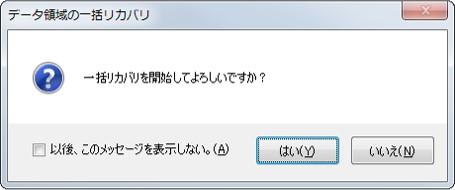
(6) リカバリの開始を確認する画面が表示されます。
リカバリを実行する場合は、[はい]ボタンをクリックします。実行を中止する場合は、[いいえ]ボタンをクリックします。
-
※ メニューバーの「設定」-「実行確認」にチェックが付いている場合に、確認の画面が表示されます。メニューバーの「設定」-「実行確認」で設定は随時変更することができます。
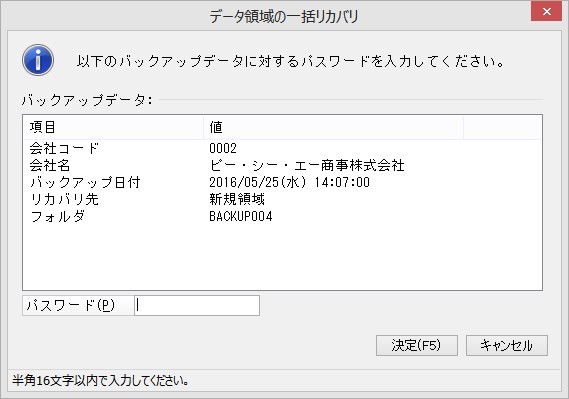
(7) バックアップデータ作成時にパスワードを入力した場合は、パスワードを入力して[決定]ボタンをクリックします。
複数のデータ領域に違うパスワードが設定されている場合、その都度入力画面が表示されます。
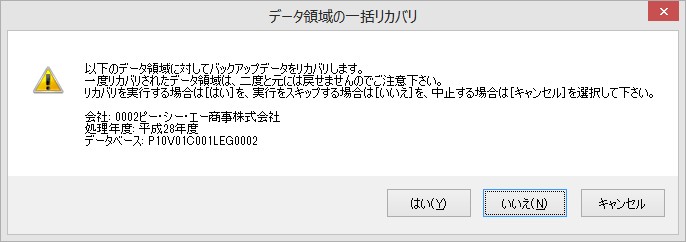
(8) 既存のデータ領域がリカバリ先に指定されている場合、リカバリを確認する画面が表示されます。リカバリを実行する場合は、[はい]ボタンをクリックします。
該当のデータ領域へのリカバリをスキップする場合は、[いいえ]ボタンをクリックします。
一括リカバリを中止する場合は、[キャンセル]ボタンをクリックします。
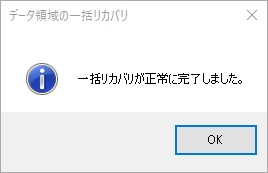
(9) リカバリ完了の画面が表示されますので、[OK]ボタンをクリックします。