経費精算仕訳の受入
操作手順
1. 経費精算データと転送する仕訳(転送した仕訳)を確認するには
(1) 処理を起動すると「集計条件」画面が表示されます。
以下の項目を指定して[画面出力]ボタンをクリックします。
-
◇ 取得対象:取得対象を以下から選択します。
-
未転送仕訳のみ取得する:状態が“転送する”の経費精算データを取得します。前回の仕訳転送のあとに『PCA Hub 経費精算』で仕訳が登録されたデータや、前回は転送をしなかったデータを取得するので、日常的に行う仕訳転送では、こちらを選択して集計してください。
-
仕訳実施日を指定して取得する:『PCA Hub 経費精算』で仕訳を作成した日(仕訳実施日)を指定してデータを取得します。転送済みデータを確認したり、これを参照しながら新しく転送する仕訳を入力する場合などに選択してください。
-
-
◇ 仕訳種別:「仮払金支払仕訳」「計上仕訳」「支払仕訳」のうち、集計したい仕訳種別にチェックマークを付けます。
(2) (1)で指定した条件に合致する経費精算データが仕訳ID順に表示されます
一覧画面には転送、状態、仕訳IDなどの経費精算データの項目が表示されます。
「仕訳実施日を指定して取得する」を選択した場合は、「絞り込み」により表示する経費精算データを状態で絞り込むことができます。
-
転送:チェックマークを付けた経費精算データの仕訳を転送します。操作方法は「3.経費精算データの仕訳を転送するには」をご覧ください。
-
状態:経費精算データの仕訳の転送状態です。ツールバーの[転送区分]ボタンをクリックして変更することができます。
-
転送する:仕訳転送が可能な状態です。
転送を実行すると状態が“転送済み”に変更されます。
-
転送しない:仕訳転送の対象外となります。
仕訳伝票を作成しない経費精算データは、誤って仕訳を転送しないように、この状態を設定してください。
-
転送済み:すでに仕訳を転送した状態です。
改めて仕訳を転送しなおす場合は“転送する”に変更してください。
また、背景色で仕訳転送可能かどうかを表します。
-
緑:転送可能
-
赤:転送不可能(入力不備や貸借不一致等)
-
白:状態が“転送しない”または“転送済み”の経費精算データ
-
-
仕訳ID:経費精算データの仕訳IDを表示します。また、『PCA Hub 経費精算』と関連付けられている場合には、アイコンが表示されます。アイコンをクリックすると、規定のブラウザで『PCA Hub 経費精算』のデータが表示されます。
-
その他、経費精算データの項目が表示されます。
(3) 「要入力」タブをクリックすると、仕訳明細の入力が必要な経費精算データが一覧できます。
「2. 経費精算データの仕訳を入力するには」を参照して仕訳明細を入力してください。
(4) 経費精算データを選択すると画面下部の仕訳明細画面に仕訳が表示されます。
選択した経費精算データに複数の伝票日付、伝票番号がある場合は、その組み合わせごとにタブが表示されます。入力したいタブを選択してください。
メニューバーの[編集]-[切替]を選択すると、上下の画面のフォーカスを切り替えること
ができます。
「状態」が“転送する”の経費精算データを選択した場合は、『PCA Hub 経費精算』で設定された仕訳明細が表示されます。
仕訳行をクリックするか[切替]を選択して、これから転送する仕訳を入力することができます。
仕訳の入力については「2. 経費精算データの仕訳を入力するには」をご覧ください。
「状態」が“転送済み”の経費精算データを選択した場合は、以前に転送した仕訳が表示されます。
「状態」が“転送しない”の経費精算データを選択した場合は、仕訳明細が表示されますが、入力することはできません。
-
※ 伝票日付が指定されたセグメント1~3の有効期間(「セグメント1~3の登録」で設定可能)の範囲外の場合、文字色が替わります。
2. 経費精算データの仕訳を入力するには
(1) データ一覧画面で「状態」が“転送する”の経費精算データのうち、仕訳を転送したい経費精算データを選択します。
画面下部の仕訳明細画面を選択して転送する仕訳を入力してください。
入力する項目の説明については、「データ入力」-「入力する項目(データ入力、決算処理)」をご覧ください。
3. 伝票日付を一括で変更するには
「転送」にチェックマークを付けた経費精算データについて、伝票日付を指定した日付に変更します。
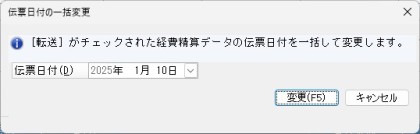
(1) 伝票日付を変更したい経費精算データの「転送」にチェックマークを付けて、ツールバーの[日付変更]ボタンをクリックします。
「伝票日付の一括変更」画面が表示されますので、伝票日付を指定して「変更」ボタンをクリックします。
(2) 対象の経費精算データの仕訳明細の伝票日付が変更されます。
これにより、同じ伝票日付、伝票番号となる仕訳明細タブがある場合、1つの仕訳明細タブに集約されます。
例:
1/5、1/6の2つの伝票日付の仕訳明細タブがあるときに伝票日付を1/10に変更すると、仕訳明細タブは1/10の1つのタブになります。タブに表示される仕訳明細は、伝票日付を変更する前の1/5、1/6のタブの仕訳明細を合わせて入力されます。
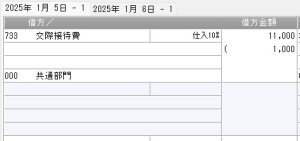
|
→ |
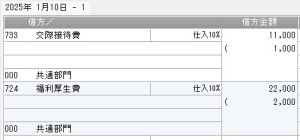
|
4. 経費精算データの仕訳を転送するには
(1) 状態が“転送する”となっている経費精算データについて仕訳を転送する場合は「転送」欄にチェックマークを付けます。
[全選択]ボタンをクリックすると、対象となるすべての経費精算データについて、一括してチェックマークを付けることができます。
[全解除]ボタンをクリックすると、対象となるすべての経費精算データについて、一括してチェックマークを外すことができます。
(2) ツールバーの[実行]ボタンをクリックします。
-
※ 正しく入力されていない仕訳や、貸借合計金額が不一致となる仕訳がある場合には、転送は中断されます。該当する経費精算データが選択された状態になりますので、仕訳を入力しなおしてください。
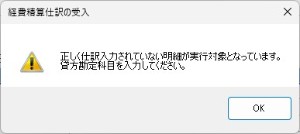
(3) 「仕訳転送」画面が表示されます。
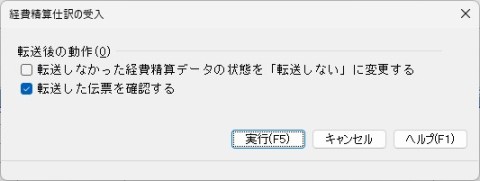
仕訳転送をした後の動作を指定します。
-
その他の設定- 転送しなかった経費精算データの状態を「転送しない」に変更する
「転送しなかった経費精算データの状態を「転送しない」に変更する」にチェックマークをつけている場合、仕訳転送後、状態が“転送する” かつ「転送」欄にチェックマークの入っていない経費精算データの状態を“転送しない”に変更します。
-
その他の設定- 転送した伝票を確認する
「転送した伝票を確認する」にチェックマークをつけている場合、仕訳の転送後に「日常帳票」-「仕訳伝票発行・チェックリスト」が起動し、登録された仕訳伝票を確認することができます。
仕訳を転送する場合は[実行]ボタンを、転送を中止する場合は[キャンセル]ボタンをクリックします。
5. 経費精算データの仕訳明細が補正された箇所を確認するには
『PCA Hub 経費精算』の仕訳設定が不適切な場合、経費精算データに登録できない伝票日付が設定されたり、登録されていない勘定科目などが設定されてしまうことがあります。
そのような場合には、値を補正したり空白に読み替えて仕訳明細を表示します。
「受入データの確認」では、このような補正や読み替えがされた項目を確認できるので、『PCA Hub 経費精算』の仕訳設定の見直しなどにお役立てください。
(1) 経費精算データの「転送」にチェックマークを付けて、ツールバーの[データ確認]ボタンをクリックすると「受入データの確認」画面が表示されます。
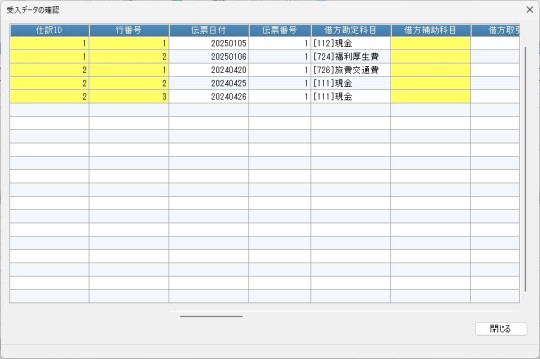
(2) 値を補正または読み替えて表示した項目は異なる背景色で表示されます。
背景色が変更された項目にマウスカーソルをあわせると、補正や読み替えをした理由が表示されます。