振替伝票入力(連想摘要)
操作手順
1. 伝票を登録するには
メニューバーの「設定」-「入力機能の設定」を選択すると、参照ウィンドウの表示設定、入力補助機能の設定を変更することができます。操作方法等については、「共通操作の説明」-
消費税の自動計算方法を変更する場合は、ツールバーの[税計算]ボタンをクリックして方法を選択します。仕訳単位で貸借別々の計算方法を設定することができます。計算方法を伝票単位、または選択している仕訳単位で貸借まとめて一括切替したい場合は、メニューバーの「設定」-「税計算一括切替」を選択します。
管理仕訳区分を変更する場合は、ツールバーの[管理仕訳]ボタンをクリックして区分を選択します。管理仕訳を選択すると、ツールバー下の右側に管理仕訳区分が表示されます。
ツールバーの[最新]ボタンをクリックすると、マスター等の内容を最新のものに更新します。
メニューバーの「設定」-「終了時に振替伝票を発行する」にチェックマークを付けると、処理終了時に登録済みの振替伝票を印刷することができます。詳細は「便利な機能-振替伝票を発行するには」をご覧ください。
(1) 画面上部の伝票日付、伝票番号を入力します。
各項目の説明については、「入力する項目(データ入力、決算処理)」をご覧ください。
(2) 仕訳部分の各項目を入力します。摘要以外の各項目欄で[スペース]キーを押すと、入力内容を消去して、次の項目へフォーカスが移動します。
各項目の説明については、「入力する項目(データ入力、決算処理)」をご覧ください。
-
※ 貸借の金額に差がある場合、金額入力欄でメニューバーの「編集」-「貸借の差額を入力」を選択すると、差額を入力させることができます。複振仕訳の場合などに使用すると便利です。
(3) 2段目以降の仕訳を入力する場合は、1段目と同様の方法で入力します。
2段目以降の勘定科目、補助科目、部門、摘要、プロジェクト、行程欄が未入力の状態で、[Enter]や[Tab]キーで内容を確定させると、上の段の内容が自動的にコピーされます。
-
※ 摘要については、「入力機能の設定」-「摘要の上段コピー」でコピーするかどうかを設定することができます。
(4) 伝票を登録する場合は、ツールバーの[登録]ボタンをクリックします。
入力した内容を消去する場合は、ツールバーの[入力前]ボタンをクリックします。
(5) 登録を確認する画面が表示されます。登録を実行する場合は、[はい]ボタンをクリックします。実行を中止する場合は、[いいえ]ボタンをクリックします。
-
※ メニューバーの「設定」-「登録確認」にチェックが付いている場合に、確認の画面が表示されます。「以後、このメッセージを表示しない」にチェックを付けると、以後、確認画面は表示されなくなります。メニューバーの「設定」-「登録確認」で設定を随時変更することができます。
2. 伝票を検索・修正するには
ツールバーの[前伝票]ボタンをクリックすると、登録済みの最新の伝票が表示されます。
検索実行前の[前伝票][次伝票]機能では、「伝票検索」画面に設定されている入力担当者が登録した伝票、かつ、画面で指定されていた管理仕訳区分の伝票のみが表示の対象となります。
ツールバーの[表示伝票印刷]をクリックすると、表示中の伝票も発行することができます。なお、表示後、編集・削除した伝票、前年度領域の伝票は発行の対象外になります。
【伝票の検索】
(1) ツールバーの[検索]ボタンをクリックします。
→「検索」画面が表示されます。
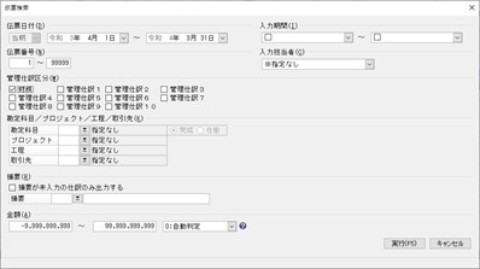
(2) 以下の検索条件を指定します。入力した条件すべてに合致する伝票を検索します。
-
◇ 伝票日付、入力期間、伝票番号:検索したい範囲を入力します。
-
※ 伝票日付欄の「当期」「前期」を切り替えることにより、検索対象を切り替えることができます。
-
-
◇ 入力担当者:特定の入力担当者が登録した伝票を検索したい場合に指定します。「※指定なし」を選択すると、すべての伝票が検索の対象になります。
処理初回起動時は「起動したユーザー」が設定されています。次回以降の起動時は、前回指定した入力担当者がいる場合は、そのユーザー、存在しない場合は、「起動したユーザー」が設定されます。
-
◇ 管理仕訳区分:管理仕訳区分を指定して検索したい場合は、区分にチェックマークを付けます。
-
◇ 勘定科目:特定の勘定科目を含む伝票を検索したい場合に指定します。
製造原価科目を指定した場合は、さらに「完成」「仕掛」を指定します。
-
◇ プロジェクト:特定のプロジェクトを含む伝票を検索したい場合に指定します。
-
◇ 行程:特定の行程を含む伝票を検索したい場合に指定します。
-
※ 行程管理をしない場合は指定できません。
-
-
◇ 取引先:特定の取引先を含む伝票を検索したい場合に指定します。
-
◇ 摘要:摘要が未入力の仕訳のみ検索したい場合は、「摘要が未入力の仕訳のみ出力する」にチェックマークを付けます。摘要欄に入力した文字列を指定して検索したい場合は、「摘要が未入力の仕訳のみ出力する」にチェックマークが付いていないことを確認して、摘要コードを入力するか、摘要文を入力します。
-
◇ 金額:検索したい範囲を入力します。金額の種類は以下から選択することができます。
-
自動判定:仕訳明細の税計算モードにより金額の絞り込み方法が変わります。税計算モードが「内税自動計算」の場合は税込金額を、「外税自動計算」の場合は税抜金額を使用して絞り込みを行います。
-
税抜:仕訳明細の税計算モードに関わらず、税抜金額を使用して絞り込みを行います。
-
税込:仕訳明細の税計算モードに関わらず、税込金額を使用して絞り込みを行います。
-
税抜または税込:仕訳明細の税計算モードに関わらず、税抜金額、税込金額両方を使用して絞り込みを行います。どちらか一方でも金額範囲に含まれる場合は集計の対象となります。
-
(3) 指定した条件で検索する場合は、[実行]ボタンをクリックします。
実行すると条件に合致した伝票が伝票入力画面に表示されます。
ツールバーの[前伝票][次伝票]ボタンをクリックすると、同じ検索条件の他の伝票が表示されます。
(4) 検索を終了し、仕訳伝票入力に戻る場合は、ツールバーの[検索終了]ボタンをクリックするか、メニューバーの「編集」-「新規入力」を選択します。
仕訳を選択した状態で、ツールバーの「逆仕訳」ボタンの「月初仕訳、月次仕訳、決算整理1次、決算整理2次、決算整理3次」を選択すると、選択した仕訳区分で逆仕訳を自動作成することができます。操作方法は、「共通操作の説明」-「便利な機能」-「逆仕訳を作成するには」をご覧ください。
ツールバーの[複写]ボタンをクリックすると、伝票を複写することができます。
-
※ 伝票の拡張項目は、「複写」されません。
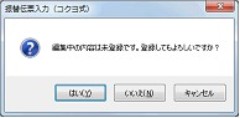
項目を修正後、登録せずに複写を実行した場合、修正伝票の登録確認画面が表示されます。
[はい]ボタンをクリックすると、修正伝票を登録して修正後の内容で複写されます。
[いいえ]ボタンをクリックすると、修正された伝票は登録されず、修正後の内容で複写されます。
[キャンセル]ボタンをクリックすると、修正された伝票は登録されず、複写を中止して修正画面に戻ります。
【伝票の修正】
-
※ 前年度領域の伝票は修正できません。
(1) 修正する伝票が表示されている状態で以下のいずれかの操作を行い、項目を修正します。
-
修正が必要な項目をクリックする。
-
ツールバーの[修正]ボタンをクリックする。
-
メニューバーの「編集」-「修正入力」を選択する。
(2) 修正した内容を登録する場合は、ツールバーの[登録]ボタンをクリックします。
修正前の状態に戻す場合は、ツールバーの[入力前]をクリックします。
-
※ 他のデータ入力処理で入力された仕訳を、本処理で検索して修正した場合、最初に入力した処理(帳簿入力など)で修正できなくなりますのでご注意ください。
3. 伝票を削除するには
【伝票の検索】
「2.伝票を検索・修正するには」と同様の方法で伝票を検索します。
【伝票の削除】
-
※ 前年度領域の伝票は削除できません。
-
仕訳を行ごとに削除して伝票を登録し直す場合:
(1) 削除したい行を選択して、ツールバーの[行削除]ボタンをクリックします。
(2) 修正した内容を登録する場合は、ツールバーの[登録]ボタンをクリックします。
修正前の状態に戻す場合は、ツールバーの[入力前]をクリックします。
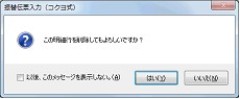
行削除を実行する際に確認画面を表示させることができます。表示させたい場合は、メニューバーの「設定」-「行削除確認」にチェックマークを付けます。
-
伝票ごと削除する場合(仕訳が1行しかない伝票やすべての行を削除する場合):
(1) ツールバーの[伝票削除]ボタンをクリックします。
4. 伝票と『PCA eDOC』の文書ファイルを 関連付けるには・関連付けを解除するには
伝票に関する請求書、領収証、稟議書などの文書ファイルを関連付けます。『PCA eDOC』の操作については、「『PCA eDOC』操作編」マニュアルをご覧ください。関連付けを解除することもできます。