単位区分の選択
「単位区分」を設定した商品を伝票入力で使ったときの表示内容と、単位区分を変更するときの操作方法です。
「単位区分2~5」を使った明細では「箱数」の入力はできなくなります。また、「数量」は整数での入力となります。
操作手順
明細行での表示
単位区分が設定された商品を入力すると、「売上単位区分」と「仕入単位区分」で選択された「単位区分」が最初に適用されます。明細行には、適用された単位区分の「入数」と「単位」が表示されます。また、単位区分名称が「箱数」欄に表示されます。

単位区分の選択
適用された単位区分を変更することができます。
「商品名」欄にフォーカスがある時、メニューバーの「編集」-「単位区分の選択」をクリックします。
「単位区分の選択」画面が開きます。
-
※ 「商品コード」欄でも開くことができます。
その商品で設定された「単位区分」を表示しますので、変更するときはコンボボックスで「売上単位区分」と「仕入単位区分」を選択します。[設定]ボタンをクリックすれば、入力中の明細の単位区分が変更されます。このとき、単位区分別に登録された単価をマスターから取得します。また、数量が入力済みであれば「0」に戻します。
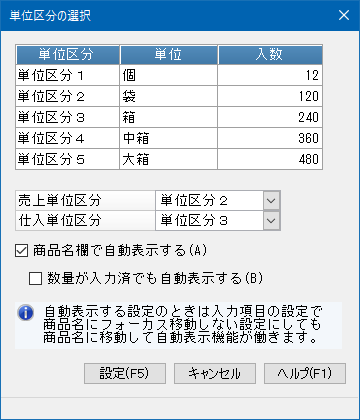
○商品名欄で自動表示する
チェックマークを付けると、商品名にフォーカスが移動した時に、この画面が自動表示されます。
「入力項目の設定」において、商品名の入力をしないとされていても、こちらの設定を優先し、商品名欄にフォーカスを止めこの画面を表示します。
○数量が入力済でも自動表示する
チェックマークを付けると、数量が入力済みであってもこの画面を自動表示します。
チェックマークを外すと、数量が0のときだけ自動表示します。