売上処理
「売上伝票入力」処理で、「コンビニ収納代行」または「郵便振替代行」用の納品書を印刷します。
-
※ 「納品書の一括発行」処理でも印刷できます。
また、「売上伝票の自動作成(受注)」処理と「売上伝票の自動作成(契約)」処理でも印刷できます。
-
※ 伝区が「クレジット」の売上伝票は印刷対象外としています。
ヒントと注意事項
-
バーコード印刷について
・プリンタの印刷精度の違いに応じて「モジュール幅の調整」の設定が発生します。
代行収納会社とのテスト印刷時に、バーコードの調整が発生した場合に設定します。
・設定項目の内容は、すべて数値であること。
得意先コード、電話番号を設定した場合、値がすべて数値でないとバーコードは印字されません。
・合計金額が30万円以上、またはマイナス値の場合は印字されません。
-
「コンビニ代行収納」をご利用される場合、本印刷パスワードの登録が無い間(テスト印刷期間中)は、「得意先名1」の内容が「PCAテスト店」と印刷されます。
本印刷パスワードが正しく登録されると、正しい得意先名が印刷されます。
-
「郵便振替」のみをご利用される場合、「基本情報(コンビニ支払情報)」の「加入者名」の登録は必要となります(印刷する場合のみ)。
-
※ メーカーコードと企業コードには、何も入力しないでください。
-
-
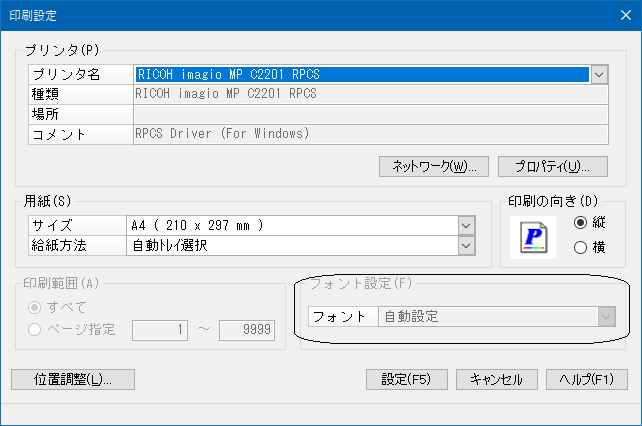
印刷時にフォントを変更することはできません。
OCRで読み取る部分は「OCRフォント」で、その他の部分は「MSゴシック」で印刷されます。
-
収入印紙の要/不要は以下の仕様で判定します。
税込54,000円以上(消費税8%のとき)なら印紙要と判定します。消費税が10%になったときは税込55,000円以上で判定します。
ただし、軽減税率の導入により納品書内で税率が混在したときは税込で判定できないため、税抜50,000円以上で判定します。
なお、収納代行会社の指示によって、この判定方法は変更になることがあります。
操作手順
1. 納品書の発行方法
メニューバーの「ファイル」-「納品書の発行方法」をクリックします。
「納品書の発行方法」画面が開きます。
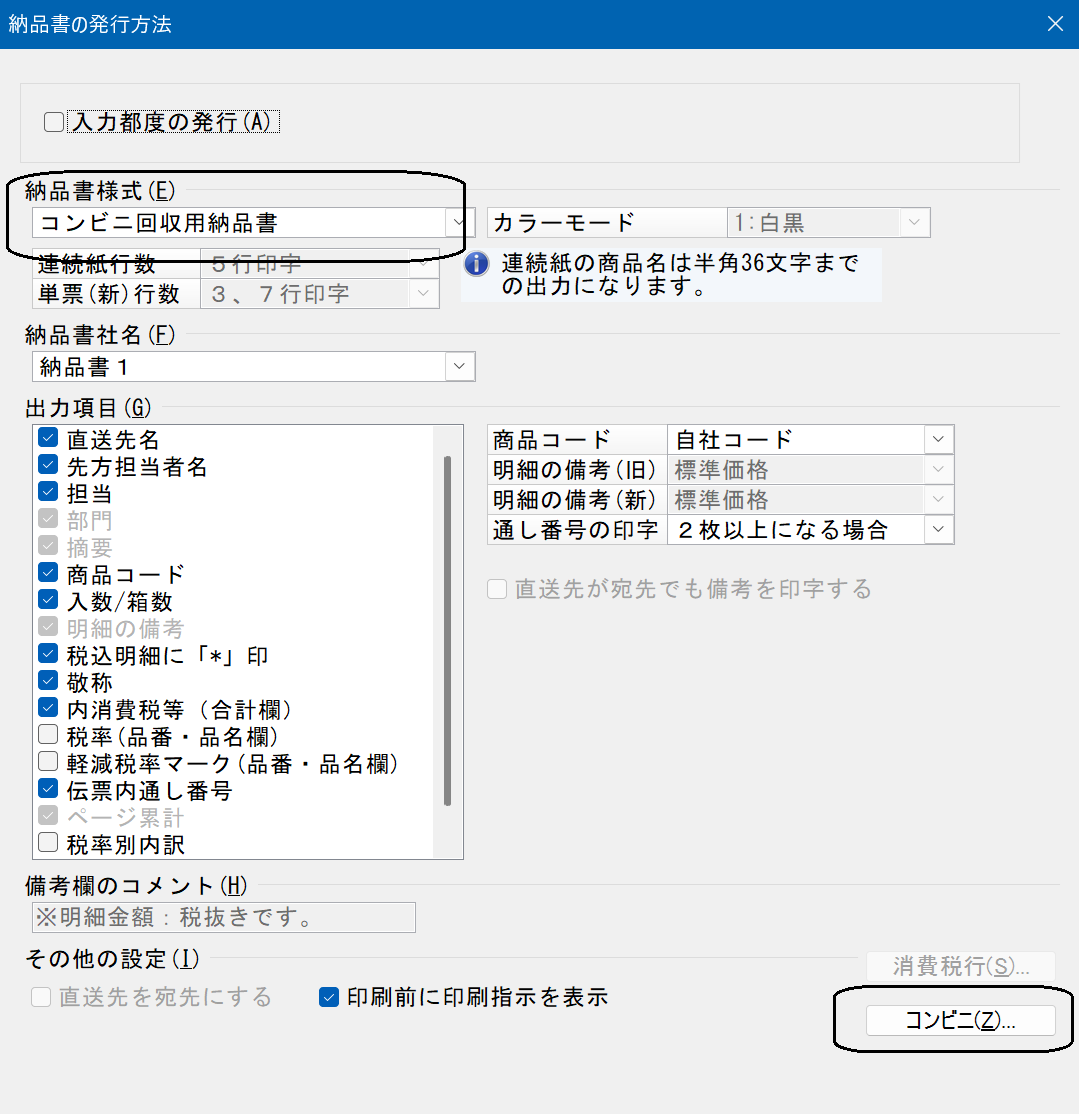
納品書様式
○「コンビニ回収用納品書」か「郵便振替代行用納品書」の様式を選択して印刷してください。
○「得意先設定で印刷する」を選択した場合、得意先マスターの「納品書様式」が上記の様式に設定されていれば、印刷されます。
[コンビニ]ボタン
[コンビニ]ボタンをクリックして出力項目等の設定を行います。
-
※ 「郵便振替代行用納品書」のときは指示できない項目があります。
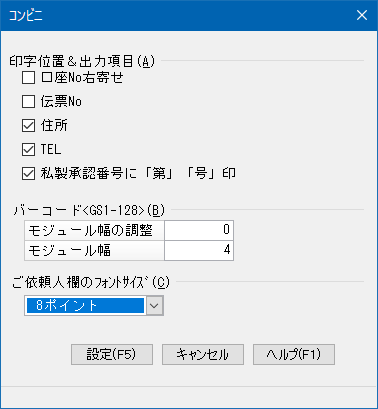
■ 印字位置&出力項目(本ソフトで追加された5項目)
○口座No右寄せ(「払込取扱票」欄の口座番号)
通常はチェックマークを外してご使用ください。
プリンタの機種によって、文字が正しく印字できない場合に「チェック」をつけてください。
○伝票No
伝票Noの印字要不要を指示します。伝票Noは通信欄のTELの上段に印字します。
○住所
郵便番号と「住所」の印字要不要を指示します。印字しない場合は郵便番号を印字する箇所に、“住所等非表示払込書(払込人住所は非表示にしております)”のコメントを印字します。
○TEL
電話番号の印字要不要を指示します。
私製承認番号を印字する際に、“第”と“号”の文字の印字要不要を指示します。“第”と“号”の文字が印刷された用紙を使うときはチェックマークを外します。
■ バーコード<GS1-128>
45㎜~50㎜程度が望ましいバーコードの幅となります。
○モジュール幅の調整
0:調整をしない
1:調整を行う(解像度が300DPI以下ならばスペースを1ドット広げ、300DPIを超えるならば、バーを1ドット狭める)
2:調整を行う(解像度にかかわらずスペースを1ドット広げ、かつ、バーを1ドット狭める)
○モジュール幅
望ましい範囲内で印字できるように指定します。「モジュール幅の調整」とペアで指定します(ただし、3以下に指定しますと正しく印字されません)。
※推奨初期値
・モジュール幅の調整 :2
・モジュール幅:4
■ ご依頼人欄のフォントサイズ
[コンビニ回収用納品書]用紙の[振替払込請求書兼受領書]-[ご依頼人]欄のフォントサイズを選択します。9ポイント以上を選択すると出力される文字数が制限されます。
○8ポイント
得意先名1(全角20文字/半角40文字)、得意先名2(全角18文字/半角36文字)、先方担当者名(全角15文字/半角30文字)を最大6行で印字します。
○9ポイント
1行が全角9文字(半角19文字)で、4行の印字になります。
○10ポイント
1行が全角8文字(半角17文字)で、4行の印字になります。
○11ポイント
1行が全角7文字(半角14文字)で、3行の印字になります。
2. テストパターンの大量印刷
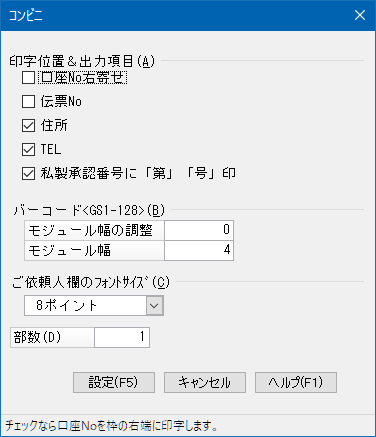
テストパターンを提出する際に、同一パターンを複数部印刷する場合に、「納品書の一括発行」において、部数指定を行って印刷ください。
「納品書の一括発行」で[コンビニ]ボタンをクリックします。「コンビニ」画面が開きます。
-
※ 一括発行する際に「テストプリント」を行えますが、その時にも指定した部数が印刷できます。
-
※ 「売上伝票入力」の「納品書の発行方法」では部数の設定は行えません。