メニュープロパティ
操作手順
1. メニューの設定をするには
(1) メニューの「設定」-「メニュープロパティ」を選択すると、以下のような画面が表示されます。
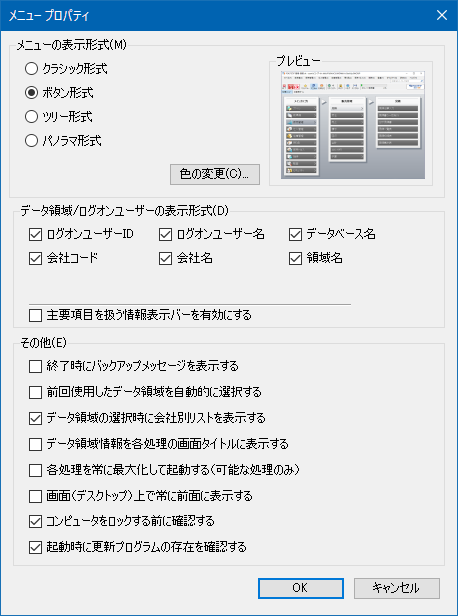
(2) 以下の項目を設定します。
-
◇ メニューの表示形式:メニューの表示形式を以下から選択します。
-
クラシック形式:
メニューバーから各処理を起動します。一般的なメニューです。
-
ボタン形式:
画面全体に表示されます。各処理が一目でわかりやすく、キーボードによる操作で簡単に起動できます。
-
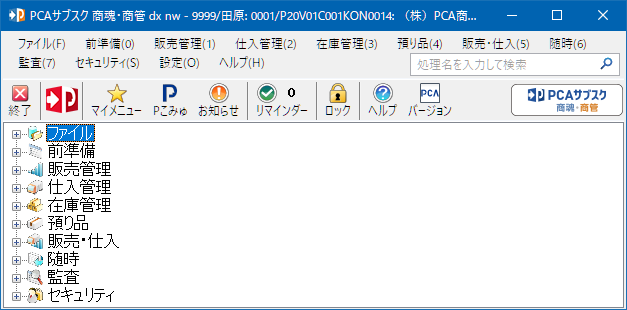
ツリー形式:
全処理をツリー形式で表示します。全処理を見渡す場合に便利です。
-
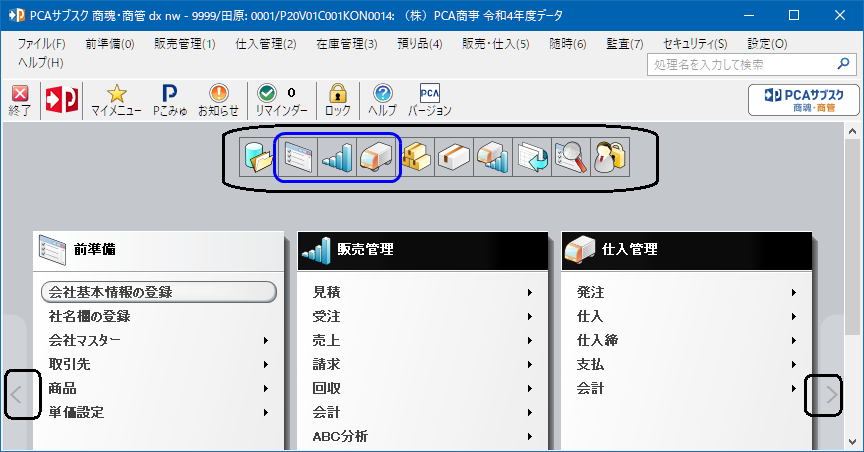
パノラマ形式:
大項目ごとに各処理が表示されます。
-
-
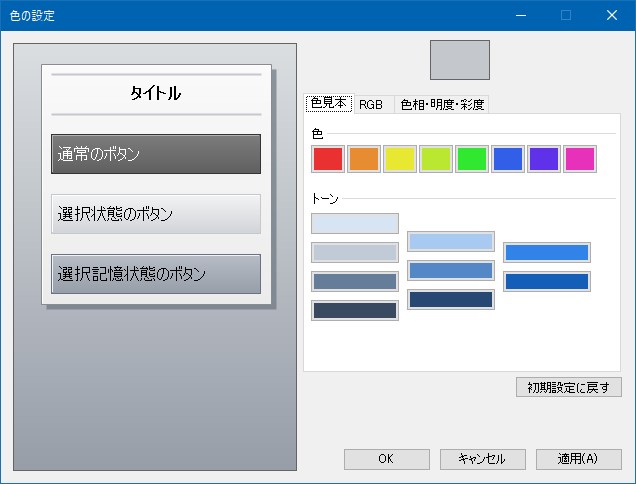
◇ 色の変更:[色の変更]ボタンをクリックすると、「色の設定」画面が表示され、メニューのベースとなる色を選択することができます。
「色見本」「RGB」「色相・明度・彩度」タブで色を設定し、[OK]ボタンをクリックします。初期設定に戻す場合は、[初期設定に戻す]ボタンをクリックします。
-
データ領域やログオンユーザーに関する情報で、メニュー上部に表示する項目にチェックマークを付けます。
-
◇ その他:以下の項目を設定します。
-
本ソフト終了時にバックアップの実行確認画面を表示する場合に、チェックマークを付けます。
-
前回使用したデータ領域を自動的に選択する:
本ソフト起動時に、前回使用したデータ領域が選択された状態にする場合に、チェックマークを付けます。
チェックマークを外すと、本ソフト起動時に、「データ領域の選択」画面が表示されます。
-
データ領域の選択時に会社別リストを表示する:
「データ領域の選択」で会社ごとにデータ領域を表示する場合に、チェックマークを付けます。チェックマークを外すと、すべてをまとめて一覧で表示することができます。
-
データ領域情報を各処理の画面タイトルに表示する:
データ領域の情報を各処理の画面タイトルに表示する場合に、チェックマークを付けます。
-
各処理を常に最大化して起動する(可能な処理のみ):
各処理の画面を常に最大化して起動する場合に、チェックマークを付けます。
チェックマークを外すと、前回使用した際の大きさで起動します。
-
-
-
画面(デスクトップ)上で常に前面に表示する:
本ソフトのメニューを常に前面に表示して、他の画面に隠れることがないようにする場合に、チェックマークを付けます。
-
コンピュータをロックする前に確認する:コンピュータのロックを実行する前に確認画面を表示する場合に、チェックマークを付けます。
-
起動時に更新プログラムの存在を確認する:起動時に更新プログラムが存在するか確認する場合に、チェックマークを付けます。
-
※ 「自動アップデート」機能をセットアップしており、かつ、インターネットに接続できる環境で確認することができます。
-
-
(3) 設定した内容で登録する場合は、[OK]ボタンをクリックします。
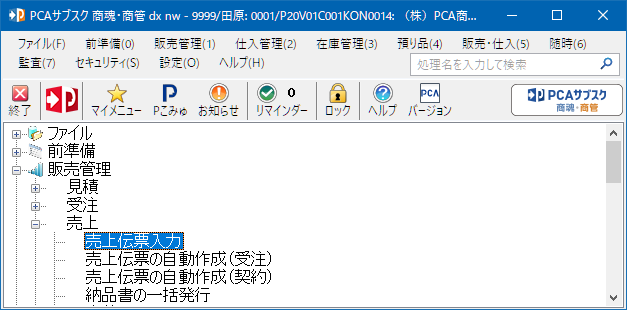
2. クラシック形式メニューを使用するには

例)「販売管理」-「売上」-「売上伝票入力」を起動する場合
(1) 本ソフトを起動し、クラシック形式メニュー画面を表示させます。
(2) 「販売管理」-「売上」の順にクリックしていくと、「売上」の各処理が表示されます。
-
※ [Alt]+[1]+[2]キーを押しても同様です。
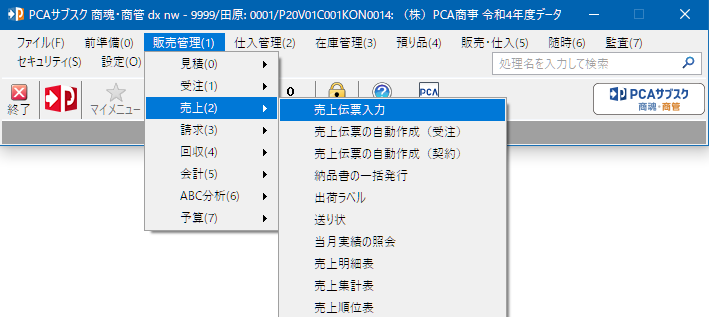
(3) 「売上伝票入力」をクリックすると、処理が起動します。
-
※ 矢印キーを操作して「売上伝票入力」に選択位置を合わせて、[Enter]キーを押しても起動します。
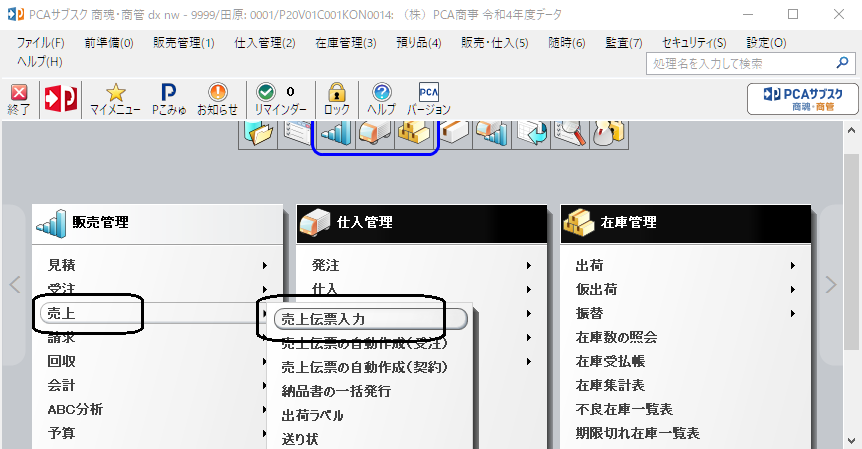
3. ボタン形式メニューを使用するには
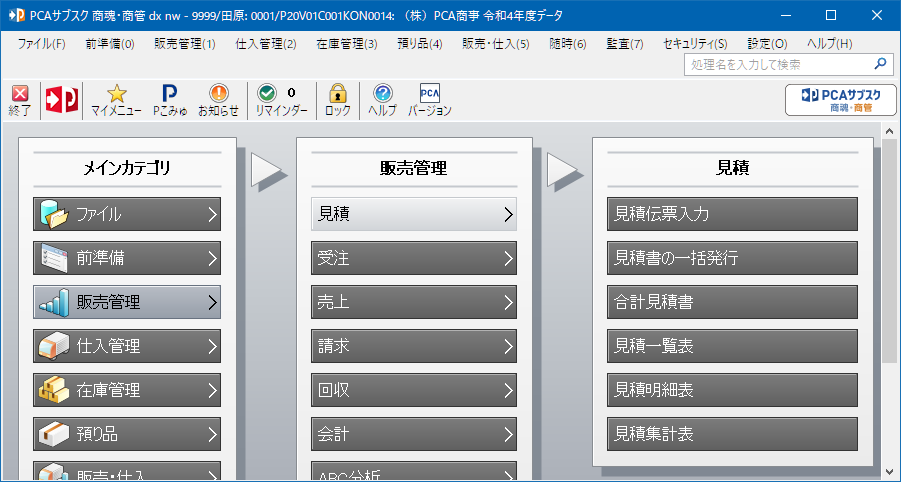
例)「販売管理」-「売上」-「売上伝票入力」を起動する場合
(1) 本ソフトを起動し、ボタン形式メニュー画面を表示させます。
(2) 「販売管理」をクリックすると、メニューの中央に販売管理の分類が表示されます。その中から「売上」をクリックすると「売上」の各処理がメニュー右側に表示されます。
-
※ [↑][↓]キーを押しても操作できます。
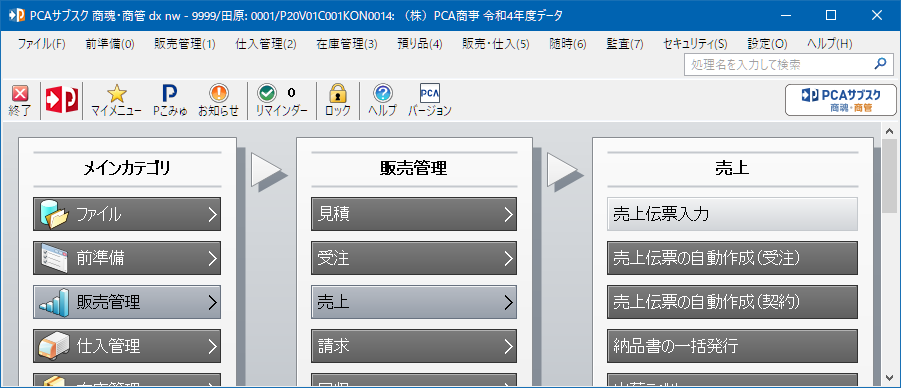
(3) メニュー右側の「売上伝票入力」をクリックすると、処理が起動します。
-
※ 矢印キーを操作して「売上伝票入力」に選択位置を合わせて、[Enter]キーを押しても起動します。