システムユーザーメール設定
操作手順
1. メール設定を行うには
(1) 【新規に追加する場合】
「一覧表示画面」左側のビューで、メール設定を行うシステムユーザーを選択して、ツールバーの[新規]ボタンをクリックします。
「一覧表示画面」左側のビューで「(すべてのデータ)」を選択した場合は、現在ログオン中のユーザーの設定を行います。
【登録されているメール設定を修正する場合】
修正するシステムユーザー、メール設定を選択し、ツールバーの[詳細]ボタンをクリックします。
-
※ 「ユーザーレベル」が「一般ユーザー」のシステムユーザーが本処理を起動した場合、システムユーザーの選択はできません。
(2) 「個別表示画面」が表示されますので、「基本設定」タブの以下の項目を入力します。
-
◇ 設定名:全角50(半角100)文字以内で入力します。
-
◇ メールアドレス:宛先になるアドレスを254文字以内で入力します。
RFC違反メールアドレスは利用できません。
-
◇ 「状態」欄には以下のいずれかが表示されます。
-
 (準備中):メール設定はされているがメールアドレスの検証がされていない状態です。「2.メールアドレスを検証するには」の操作を実行してください。
 -
 (有効):メールを送信できる状態です。
 -
 (エラー):エラーによりメールが送信できない状態です。
-
-
-
特殊な形式のメールアドレス(RFC違反アドレス)とは、標準仕様であるRFCで定められている仕様・要件に準拠しないアドレスです。
-
アットマーク(@)より前で、ピリオド ( . ) を先頭や末尾に使っていたり、記号が連続しているとRFC違反アドレスとみなされ、正常にメールが送信できない場合があります。
-
(例1)先頭ドット:.abcd@sample.jp
-
(例2)@直前ドット:abcd.@sample.jp
-
(例3)ドット等の連続記号:ab..cd@sample.jp
-
-
キャリアのメールアドレス(@docomo.ne.jp、@ezweb.ne.jp、@i.softbank.jp等のキャリアメール)が多く該当する場合があります。
-
(3) 「送信設定」タブの以下の項目を入力します。
-
※ 「PCAメールサービス」をお使いになる場合、以下の項目は設定不要です。なお、「システムユーザー管理設定」の「PCAメールサービスの使用」を「有効にする」に設定しておくことが必要です。
-
◇ SMTPサーバー
-
サーバー名:SMTPのサーバー名を半角256文字以内で入力します。
-
接続の保護:接続の保護方法を、ボタンをクリックして「暗号化なし」「SSL/TLS」「STARTTLS」から選択します。
-
ポート番号:「接続の保護」と対応するポート番号が表示されますが、変更も可能です。数字を直接入力するか、ボタンをクリックして入力します。
-
-
◇ このサーバーは認証が必要:SMTPサーバーへの接続の際に認証が必要な場合に、チェックマークを付けて、以下の項目について、設定を行います。
-
認証方法:認証方法を、ボタンをクリックして「自動選択」「平文パスワード認証(AUTH PLAIN)」「平文パスワード認証(AUTH LOGIN)」「暗号化パスワード認証(AUTH CRAM-MD5)」から選択します。
-
アカウント名:認証に使用するアカウント名を半角254文字以内で入力します。
-
パスワード:認証に使用するパスワードを半角20文字以内で入力します。
-
-
◇ 最大同報数:メール1通あたりの宛先の最大数(宛先、CC、BCCの合計)を指定します。上限はサーバーによって異なるため、詳細は管理者にお問い合わせください。
(4) 設定した内容を登録する場合は、ツールバーの[登録]ボタンをクリックします。
入力前の状態に戻す場合は、ツールバーの[入力前]ボタンをクリックします。
(5) 登録を確認する画面が表示されます。登録を実行する場合は、[はい]ボタンをクリックします。実行を中止する場合は、[いいえ]ボタンをクリックします。
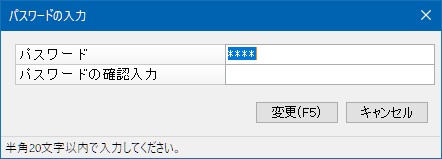
(6) パスワードを変更した場合は、確認入力画面が表示されますので、新しいパスワードを入力して、[変更]ボタンをクリックします。
2. メールアドレスを検証するには
(1) 検証するシステムユーザー、メール設定を選択し、ツールバーの[検証]ボタンをクリックします。
(2) 宛先と送信元が正しいことを確認して、[送信]ボタンをクリックします。
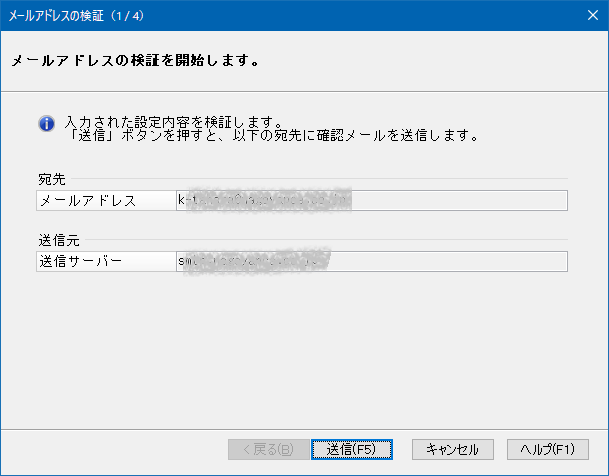
(3) 検証が始まります。検証が正常に終了したら宛先に確認メールが送信されます。
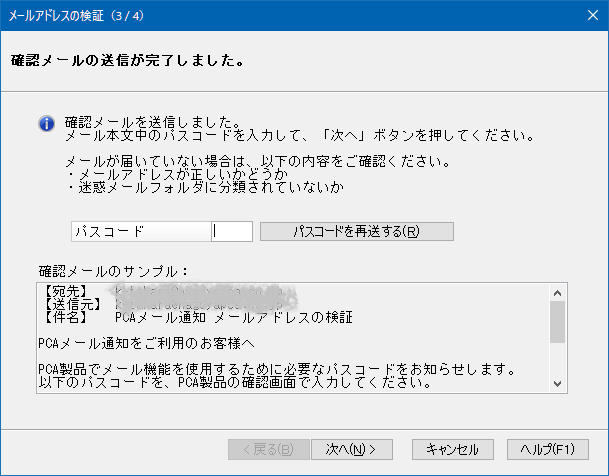
(4) メールが届いているか確認し、メールに記載されているパスコードを入力して、[次へ]ボタンをクリックします。
-
※ パスコードの有効期限は送信後30分です。期限切れの場合など確認メールを再送する場合は、[パスコードを再送する]ボタンをクリックします。
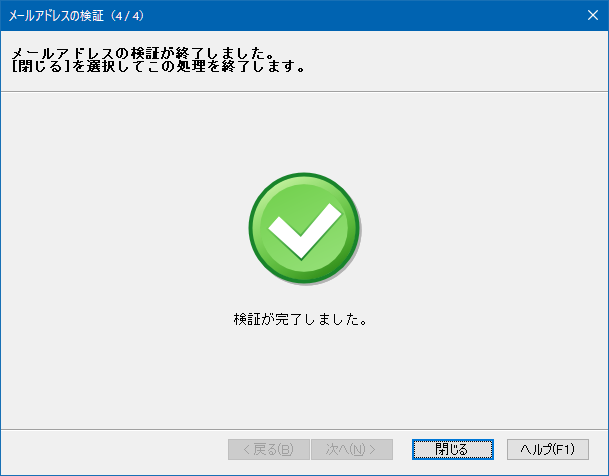
(5) 検証完了画面が表示されますので、[閉じる]ボタンをクリックします。
検証に失敗した場合は、メール設定等が正しいか確認してください。