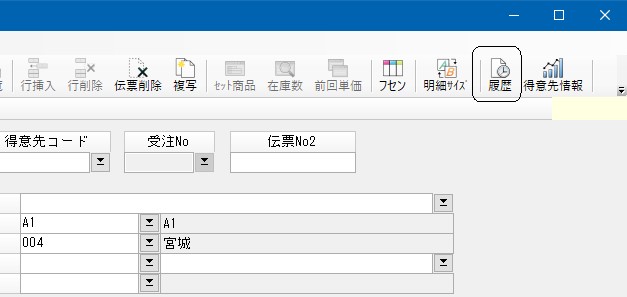
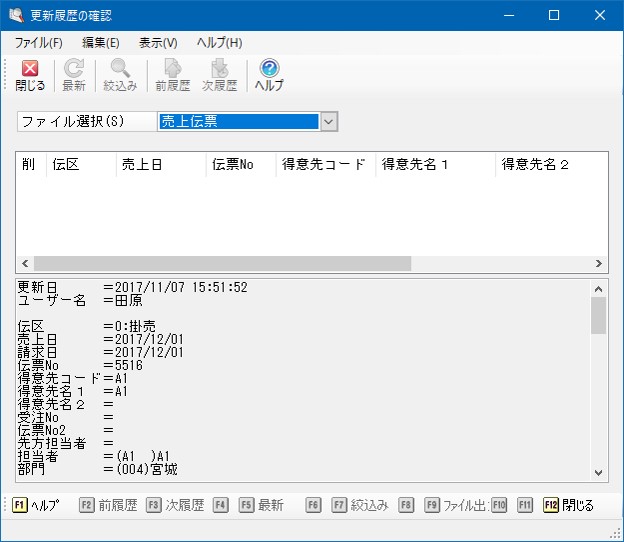
更新履歴の確認
操作手順
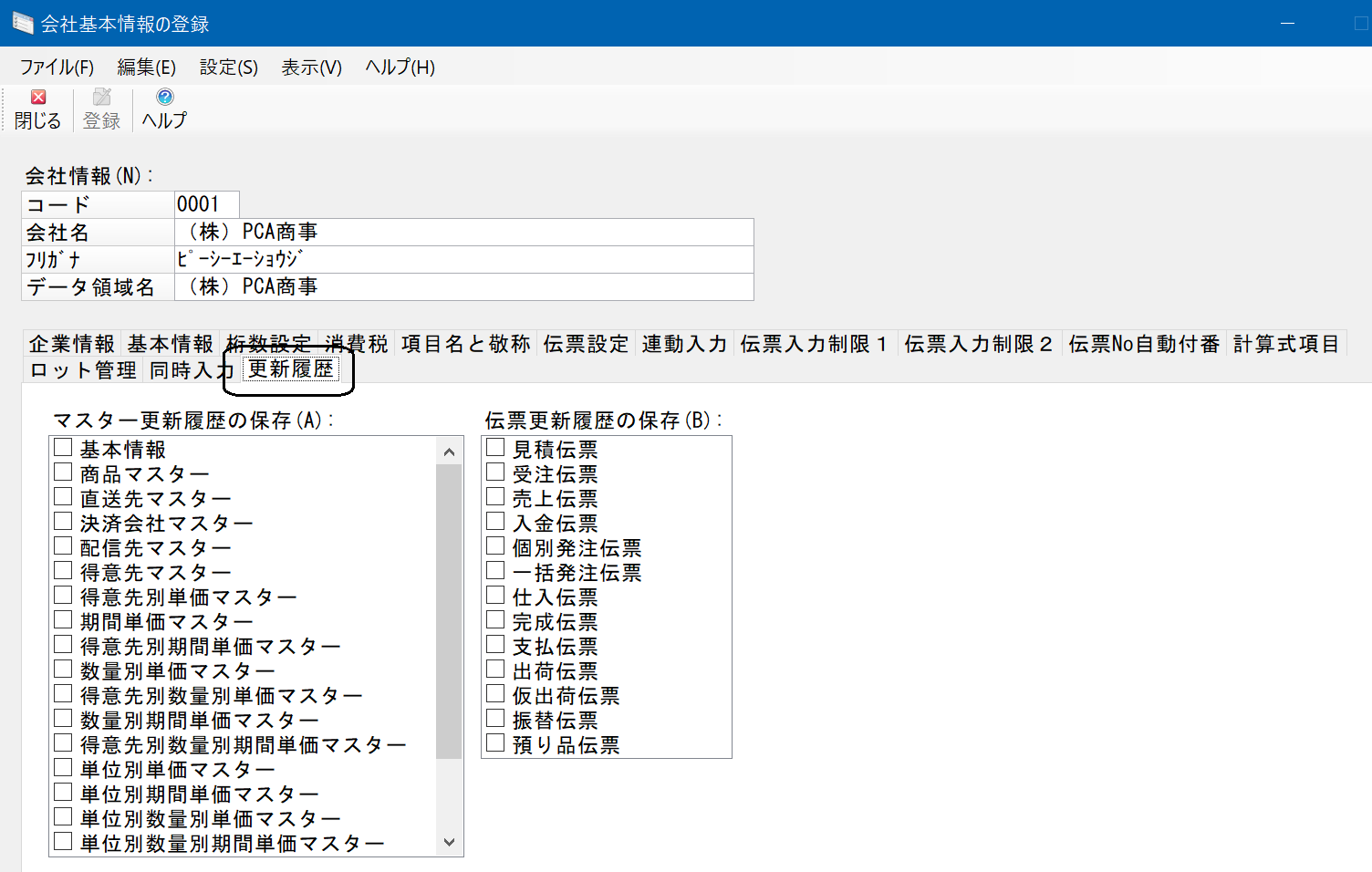
2. 更新履歴の確認処理
照会画面の操作と説明
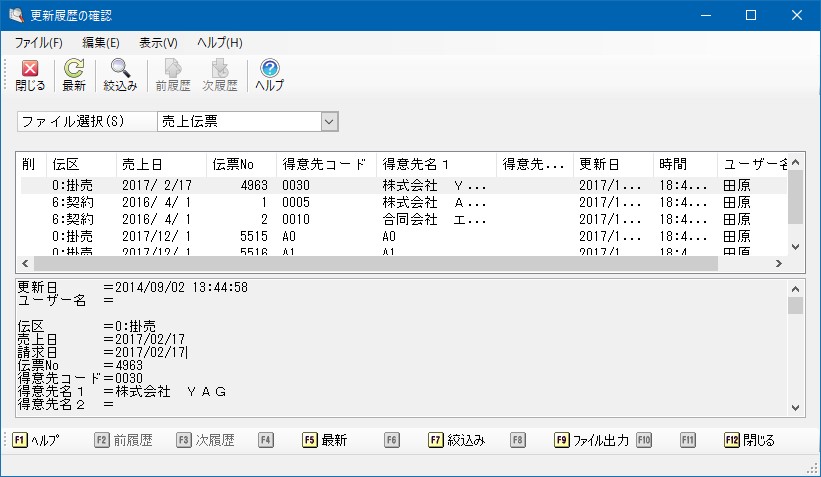
「更新履歴の確認」処理を起動すると以下の画面が表示されます。
-
※ 「ファイル選択」欄で履歴を表示するマスター・伝票を選択するまでは何も表示されません。
(1) 「ファイル選択」欄で履歴を表示するマスター・伝票を選択します。
選択するとすぐに履歴の読み込みが始まります。履歴が多いと表示までに時間がかかることがあります。
(2) 画面上側には、マスター・伝票の最も新しい履歴の一部項目が表示されます。
また、更新日・時間と更新者のユーザー名が表示されます。
-
※ マスターならコードや名称、伝票なら伝票日付や伝票№などが表示されます。
現在残っている最新のマスター・伝票の内容ではありません。更新当時の内容となります。表示されている項目を更新していなければ、現在の内容と同じと考えることができます。
削除されたマスター・伝票は、一番左の「削」列に「×」記号が付きます。
行をクリックすれば、そのマスター・伝票の履歴が画面下側に表示されます。
(3) 画面下側には、更新履歴として更新前のデータ内容が表示されます。
最上部に表示される「更新日」「ユーザー名称」は、当時更新(登録)した人の情報になります。
例)ユーザーAが伝票を登録、ヨーザーBがその伝票を更新した場合
画面上側の更新者はB、画面下側の更新者はAと表示されます。
(4) 何回か更新して履歴が複数件あれば、[前履歴][次履歴]ボタンをクリックすることで追跡ができます。
(5) [最新]ボタンをクリックすれば今選択されているマスター・伝票の履歴を読み直し、最新の情報に更新します。
履歴情報の絞り込み
[絞込み]ボタンをクリックすることで表示する履歴を絞り込むことができます。
-
※ 絞り込みを行うまでは全履歴が表示されます。
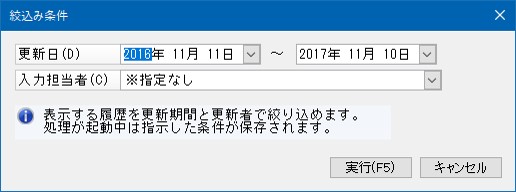
更新日と入力担当者を指示します。
-
※ 更新日には初期値として本日までの1年間が表示されます。
処理が起動中は指示した条件が有効となります。絞込みをやめるには、[解除]ボタンをクリックします。
履歴情報のファイル出力
「ファイル」-「ファイル出力」をクリックすることで、履歴情報をテキストファイルとして出力することができます。全マスター・伝票の履歴を同時に出力します。
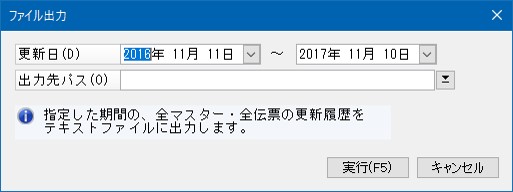
「更新日」と「出力先パス」を指示して[実行]ボタンをクリックします。
履歴情報の削除
「編集」-「削除」をクリックすることで、履歴情報を削除できます。全マスター・伝票の履歴を削除します。
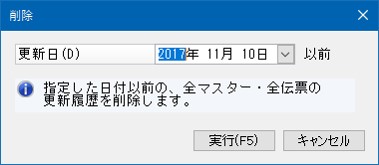
「更新日」を指定して[実行]ボタンをクリックします。確認メッセージが表示されますので[はい]を選びます。