予約伝票の登録
操作手順
1. 予約伝票の登録・修正
1-1. 個別表示画面
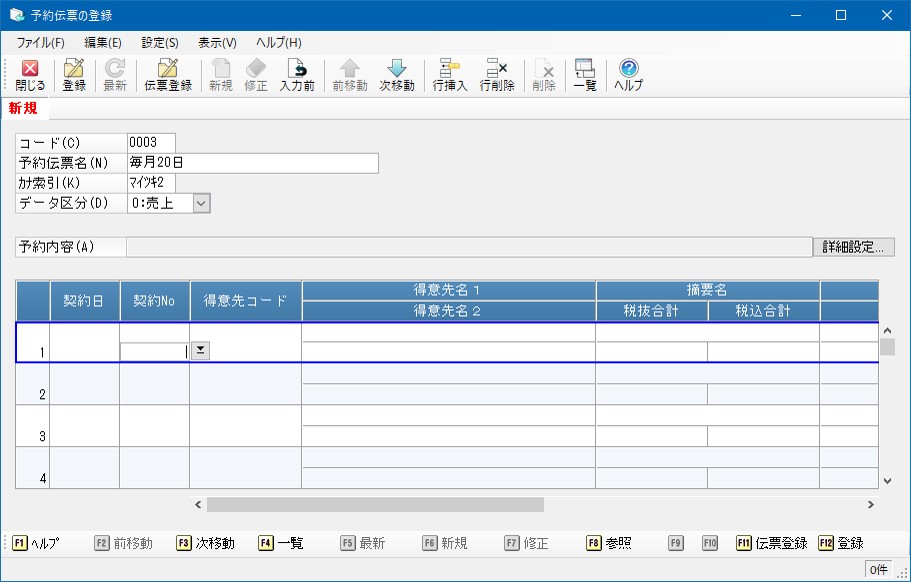
「一覧表示画面」で次の操作をして「個別表示画面」を表示させます。
登録:[新規]ボタンをクリックします。
修正:修正対象の「予約伝票」を選択して[詳細]ボタンをクリックします。[Enter]キーの押下、またはダブルクリックでも操作できます。
|
項目 |
項目の説明 |
|---|---|
|
コード(予約伝票コード) |
新規登録のときは半角4文字以内で入力します。 修正のときは表示されるだけで変更はできません。コードを変更するときは、メニューバーの「編集」-「コード変更」で行います。 |
|
予約伝票名 |
全角17(半角34)文字以内で入力します。 |
|
カナ索引 |
半角5文字以内で入力します。 |
|
データ区分 |
売上予約なのか仕入予約なのかを指定します。修正のときは表示されるだけで変更はできません。 |
|
予約内容 |
[詳細設定]ボタンをクリックしてスケジュール等を設定します。次項の説明をご覧ください。 |
1-2. 詳細設定
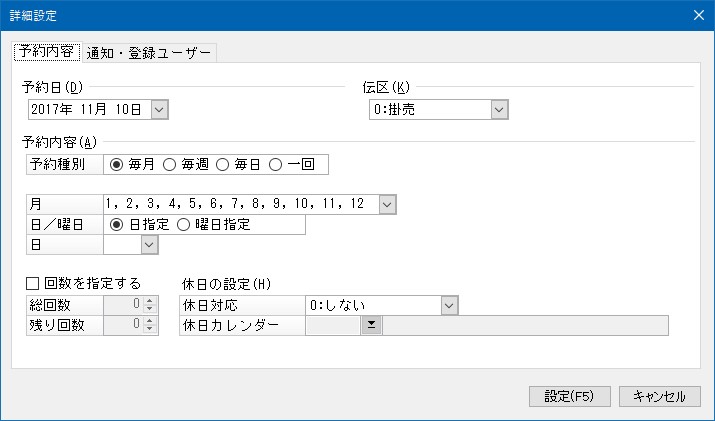
[詳細設定]ボタンをクリックすると「予約内容」と「通知・登録ユーザー」を設定する画面が開きます。
予約内容
|
項目 |
項目の説明 |
|---|---|
|
予約日 |
予約を開始する年月日を入力します。この日以降から、予約内容に従い本伝票を作成する日を決定していきます。 |
|
伝区 |
作成される本伝票の「伝区」を指定します。 |
|
予約種別 月 日 曜日 |
予約を実行するスケジュールを指定します。 ○毎月 毎月実行します。この場合、「月、日、曜日」が指定できます。設定内容により月の中で何度でも実行できます。 月:1月~12月の中から実行する月を指示します(複数選択可能)。 日:「日指定」を選び、[1日]~[31日]、[最終]から選択します。 曜日:「曜日指定」を選び、最初に週を[第1]~[第4]、[最終]の中から選択し(複数選択可能)、次に曜日を[日曜日]~「土曜日」の中から選択します(複数選択可能)。 ○毎週 毎週実行します。「曜日」で[日曜日]~「土曜日」の中から選択します(複数選択可能)。 ○毎日 毎日一回実行します。 ○一回 「予約日」の一回だけ実行します。 |
|
回数を指定する |
実行回数を指定したい場合は、「回数を指定する」にチェックマークを付けて、「総回数」を入力します。「残り回数」も指定することができます。「総回数」を上回る「残り回数」を指定することはできません。 |
|
休日の設定 |
「休日カレンダー」を使った制御を行う場合に指定します。予約日(次回登録予定日)が休日だった場合、「前営業日」か「翌営業日」に通知します。
|
通知・登録ユーザー
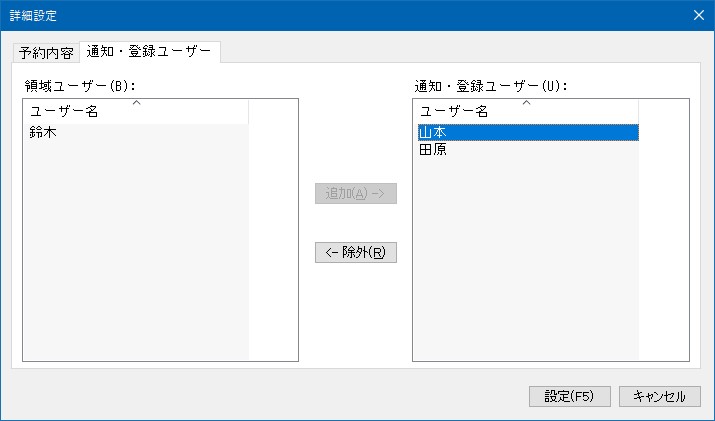
期日が到来した予約伝票を通知するユーザーを指定します。
領域ユーザーとして登録されているユーザーの中からユーザーを5人まで登録できます。
○追加
「通知・登録ユーザー」に設定するユーザーを「領域ユーザー」欄から選択し、[追加]ボタンをクリックします。複数のユーザーを選択することもできます。
○除外
「通知・登録ユーザー」から除外するユーザーを「通知・登録ユーザー」欄から選択し、[除外]ボタンをクリックします。複数のユーザーを選択することもできます。
-
※ 追加・除外はマウスのドラッグ&ドロップでも行えます。
※ 複数のユーザーを選択する場合は、[Ctrl][Shift]キーを使用します。
※ 最初はログインユーザーが追加されていますが、除外して誰も登録しなければ通知は行われません。
※ “領域責任者”であれば、「登録・通知ユーザー」に含まれていなくても本伝票を作成することができます。このあたりの説明は「予約確認と本伝票作成」のページをご覧ください。
1-3. 契約伝票の割り当て
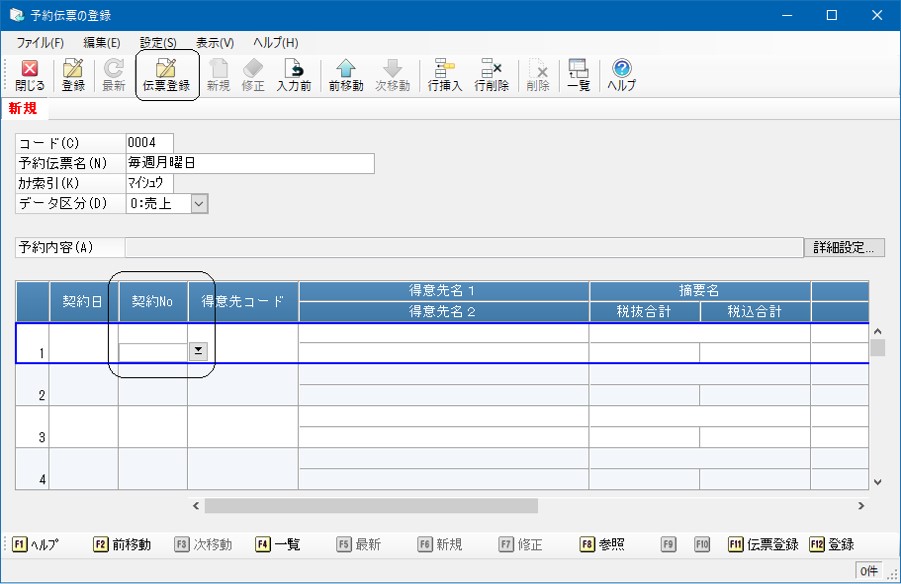
予約伝票に含める「契約伝票」の割り当て方法です。既存の「契約伝票」を選択する方法と、新規に「契約伝票」を登録して割り当てる方法があります。
既存伝票の選択
「契約№」欄にフォーカスを移して、契約№を入力するか[参照]ボタンをクリックして契約伝票の参照画面を開きます。
○契約伝票の参照
表示された契約伝票の中から割り当てる伝票を選択します。複数行を選択して一度に複数伝票を割り当てることもできます。
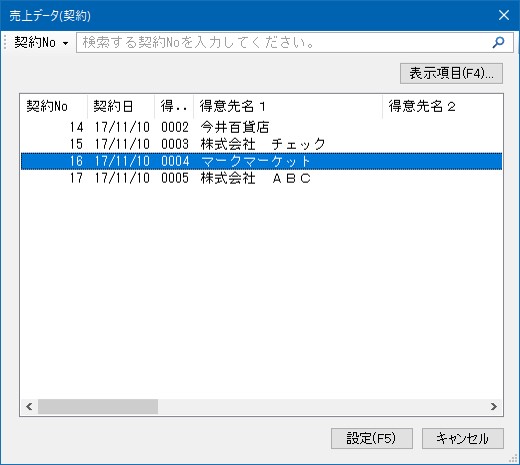
一覧には、どの予約伝票にも割り当てていない契約伝票を表示します。[表示項目]ボタンで表示する項目を設定できます。
新規契約伝票の登録
明細行にフォーカスが有る状態で、[伝票登録]ボタンをクリックします。
「売上伝票入力」または「仕入伝票入力」の登録画面が呼び出されますので、伝区を「契約」とした「契約伝票」を登録します。登録後は「予約伝票の登録」画面に戻り、明細行に登録した伝票内容が表示されます。
-
※ 割り当て済みの契約伝票を確認・訂正するときは、その行にフォーカスを置き[伝票登録]ボタンをクリックします。該当する契約伝票が伝票登録画面に表示されてきます。
2. 予約伝票の削除
不要となった予約伝票を削除する方法です。
一覧表示画面で削除対象の予約伝票を選択して[削除]ボタンをクリックします。
“n件のデータが選択されています。この内容を削除してもよろしいですか?”と削除確認画面が表示されますので[はい]を選択して削除を行います。
-
※ [Shift][Ctrl]キーを使用して複数伝票を選択して削除を行うこともできます。
※ 「個別表示画面」の[削除]ボタンでも削除できます。
3. 事前通知設定
予約日が到来する前に通知を受けることができます。
一覧表示画面でメニューバーの「設定」-「予約事前通知」を選択します。
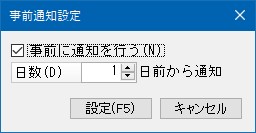
「事前に通知を行う」にチェックマークを付けて、「日数」で“1”から“7”の間で数字を直接入力するか、ボタンをクリックして日数を指定します。
-
※ 事前通知設定はユーザーごとに情報が保存されますので、事前通知が必要な場合は、各ユーザーで設定を行うことが必要です。
※ チェックマークを付けなくても当日の通知は受けることができます。
4. 予約伝票台帳
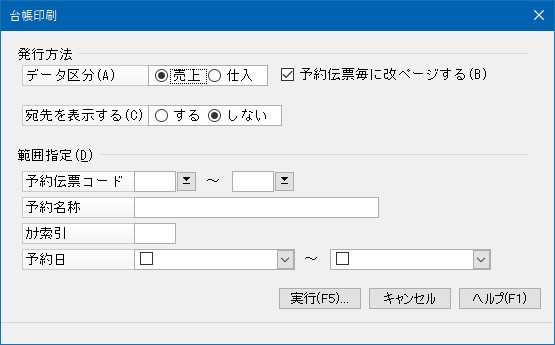
登録した予約伝票の台帳を印刷します。
一覧表示画面から[印刷等]ボタンをクリックします。
|
項目 |
項目の説明 |
|---|---|
|
データ区分 |
売上の台帳か仕入の台帳かを選択します。 |
|
予約伝票毎に改ページする |
チェックマークを付けると、1ページに1予約伝票だけ出力します。 |
|
宛先を表示する |
チェックマークを付けると、直送伝票については得意先欄に直送先情報を出力します。 |
|
範囲指定 |
印刷する範囲を指定します。 [予約名称]は「指定した文字をどこかに含む」、[カナ索引]は「指定した文字から始まる」予約伝票が対象になります。 |