フリーフォーマット
画像の書式設定
画像の書式設定は、「項目設定」画面を表示して行います。
「項目設定」画面を表示する方法は2通りあります。
-
画像すでに選択されていれば(枠に四角い表示があれば)、[項目設定]ボタンをクリックするか、キーボードの[Enter]キーを押します。
-
設定したい画像ダブルクリックします。
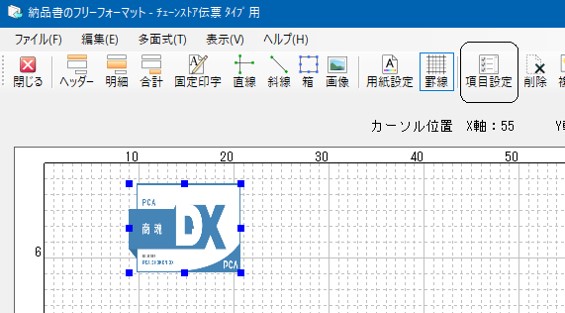
「項目設定」画面が表示されますので、画像の書式を設定します。
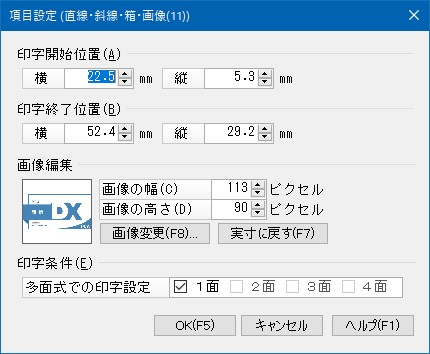
|
書式 |
内容説明 |
|---|---|
|
印字開始位置 印字終了位置 |
画像を印字する場所を数字で指定します。 マウスで配置した後、微調整する場合に数字を訂正します。 横軸と縦軸をミリ単位で指定します。 |
|
画像の幅 画像の高さ |
画像の大きさをピクセル単位で指定します。 変更すると「印字終了位置」が変化します。 |
|
[画像変更]ボタン |
クリックすると、画像選択画面が開きます。 全フリーフォーマット処理で登録した画像の中から選択できます。 |
|
[実寸に戻す]ボタン |
画像サイズを、原サイズに戻します。 |
|
多面式での印字設定 |
多面式用紙の場合、面ごとに画像を印字するかしないかを指定できます。 (見積書は除く) |